![生活に役立つネタを!iscle[イズクル]](https://www.iscle.com/image/toplogo.svg)
【初心者向け】Googleアカウントの作り方!複数の作成も可能


このページでは新規で Google アカウントを作成する方法をご紹介していきます。Google アカウントは複数作成することもできますので、アカウントを追加したい方にもご参考にしていただくことが可能です。
なお、動画ではスマホを使った Google アカウント作成手順をご紹介しております。
目次
Googleアカウントの作り方と手順
Google アカウントはパソコンからでもスマホからでも同様の手順で作成が可能です。
なお、子ども用の Google アカウントを作成したい場合はこちらのページをご覧ください。
- では Google アカウントについての公式ページへアクセスしてください。
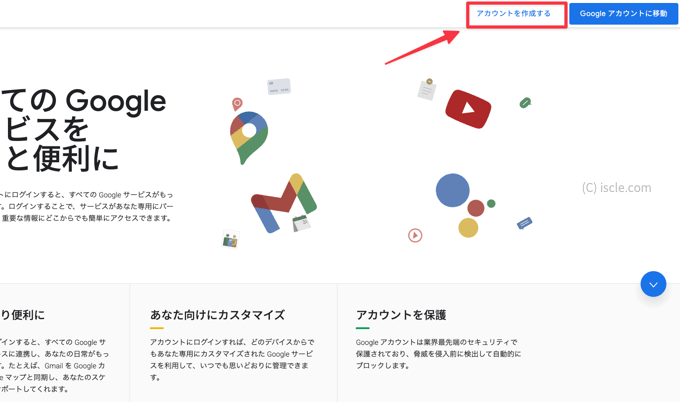
- 画面右上にある[アカウントを作成する]を選択します。※スマホの場合は画面左上にある[≡]メニューアイコンから[アカウントを作成する]をタップします。
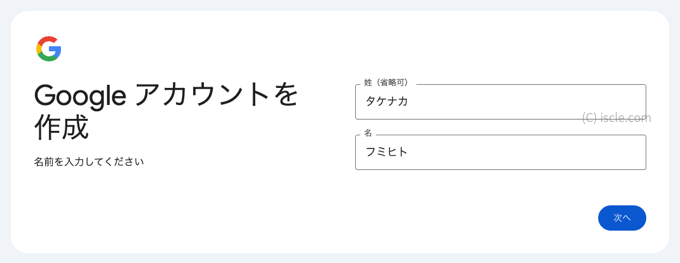
- 名前を入力します。本名が望ましいとされていますが、ニックネームなどでも進めることが可能です。
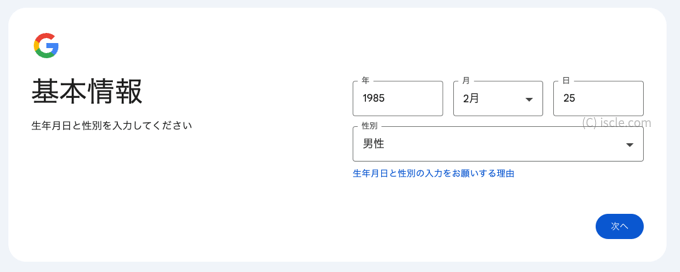
- 正確な生年月日を入力します。※13歳未満の場合は保護者管理の元でしか作成できません。生年月日は後から変更できる場合もありますが、18歳未満の場合は変更不可なこともあります。
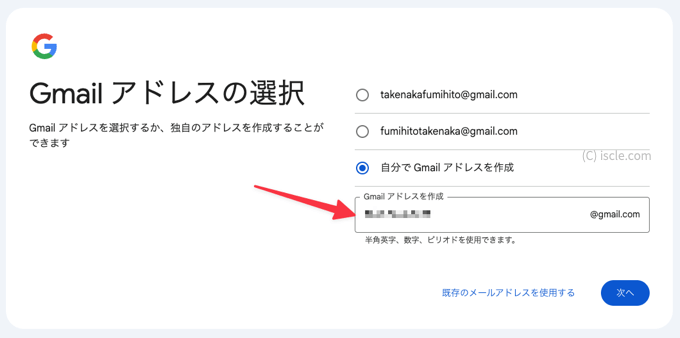
- Gmail のメールアドレスを選択します。候補にある2つから選んでも良いですし、ご自身で考えたアドレスにすることも可能です。*1
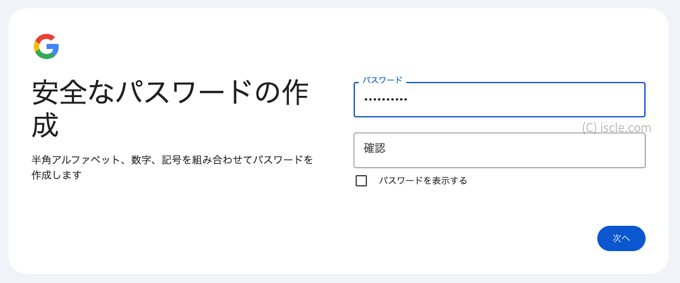
- 次はパスワードを登録します。(半角アルファベット、数字、一部の記号を組み合わせることが可能です)
- 電話番号による認証、もしくは QR コードをスマホで読み取り SMS を送信することで認証させる画面が表示される場合があります。表示された場合は認証を行ってください。
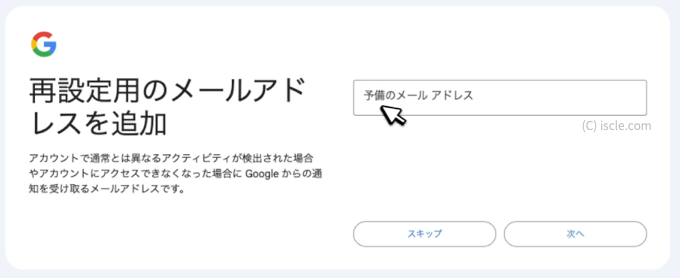
- 再設定用のメールアドレスを追加します。これは、も Google アカウントにログインできなくなってしまった場合などの復旧作業で使用するものです。可能な限り登録することをおすすめします。
- アカウント情報の確認画面が表示されるので、問題なければ次へ進めます。
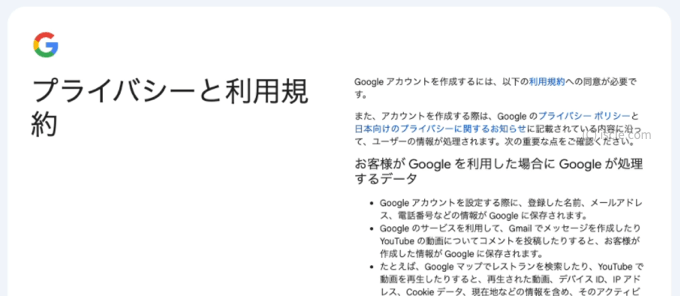
- 利用規約が表示されるので、一読してから[同意する]を選択します。
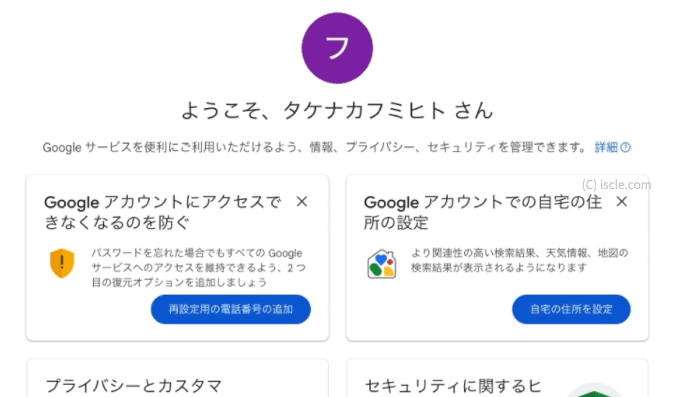
- 「ようこそ」の画面が表示されれば Google アカウントの作成は完了です。
なお Google アカウントは不要になった際、簡単に削除することが可能です。手順はこちらをご覧ください。
Google アカウントを Gmail 以外のメールアドレスにする
Google アカウント作成手順の「5 」でメールアドレスを選択しましたが、 「既存のメールアドレスを使用する」から Gmail 以外のメールアドレスにすることも可能です。
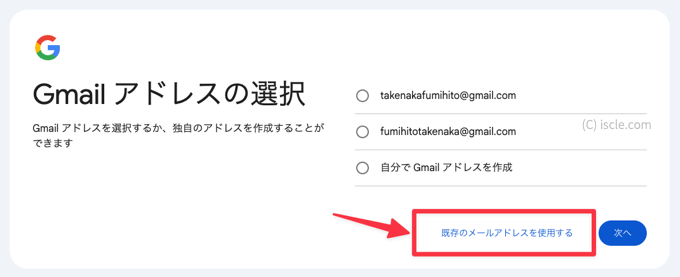
例えば、今自分が使用している Gmail 以外の別のメールアドレス(他社フリーメールや独自ドメインのメールアドレス、プロバイダから提供されているメールアドレスなど)にすることができます。つまり、Google アカウントにログインする際、普段から使い慣れているメールアドレスを使えるということです。
絶対設定!アカウントを守る 5 つのセキュリティ対策
Google アカウントを作成したら、必ず設定しておきたいのがセキュリティ対策です。メールアドレスとパスワードだけの状態では、万が一ログイン情報が漏洩した際に第三者から簡単に不正アクセスされてしまいます。アカウントの乗っ取りを防ぎ、万が一のトラブル時にも確実に復旧できるように、絶対に設定しておきたい 5 つの項目をご紹介します。
- まずは Gmail などの画面を開き、プロフィールアイコンを選択後に[Google アカウントを管理]をクリックしてください。
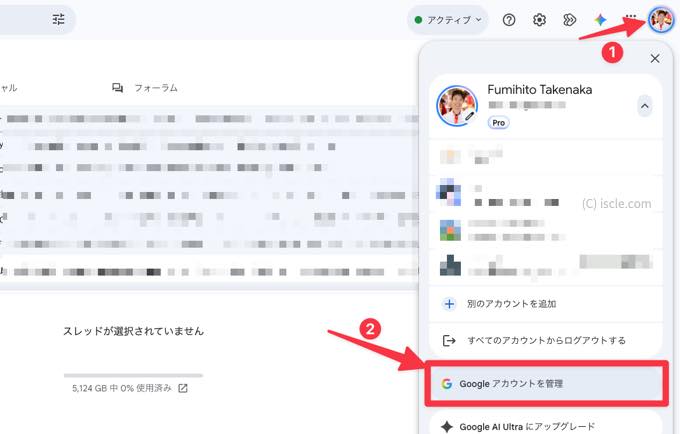
- 次に[セキュリティとログイン]の画面を開いてください。
1. 再設定用のメールアドレスと電話番号
アカウントにログインできなくなった際、Google が本人確認を行う第 1 手段は現在でも再設定用の連絡先です。
万が一第三者に不正ログインされた場合の通知先としても機能するため、確実に受信できるメールアドレスと、現在利用している電話番号を必ず登録しておきましょう。
2. 不正ログインを遮断する 2 段階認証
Google アカウントはメールアドレスとパスワードがあれば簡単にログインができてしまいます。もしログイン情報が漏洩してしまった場合、不正ログインをされる可能性が高いです。
セキュリティを強化するために、ぜひ設定していただきたいのが2段階認証です。2段階認証を設定することで、簡単には不正ログインされなくなります。
- [セキュリティ]>[2段階認証プロセス]を選択してください。
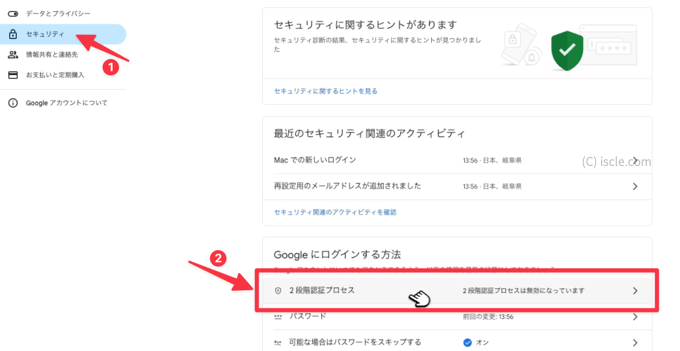
- 2段階認証も複数の方法があります。一番簡単なのは電話番号を追加する方法だと思いますので、電話番号を追加してみましょう。
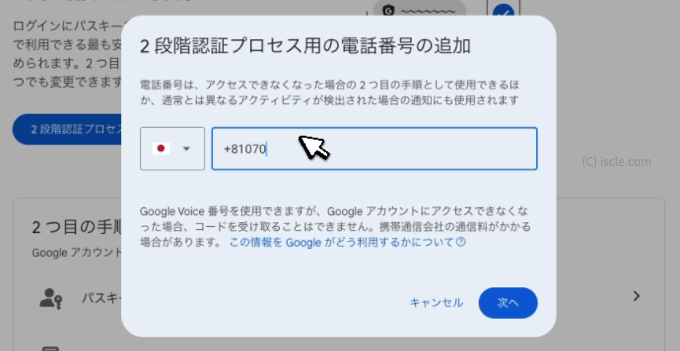
- 国は日本を選択していただき、SMS が届く番号(スマホの電話番号)を入力しましょう。
- Google から入力した電話番号宛にコードが記載されたメッセージが届きます。そのコードを入力してください。
- 確認ができたら2段階認証の設定は完了です。
3. バックアップコードの取得と保存
スマホの故障や紛失によって 2 段階認証の確認コードが受け取れなくなると、自身のアカウントであってもログインできなくなってしまいます。
このような事態に備えて、事前にバックアップコードを取得して控えておきましょう。手元に登録端末が一切ない状態でも、新しい端末や PC から確実にログインできます。印刷するか、安全なオフライン環境にメモを残しておくのが実用的です。
4. パスワード入力を不要にするパスキー
2 段階認証を設定していても、フィッシング詐欺などによる乗っ取りリスクは完全には排除できません。そこで導入したいのがパスキーです。
[パスキーとセキュリティキー]からパスキーを設定すると、次回以降のログイン時に面倒なパスワードを入力する必要がなくなります。端末の指紋認証や顔認証、画面ロック解除を使って認証するため、2 段階認証よりもセキュリティ強度が格段に向上します。
詳細はこちらでも解説していますが、パスキーはスマホや PC など、端末ごとに設定が可能です。普段よく使用している端末で設定を行ってください。
5. 万が一締め出された時のための自撮り動画
不測のトラブルに備えて最後に行っておきたいのが、自撮り動画の登録です。スマホを紛失したり電話番号が変わったりして、認証コードを受け取れずにアカウントから締め出されてしまうケースは少なくありません。
事前に自撮り動画を登録しておけば、確実な本人確認手段としてアカウントを復旧できます。Google アカウントの復元設定画面から[自撮り動画]を選択し、画面の案内に沿って顔をスキャンして登録を完了させましょう。