
【警告】LINE乗っ取り被害を防ぐ!パスワードより安全なパスキー設定手順

LINE のパスキー設定していますか?今、Google アカウントや証券会社など、様々なところでパスキーの設定が呼びかけられていますが、実は LINE でもパスキーの設定ができ、大切な LINE アカウントを守るために欠かせない設定です!
LINE もセキュリティをしっかりしなければ、悪質な不正ログインの被害に遭ったり、スマホの故障や機種変更のときにパスワードを思い出せず連絡先を失ったりする恐れがあります。
1分で完了する LINE のパスキー設定手順
「また新しい設定が増えて大変そう…」と感じる方もいるかもしれませんが、操作はとても簡単で1分ほどで終わります。まずは手元のスマホで次の手順に沿って一度登録を済ませておくだけで十分です。
- LINE アプリの[ホーム]画面右上にある歯車マークの[設定]をタップします。
- 一覧の上の方にある[アカウント]をタップします。
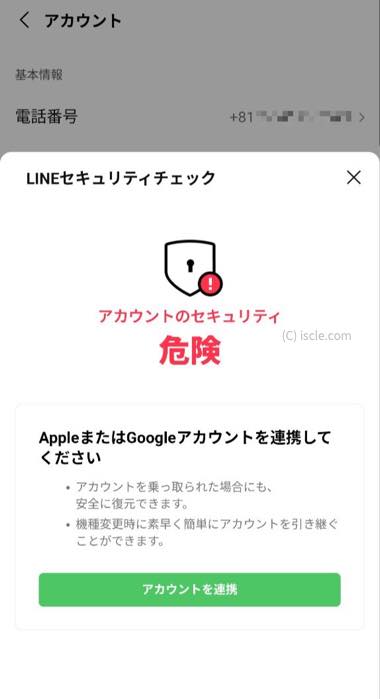
※Apple や Google アカウントと連携していない場合、このような画面が表示されます。後ほど連携しましょう。
- [パスキー]という項目を選び、[パスキーを作成]をタップします。
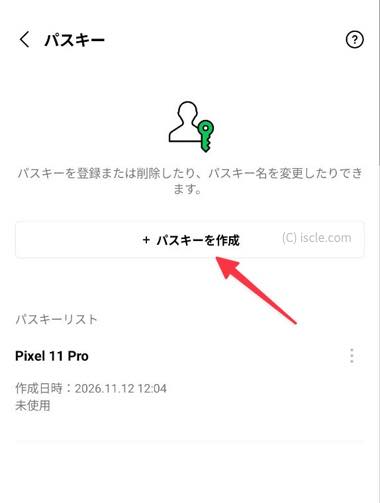
- 画面の案内に従って、普段スマホのロック解除に使っている顔認証や指紋認証を行います。
とても簡単ですよね。
パスキーの項目がない場合
もし[アカウント]を開いても[パスキー]という項目が見当たらない場合は、2つの点を確認してみてください。
1つ目は、LINE アプリが古いままになっていないかという点です。この機能は LINE アプリのバージョン26.17.0以上で利用できるようになっていますので、Android の方は[Play ストア]、iPhone の方は[App Store]から LINE を最新状態にアップデートしてみてください。
2つ目は、LINE にメールアドレスが登録されているかという点です。パスキーを設定するには、同じ[アカウント]画面の中にある[メールアドレス]が登録済みになっている必要がありますので、未登録の方は先に済ませておくとスムーズです。
Apple や Google アカウントと連携する
もし Apple アカウントや Google アカウントと連携していない場合は、[連携する]をタップしていただき連携しましょう。
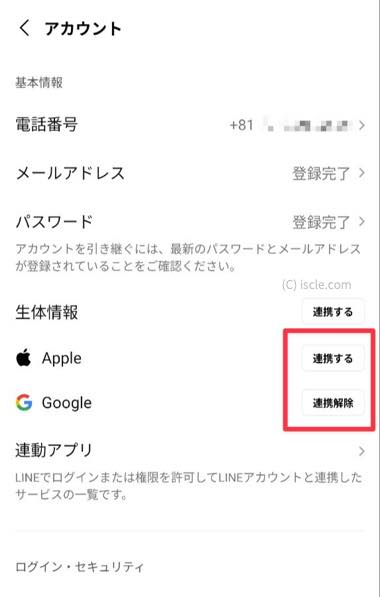
例えば Google アカウントを選択すると、どのアカウントで連携するか選択肢が表示されるので、連携したいアカウントを選択してください。
連携はあくまで『万が一乗っ取られたときにアカウントを取り戻すための保険』です。乗っ取られている間に友人に詐欺メッセージを送られたりトークを盗み見られたりする被害を防ぐには、最初から侵入させない『パスキー』の設定が欠かせません。
不正ログインの怖いリスクとパスワードより安全な理由
そもそも LINE で一番避けたいのが、第三者による不正ログインやアカウントの乗っ取りですよね。もし自分の LINE に不正ログインされてしまうと、自分が LINE を使えなくなるだけでは済みません。
トーク履歴などの個人情報を盗み見られるほか、犯人があなたになりすまして家族や友人に詐欺メッセージを送ったり、LINE と連携している他のサービスまで勝手に悪用されたりする危険があります。周りにいる大切な人たちまでトラブルに巻き込んでしまうのが、LINE 乗っ取りの本当に怖いところです。
こうした不正ログインを防ぐうえでも、従来のパスワードログインよりパスキーを設定しておいた方が格段に安全になります。これまでのパスワードは、他のサイトと同じものを使い回していたり、LINE を装った本物そっくりの偽画面にうっかり入力してしまったりすると、それだけで犯人に突破されてしまう弱点がありました。
その点パスキーなら、手元にある自分のスマホで顔認証や指紋認証を通さない限りログインできませんし、偽物のサイトにはそもそも反応しない仕組みになっています。推測されたり騙し取られたりする文字のパスワードに頼らないからこそ、不正ログイン対策としてとても頼りになるわけですね。
「毎回顔認証になる?」よくある3つの疑問を解消
ここで、多くの方が設定前に不安に感じやすい3つの疑問も解消しておきますね。
1. 普段 LINE を開くたびに毎回顔認証や指紋認証を求められる?
まず1つ目の疑問は、「パスキーを設定したら、普段 LINE を開くたびに毎回顔認証や指紋認証を求められないか?」という点です。結論からお伝えすると、普段の使い方はこれまでと一切変わりません。今まで通りアイコンをタップすればすぐトーク画面が開きますし、メッセージのやり取りで毎回認証が出ることもありません。
普段アプリを開くときに暗証番号などを求めるのは[プライバシー管理]にある[パスコードロック]という別の盗み見防止機能で、今回のパスキーはあくまで「機種変更などで LINE にログインし直すときのパスワードの代わり」として働く機能です。
2. 普段ログアウトしないのに今設定しておく意味はある?
続いて2つ目の疑問は、「普段ずっとログインしたままなのに、なぜ今パスキーを設定しておく意味があるのか?」という点です。Google アカウントなどと違って、LINE は普段ログアウトすることがほとんどありませんよね。
ただ、普段パスワードを入力しないからこそ、いざ2〜3年後にスマホを買い替えたり、突然スマホが水没・故障したりしたときに、「昔決めた LINE のパスワードがどうしても思い出せない」と困り果ててしまうケースが本当に多く起きています。
事前にパスキーを設定しておけば、複雑な英数字のパスワードを記憶しておく必要がなくなり、新しいスマホのログイン画面で[その他の方法でログイン]から[パスキーでログイン]を選ぶだけで、顔認証や指紋認証を使ってスムーズに引き継げるようになります。
3. 顔や指紋のデータが LINE 側に送られて漏れたりしない?
そして3つ目の疑問は、「顔や指紋のデータが LINE 側に送られたり、外に漏れたりしないか?」というプライバシー面の心配です。ここも安心してください。顔や指紋といった情報は、自分のスマホの中だけで「本当に持ち主本人かどうか」を確認するために使われる仕組みになっており、LINE の会社側へ送られることは一切ありません。
また、指紋認証や顔認証で上手く認証できなかったとしても、普段スマホの画面ロック解除に使っている数字の暗証番号(PIN)やパターン入力で代わりに認証できますので、締め出される心配もありません。
機種変更で失敗しないための3つの注意点
便利なパスキーですが、「設定したからもう何もしなくて大丈夫」と思い込んでいると、機種変更のときに引き継ぎがうまくできないことがあります。特に大切なポイントを3つに絞ってご紹介します。
1. パスキーを設定してもトーク履歴は自動移行されない
まず1つ目が、「パスキーを設定しても、過去のトーク履歴までは自動で引き継がれない」という点です。パスキーが守ってくれるのは、あくまでアカウントへのログイン手続きの部分だけです。
大切な家族や友人との過去のメッセージや写真を新しいスマホでもそのまま見られるようにするには、これまで通り機種変更の前に[設定]の[トークのバックアップ]からバックアップを取り、6桁のバックアップ用 PIN コードを設定しておく作業が欠かせません。
2. iPhone と Android をまたぐ乗り換えは自動同期されない
2つ目は、「iPhone から Android、または Android から iPhone へ乗り換える場合」の注意点です。
iPhone 同士や Android 同士の買い替えであれば、同じ Apple Account や Google アカウントで新しいスマホにサインインするだけで、登録済みのパスキーも自動的に引き継がれます。そのため、万が一古いスマホが壊れて手元になくても新しいスマホだけで復旧できて助かりますよね。
一方で、iPhone と Android をまたいで機種変更する場合は自動では同期されません。そのため、手元に古いスマホがあるうちに[かんたん引き継ぎQRコード]を使って引き継ぐか、万が一の故障に備えて事前にメールアドレスやパスワードの登録、アカウント連携もしっかり済ませておく必要があります。
3. パソコン版 LINE はこれまで通りの方法でログインできる
3つ目は、「パソコン版 LINE を使っている場合」のログイン方法です。自宅や職場のパソコンで LINE を使っている方は、「スマホでパスキーを設定したら、パソコンではどうやってログインするの?」と迷うかもしれませんね。
スマホ側でパスキーを設定しても、パソコン版 LINE のログイン方法はこれまで通りです。パソコンの画面に表示される QR コードをスマホの LINE で読み取る方法が、パソコンでパスワードを打ち込む手間もなく安全に使えます。
LINE のパスキーは悪質な不正ログインやアカウント乗っ取りを防ぎ、数年後の機種変更や突然のスマホ故障のときに「パスワードが分からなくてログインできない」というトラブルも防げます。
いざスマホが壊れたり被害に遭ったりしてからでは登録することができません。顔認証や指紋認証だけで1分もあれば終わりますので、ぜひ登録を済ませてみてください。