【2027年1月終了】Gmailで使えなくなる機能とは?対象者の確認手順
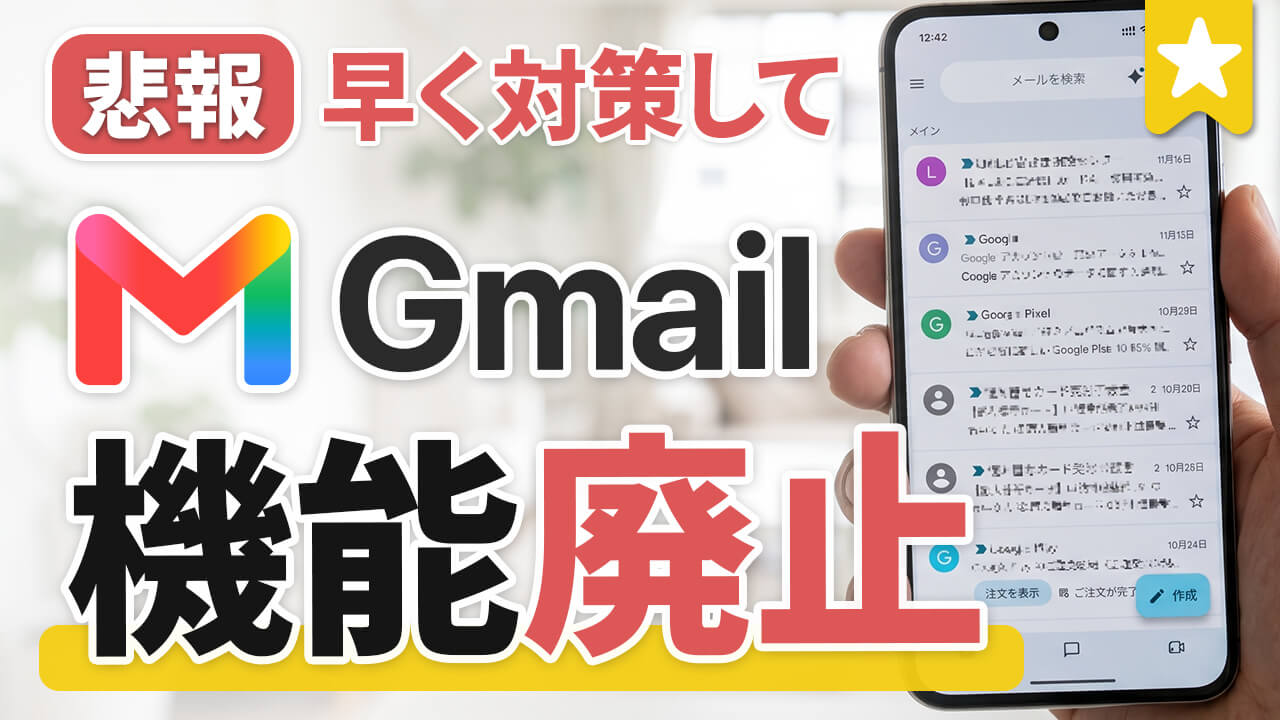

Gmail で送受信に関わる重要な一部機能が2027年1月に終了します!まずは、自分のアカウントが対象になっているか確かめましょう。動画でも分かりやすくご紹介しております。
目次
自分の Gmail が対象かチェックする手順
- パソコンで Gmail を開く
- 画面右上にある歯車マークの[設定]をクリックする
- [すべての設定を表示]をクリックする
- 上部のタブから[アカウントとインポート]をクリックして開く
- [名前]の欄(「Gmail を使用して他のメールアドレスからメールを送信します」)と、その下にある[他のアカウントのメールを確認]の欄を見る
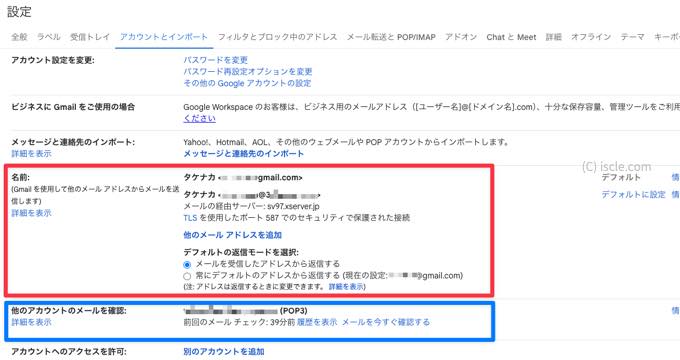
この2か所のどちらかにでも、Yahoo!メール や Outlook、プロバイダ(OCN や NIFTY など)のメール、独自ドメインなど、末尾が @gmail.com 以外のメールアドレスが登録されていれば、今回の仕様変更の対象になります。私は両方とも登録されている状態です。
そのままにしておくと2027年1月以降にメールの送受信に支障が出る恐れがあるため、このあとお伝えする対策への切り替えが必要です。
逆に、どちらの欄にもご自身の @gmail.com しか載っておらず外部アドレスが何も登録されていなければ、今回の変更による影響はありません。すでに Gmail に取り込んである過去のメールが消えることもありませんので安心してください。
なお、「今すぐパソコンを開けないのでスマホで確かめたい」という場合は、スマホの[Gmail]アプリを開いてメールの[作成]を押し、自分のアドレスが書かれている[差出人]欄をタップしてみてください。そこに @gmail.com 以外のメールアドレスが選択肢として出てくる場合も、何らかの形で別アドレスが紐づいています。
ただ、スマホアプリの場合は「そのまま使える設定」と「使えなくなる設定」の2種類があって紛らわしいため、ご自身の状態がどちらなのか、この後ご紹介しますのでご確認ください。
ちなみに、先ほど開いた[アカウントとインポート]の右隣に[メール転送と POP/IMAP]というタブがありますが、こちらは Outlook や Thunderbird などの外部メールソフトから Gmail のメールを読み込むための別設定です。今回の終了対象とはまったく別の仕組みですので、混同しないようにしてください。
2027年1月で何が終わる?放置したときのリスク
確認の結果、先ほどの[アカウントとインポート]に外部のメールアドレスが入っていた場合、具体的にどの機能が終了してしまうのでしょうか。2027年1月をもって Gmail で提供が終了するのは、次の3つの機能です。
他社アドレスを「差出人」にして送る[送信元]機能
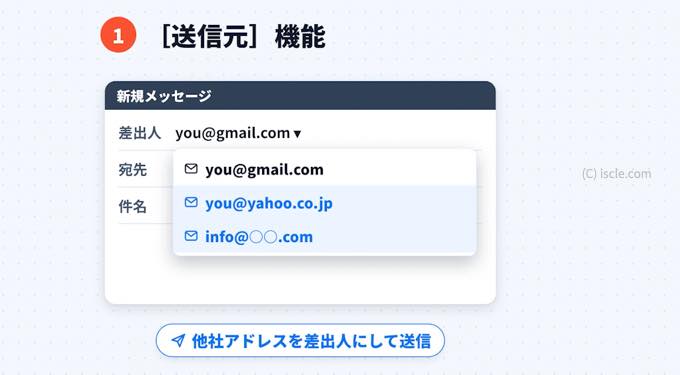
[アカウントとインポート]の[名前]に登録した Yahoo!メール や独自ドメインなどを差出人(From)に選んで、Gmail の画面から送信できる機能です。
最大99個まで追加できたため、仕事用とプライベート用を1つの画面で使い分けていた方も多いと思いますが、Google 以外のアドレスでの利用は終了します。
他社メールを自動で取り込む POP 受信機能
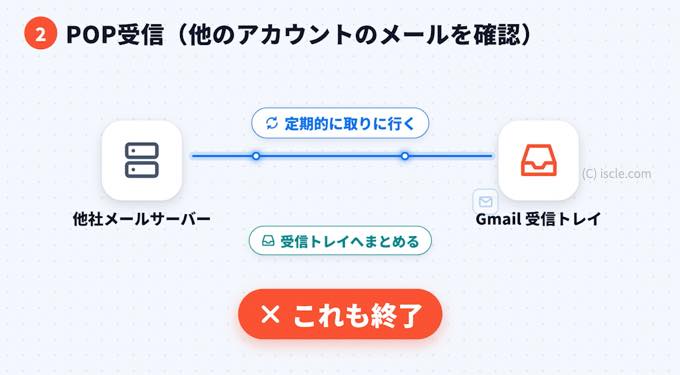
[他のアカウントのメールを確認]に設定し、他社のメールサーバーに届いたメールを Gmail 側が定期的に取りに行って受信トレイへまとめてくれる機能です。
他社メールに Gmail の機能を適用する「Gmailify」
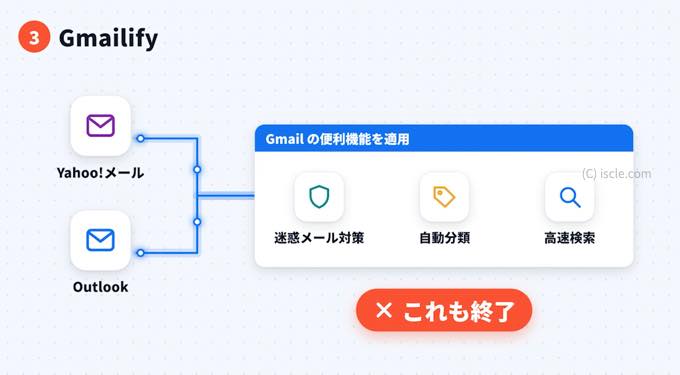
Yahoo!メール や Outlook などのアカウントを繋ぐことで、Gmail の高精度な迷惑メール対策や受信トレイの自動分類、高速検索などの便利な仕組みを他社メール側にも適用できる機能です。
Google の公式ヘルプページによると、今回の変更は「Gmail の安全性、スマートさ、使いやすさを保ち続けるために、維持に過剰な負担がかかる機能を終了する」という判断によるものと説明されています。
もし対象になっているのに2027年1月まで何の対策もせず放置してしまうと、まず他社アドレス宛ての新しいメールが Gmail に届かなくなってしまいます。
さらに困るのが送信側で、今まで通り返信や新規作成をしようとしても他社のメールアドレスが選べなくなったり、相手への差出人として自分のプライベートな @gmail.com のアドレスが表示されてしまったりする可能性があります。
仕事や取引先とのやり取りで使っている場合、「連絡もなく急にアドレスが変わったのか」と相手に戸惑われたり、送信元と中身の違いから迷惑メールフォルダへ振り分けられたりする恐れもあるため注意が必要です。
ここで特に見落としやすいことがあります。実は今回終了する POP 受信や Gmailify については、以前から「2026年1月頃に終了する」と案内されており、その後スケジュールが後ろ倒しになって2027年1月へ変更された経緯があります。
そのため、昨年のお知らせを見て「他社サーバー側から Gmail へ『自動転送』する設定に切り替えたからもう安心」と思っている方もいらっしゃるのではないでしょうか。
確かに、他社メール側で設定する自動転送によって Gmail で「受信」する仕組み自体は、2027年1月以降も引き続き利用できます。
しかし、今回はそこへ転送されてきたメールに対して、他社アドレスを差出人に切り替えて「返信(送信)」するための[送信元]機能も同時に終了します。受信だけ自動転送に切り替えて満足していた方も、今後は送信方法の見直しが必要になる点にぜひ注目してみてください。
一番誤解しやすい「スマホ版 Gmail アプリ」
今回の発表を受けて「スマホの Gmail アプリではこれからも他社メールが使えるの?それとも使えなくなるの?」と迷ってしまう方がとても多いようです。
実は Google の公式ヘルプを確認しても、冒頭では「アプリでは送信できなくなる」と書かれている一方で、別の項目には「アプリからのアクセスに変更はありません」と書かれていて、一見すると迷いやすくなっています。
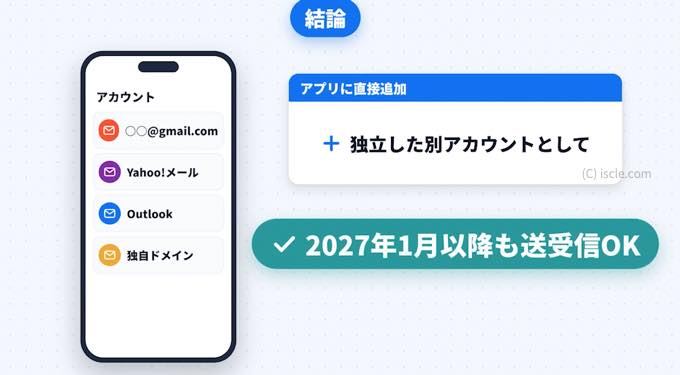
結論から言うと、スマホの[Gmail]アプリ自体に Yahoo!メール や Outlook、独自ドメインなどを「独立した別のアカウント」として直接追加している場合であれば、2027年1月以降も引き続きメールを送受信できます。
これは Gmail のサーバーを経由するのではなく、スマホの[Gmail]アプリを一般的なメールソフトと同じように使い、IMAP という通信方式で他社のメールサーバーへ直接つないでいる仕組みだからです。
ただし、アプリに直接追加するやり方はあくまでスマホから他社サーバーを見に行っている状態ですので、パソコンのウェブ版 Gmail からはそのメールを見られませんし、Google 側の自動仕分け機能などの仕組みとは働きが異なります。この特徴を押さえておくと、次にご紹介する対策も選びやすくなります。
今すぐできる4つの対策
「やらなければいけないことが増えて大変そう…」と感じる方もいるかもしれませんが、全部の設定を一気にやり直す必要はありません。ご自身が普段パソコンとスマホのどちらでメールを見ることが多いかに合わせて1つ選ぶだけで十分です。代表的な4つの対策を順番にご紹介します。
①スマホの[Gmail]アプリに直接アカウントを追加
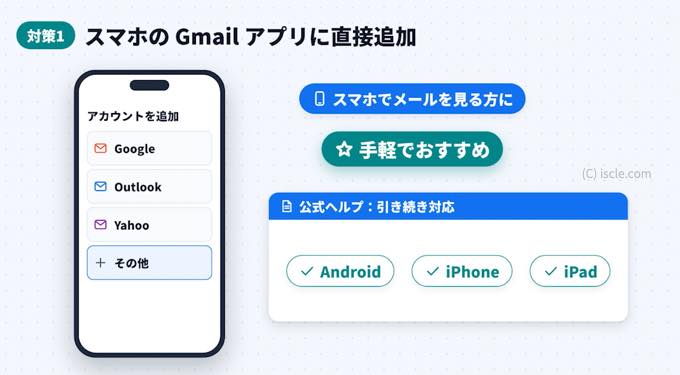
普段のメール確認や返信をスマホで行うことが多い方には、スマホの[Gmail]アプリ自体に他社のメールアカウントを直接追加しておく方法が手軽でおすすめです。公式ヘルプの案内でも、Android 版、iPhone 版、iPad 版の Gmail アプリは引き続き他社アカウントに対応すると明記されています。
[Gmail]アプリに追加しておけば、アプリ内で @gmail.com と他社メールを手軽に切り替えられるほか、[すべての受信トレイ]でまとめて確認することもできます。ただし、Gmail アプリには追加できるメールアドレスの上限(公式ヘルプでは5つまでと案内されています)があるため、普段よく使う大切なアドレスに絞って登録してみてください。
なお、Yahoo!メール やプロバイダメールなどを追加する際は、あらかじめ各社の設定画面で「IMAP や SMTP によるアクセス」を許可したり、二段階認証を使っている場合は「アプリ パスワード」を発行したりする必要があるケースもあります。うまく追加できないときは、「サービス名 IMAP 設定」などと検索して各社の案内を確認してみてください。
②各サービスの公式メールアプリや Web メールを使う
2つ目は、Gmail に無理やりまとめるのをやめて、Yahoo!メール なら公式の Yahoo!メール アプリやブラウザ画面、Outlook なら Microsoft Outlook アプリ、レンタルサーバーの独自ドメインならサーバー会社が用意している Web メールを直接使う方法です。
「それぞれのサービスごとにアプリや画面を開くのは少し面倒かも」と感じるかもしれませんが、実はセキュリティ面や安定性で考えると、この方法が一番安心でトラブルが起きにくいです。外部のメール連携を許可する必要がないためアカウント情報が外に漏れにくく、今後も Google 側の仕様変更に振り回されることがありません。
③パソコンの専用メールソフトへ移行する
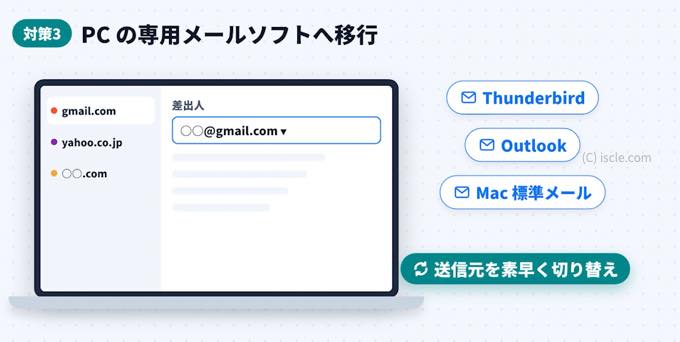
3つ目は、仕事などでパソコンの大きな画面から複数のメールを一元管理したい方向けに、Thunderbird(サンダーバード)や Outlook、Mac 標準のメールアプリなどの専用メールソフトを使う方法です。
これまでウェブ版 Gmail の[送信元]機能を使っていた方は、複数のアドレスを1画面で素早く切り替えながら返信できる点に便利さを感じていたのではないでしょうか。専用メールソフトであれば、他社のメールサーバーと IMAP や SMTP で直接繋ぐことで、2027年1月以降も同じように1つのソフト上で複数のメールアドレスをまとめて送受信できます。
Gmail の設定画面や公式ヘルプでも案内されている通り、Outlook や Thunderbird、Apple Mail などのメールソフトから「Gmail のアカウント自体」を読み込んで使う機能は今回の終了対象に含まれていません。
そのため、メールソフトの中に自分の @gmail.com と他社のメールを並べて管理する運用にもスムーズに切り替えられます。すでにパソコンの Gmail に取り込まれていた過去のメールが消えるわけではないので、過去分は Gmail で検索して見られる状態を残しつつ、今後の新着やり取りからメールソフトへ移していく形が取りやすいです。
④仕事やお店の独自ドメインなら有料の Google Workspace
4つ目は、会社や個人事業などで独自ドメインのメールアドレスを使っていて、「どうしてもこれまで通り、パソコンのウェブ版 Gmail と同じ画面でずっと使い続けたい」という場合に検討する選択肢です。Google が法人やビジネス向けに提供している有料サービス「Google Workspace」を契約し、独自ドメインのメール環境そのものを Google 側へ移行する方法になります。
Google Workspace に移行すれば、独自ドメインのメールアドレスであっても Google が管理する正式なアカウントとして扱われるため、2027年1月以降も引き続き Gmail の画面で[送信元]機能を含めて利用できます。また、無料の Gmail 同士で別の @gmail.com アドレスを[送信元]に設定している場合も、今回の対象外としてそのまま使えると案内されています。
Google Workspace を使うハードル
ただし、この方法にはハードルが2つあります。
1つ目は費用と移行の手間です。無料の Gmail と違って利用するユーザー(アカウント)ごとに毎月の料金がかかり、一番安価なプランでも年間契約で月額800円のコストが毎月発生し続けます。
さらに、契約しただけで使えるようになるわけではなく、ドメインの管理画面でメールの配送先を Google 側へ切り替える(MX レコードを変更する)といった専門的なサーバー引っ越し作業が必要です。
2つ目は、プロバイダからもらったメールアドレス(OCN や NIFTY など)や Yahoo!メール などのフリーメールではそもそも使えないという点です。ドメインの所有者として設定を書き換えられる独自ドメインでなければ Google Workspace へ移すことはできません。
そのため、「無料の Gmail で使えていた送信機能だけを何とか維持したい」という理由だけで Google Workspace を契約するのは、費用や手間の面で割に合わないケースも多いです。
すでに組織全体で Google ドライブの共有やセキュリティ管理を本格的に整えたいという場合を除き、まずは対策1から対策3の方法を優先して検討してみてください。
絶対に注意したい!非公式の代替ツールや拡張機能
対策を進めるにあたって、最後に1つだけ絶対に注意しておきたいポイントがあります。今回の変更に合わせて、インターネット上では「2027年以降もこれまでと同じように Gmail から他社アドレスで送れる」とうたう非公式の外部ツールやブラウザ拡張機能などが登場する可能性があります。
しかし、Google の公式ヘルプページでもこれについては強い警戒を呼びかけています。こうした外部ツールを使う場合、メールのログイン情報(ID やパスワード)やアカウントへのアクセス権限(OAuth トークンなど)を外部サービスに渡さなければならなくなるケースが多く、アカウントの乗っ取りやメール内容の盗み見といった大きなリスクにさらされる恐れがあるためです。
Google 側でも安全性やデータの取り扱いは保証できないと明記されていますので、どれだけ便利そうに見えても非公式の代替サービスには手を出さず、必ず先ほどお伝えした公式の方法へ切り替えてください。
まずは自分の Gmail を確認しておこう
普段 @gmail.com だけを使っている方に影響はありませんが、Yahoo!メール や独自ドメインなどを Gmail に連携させている方は2027年1月までに切り替えが必要です。
まずは[アカウントとインポート]を開いてご自身が対象かどうか確認し、該当する場合はスマホの[Gmail]アプリへの直接追加や各社の公式アプリなど、無理のない方法へ早めに移しておきましょう。
このチャンネルでは、これからもスマホや Google サービスを安心して便利に使うための分かりやすい情報をお届けしていきます。今回の内容が参考になった方は、ぜひチャンネル登録と高評価をよろしくお願いします。それでは、また次回の動画でお会いしましょう。