![生活に役立つネタを!iscle[イズクル]](https://www.iscle.com/image/toplogo.svg)
【解禁】Google翻訳の超進化で同時通訳に対応!もう英語学習不要
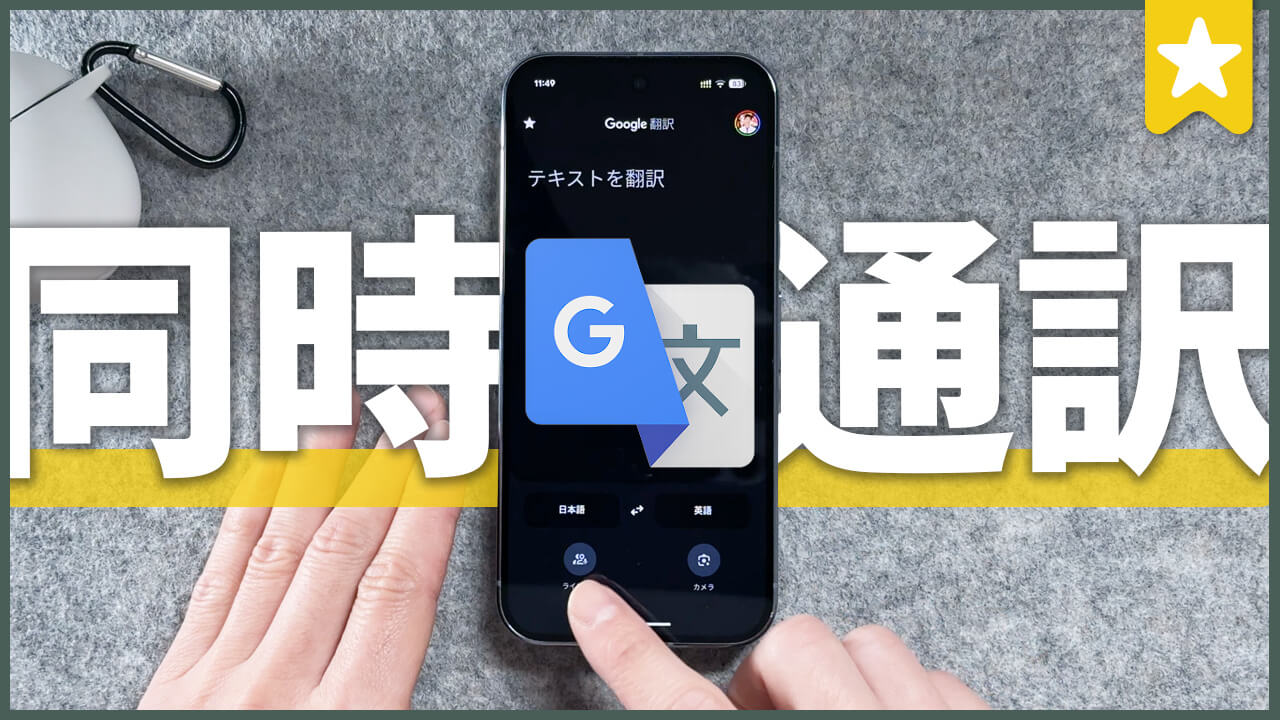

ついに Google 翻訳アプリに同時通訳(ライブ翻訳)機能が日本語にも対応しました!もう英語や韓国語など、語学の勉強がいらなくなるかもしれません。
Google のライブ翻訳とは?
さっそく Google 翻訳アプリを開いてみましょう。画面左下に「ライブ翻訳」というアイコンが表示されています。
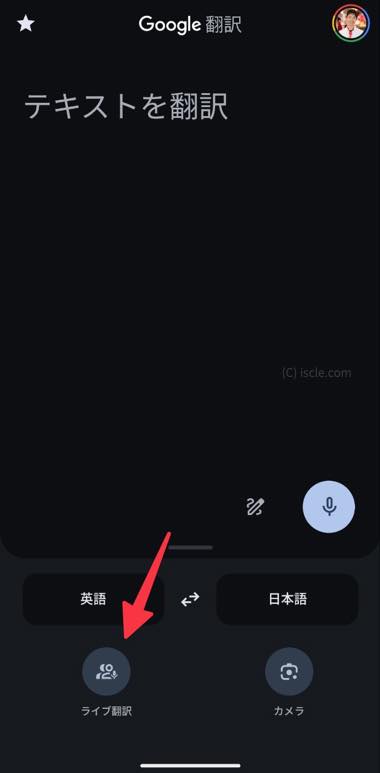
この機能は、今までの翻訳アプリのように「話が終わるのを待ってから翻訳される」のではなく、相手が話している最中から日本語で同時通訳が始まります。まさにドラえもんの「翻訳こんにゃく」のようなツールです。
公式ブログで「日本の Android および iOS 版の Google 翻訳アプリで提供を開始しました」との記載があります。
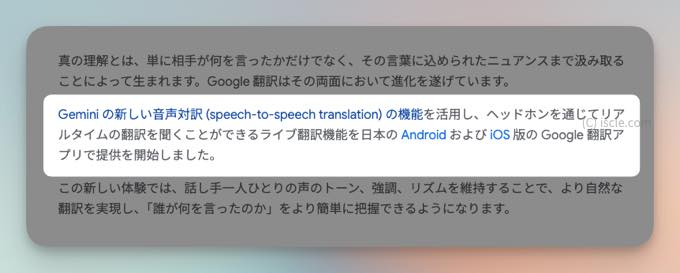
もし「ライブ翻訳」の表示がなければ、 OS と Google 翻訳アプリのアップデートができないかご確認ください。それでも表示されない場合は、まだご使用の端末やアカウントへの展開が完了していないということなので、展開されるまでお待ちください。
準備するもの
リアルタイムで翻訳されるライブ翻訳を使用するにはイヤフォンかヘッドフォン(有線・無線どちらでも可)が必要です。事前にスマホとは接続しておいてください。
特にメーカー等の指定はありませんので、スマホに繋がって音が聞こえる状態であれば問題ないと思います。今回は Google Pixel Buds Pro 2 を使用します。
[ライブ翻訳]基本的な使い方
Google 翻訳アプリを開くと、画面下部に[ライブ翻訳]というボタンが表示されるのでタップします。イヤフォンと繋がっていないと[聞き取っています]が選択できませんので、繋げましょう。
![[ライブ翻訳]基本的な使い方](https://www.iscle.com/wp-content/uploads/2026/04/google-translate-2.jpg)
言語を設定する
- あなたの言語:[日本語]
- 相手の言語:[韓国語]や[英語]など。英語は最初からデータがダウンロードされていますが、安定した翻訳ができるよう、 Wi-Fi がある場所で使用する言語のデータをダウンロードしておくことをお勧めします。
モードを選んで開始
現在、 Google 翻訳のライブ翻訳機能には 4 つのモードが搭載されています。
- [聞き取っています]
相手の声が翻訳されイヤフォンから日本語で流れます。自分の話はテキストで画面に表示されます。相手も Google 翻訳アプリを使い、イヤフォンを付けている場合にもこれを使いましょう。 - [会話]
相手の声が翻訳されイヤフォンから日本語で流れ、自分の話は相手の言語で音声が流れます。 - [テキストのみ]
翻訳はテキストで画面に表示されるだけで、音声は流れません。 - [カスタム設定]
相手と自分とそれぞれの状況に合わせて設定をカスタムできます。
設定ができたら[開始]をタップして会話を始めましょう。
シチュエーション別会話サンプル
ライブ翻訳の精度や雰囲気をつかむため会話例を、英語の場合と、韓国語の場合でご紹介しています。ぜひ、こちらの動画でライブ翻訳をご確認ください!
まだまだ、日本語への翻訳の精度に問題があったり、片言の日本語になることがあります。現状でも何を言っているのか意味は理解できますが、このあたりは今後改善されることを期待したいです。
最新の AI 技術によって、言葉の壁はますます低くなっています。海外旅行の心強い味方として、ぜひ活用してみてください。Google の AI は Google マップなど様々なところに統合されてきています。こちらもぜひご覧ください!