![生活に役立つネタを!iscle[イズクル]](https://www.iscle.com/image/logo2026.svg)
Google マップの大規模アップデート! AI 連携で劇的進化

Google マップに大きなアップデートです!もう、ただの「地図アプリ」ではありません。Google マップが、最強の生成 AI モデル Gemini と合体し、劇的に進化します。これほどの大刷新は10年ぶりだと言われています!今回は最近追加された6つの機能についてご紹介します。
目次
世界が注目する 2 つの新機能
Ask Maps で Gemini に相談
今回のアップデートで最も注目されているのが、 Google マップ内で直接 AI に相談できる Ask Maps です。
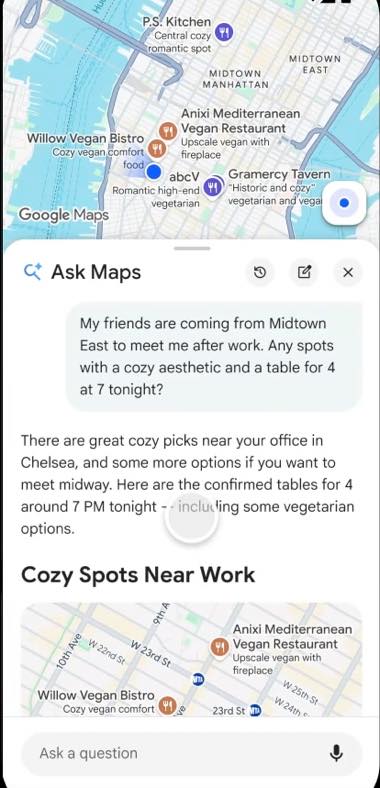
例えば、 AI が膨大なレビューや写真を分析して、最適な提案をしてくれます。例えば「友達が仕事帰りに新宿から来るんだけど、今夜 6 時に 2 人で座れて、明るい雰囲気のお店はないかな?」と尋ねるとします。 Ask Maps は、あなたがヘルシーな料理を好むことを学習しているため、二人の職場の中間地点にあるヘルシーなメニューが充実したお店を的なけて提案してくれます。
ナビが変わる!イマーシブナビゲーション
また、目的地までの道のりをリアルな 3D 映像で確認できるイマーシブナビゲーションも、米国を皮切りに順次拡大しています。今までの Google マップのナビゲーションとは全然違います!
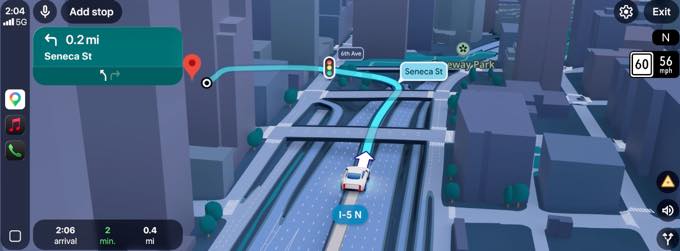
今の Google マップは「複雑な交差点や高速道路の出口が分かりづらい」という不満を感じるユーザーも多いですよね。私も何度も高速道路の出口を間違え、無駄に運転が長引いてしまったことが何度もあります。あなたにも経験無いでしょうか?
イマーシブナビゲーションは、リアルな視覚情報によってこうした問題を解決できるのではと期待できます!
日本でも体験可能! Gemini 連携で進化
「最新機能がまだ使えない」とがっかりする必要はありません。日本でもすでに、 Google マップと Gemini の連携による機能が追加されています!ぜひ使ってほしい 4 つの機能をご紹介いたします。
クチコミの要約
お店などを探すと「この場所のヒント」というセクションが表示されます。
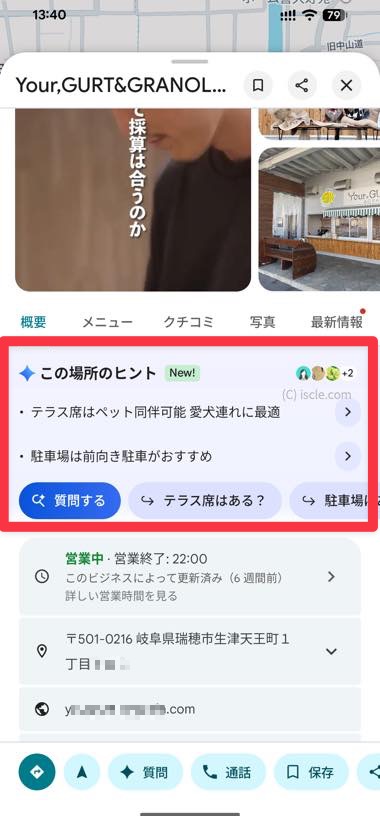
これは AI が膨大な数のクチコミを瞬時に分析し、その場所の雰囲気や人気のメニュー、サービスの特徴を簡潔にまとめて表示します。何百ものレビューを一つずつ読み込む手間が省け、自分にとって大切なポイントを素早く把握できるのが魅力です。
初めて訪れる場所でも、 AI による客観的な要約があれば、迷わず判断できるようになります。
具体的な質問への回答
「この場所のヒント」のセクション内に [ 質問する ] ボタンがあります。これをタップすることで「この店に子供用のメニューはある?」「駐車場は広い?」といった特定の質問に対して、 AI がクチコミや写真から情報を探し出し、直接答えてくれます。
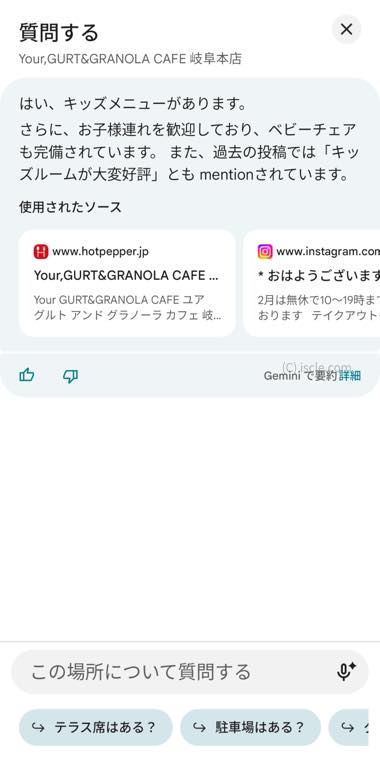
お店側が提供する公式情報だけでなく、実際に訪れた人の生の声や写真の中から根拠を見つけ出してくれるため、より実情に即した回答を得られるのが大きなメリットです。
例えば、アレルギー対応の有無や、店内の騒がしさ、特定の時間帯の混雑具合など、公式サイトだけでは分かりにくい細かな疑問も、 AI があなたの代わりにリサーチしてくれます。これにより、検索に費やす時間を大幅に短縮し、安心して目的地を選ぶことができるようになります。
刷新された [ スポット ] タブで周辺のトレンドを発見
新しくなった [ スポット ] タブ(以前の [ 探索 ] タブ)では、 AI がコミュニティからの投稿や写真を分析し、今いる場所の周辺で話題になっている場所を提案してくれます。
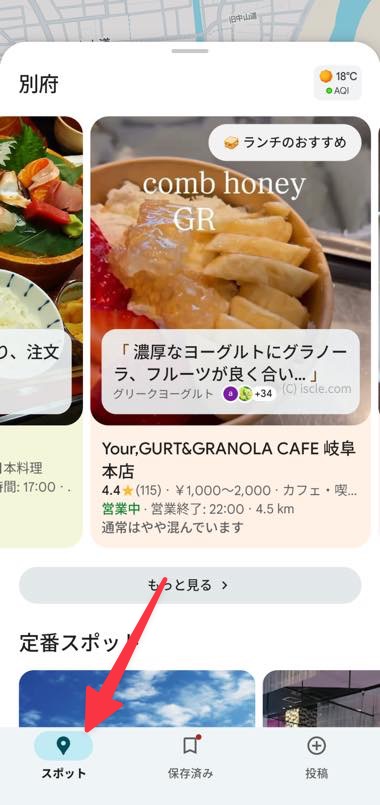
写真や動画を活用した直感的なデザインにより、雑誌をめくるような感覚で「次に行きたい場所」を見つけられるのが特徴です。今まで知らなかった面白い場所が見つかるかもしれませんね。
Gemini を声で操作する
Google マップでナビを使用している時に、声で Gemini と会話し操作できるようになりました。
運転中や移動中にハンズフリーで Gemini を使いこなすために、まずはマイクの権限を許可し、音声操作の設定を行っておきましょう。
Android の場合(マイク権限の許可)
- ホーム画面で Google マップ アプリのアイコンを長押しし、 [ アプリ情報 ] (または [ i ] マークのアイコン)をタップします。
- [ 権限 ] をタップします。
- [ マイク ] を選択し、 [ アプリの使用中のみ許可 ] をチェックします。
- Google マップアプリを開き、プロフィールアイコンをタップ。
- [ 設定 ] > [ ナビゲーション ] > [ Gemini ] > [ ハンズフリーで Gemini と話す ] を選択
- [ 車の運転中 ] をオンにする
iPhone の場合(マイク権限の許可)
- iPhone の [ 設定 ] アプリを開きます。
- 下へスクロールして [ Google Maps ] をタップします。
- [ マイク ] のスイッチをオン(緑色の状態)にします。
- Google マップアプリを開き、プロフィールアイコンをタップ。
- [ 設定 ] > [ ナビ ] > [「OK Google」と話しかけハンズフリーで操作 ] をオンにする
ナビ中に Gemini を使う
- 今まで通り目的地を検索してください。
- ナビを開始します。
- 画面右上に Gemini にアイコンが表示されていると思います。(もし表示されていない場合は、まだご使用の端末に展開されていない可能性)
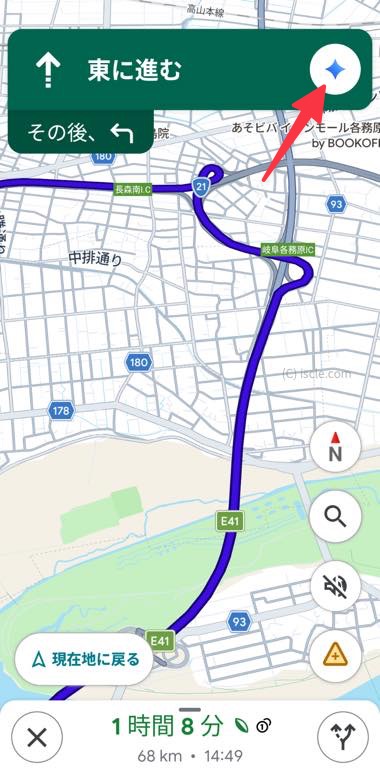
- Gemini アイコンをタップするか「OK Google」で Gemini を起動して音声で操作します。
活用例
- 「高速道路を使うルートに変更して」
- 「今の渋滞情報を教えて」
- 「ルート上の天気はどう?」
- 「途中でお茶ができるサービスエリアはある?」
このように、音声で話した内容を AI が瞬時に理解し、 Google マップ上の正確なデータと照らし合わせて情報を提供してくれます。
米国で展開されているイマーシブナビゲーション機能が日本に全面展開される日を待ちつつ、まずは今日本で利用できる Gemini 連携や [ スポット ] 機能などを活用してみてください。