![生活に役立つネタを!iscle[イズクル]](https://www.iscle.com/image/logo2026.svg)
「Googleでログイン」がダメな理由と危険なアプリ連携解除手順
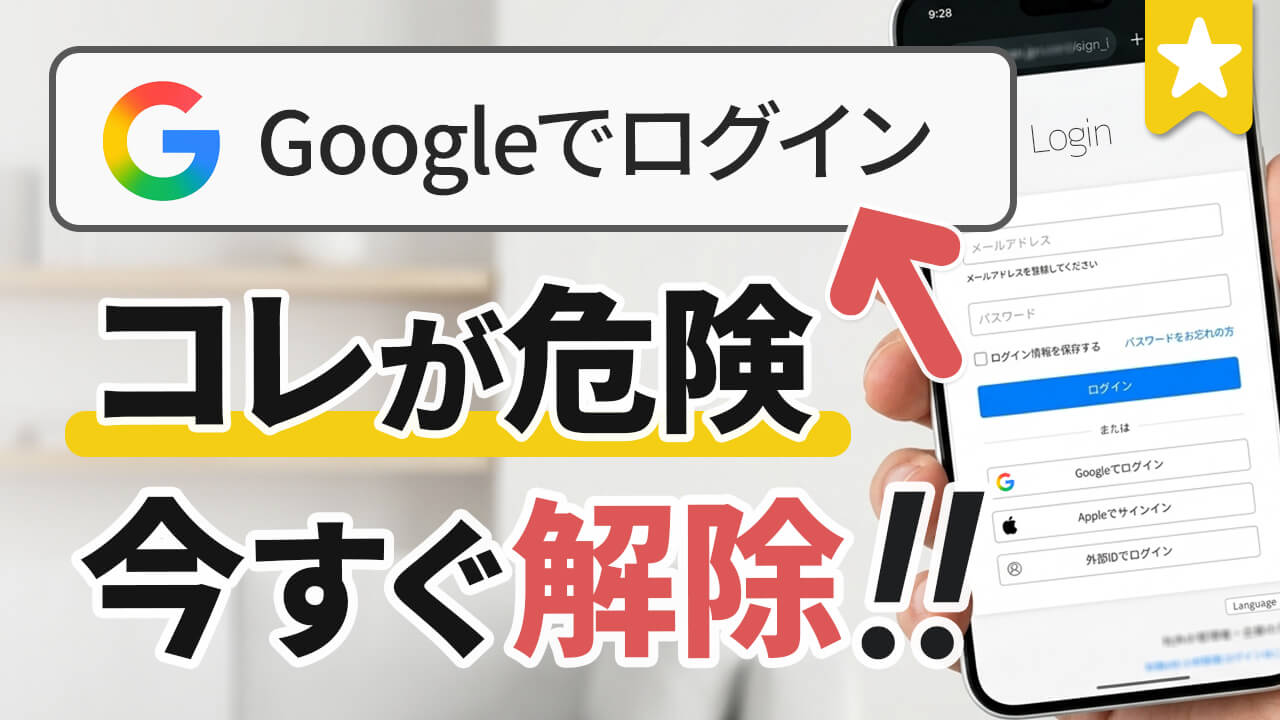

Web サービスやアプリを使い始めるとき、登録画面に出てくる[Google でログイン]や[Google でサインイン]というボタンを、とりあえず押して登録してしまっていませんか?
メールアドレスやパスワードを新しく入力する手間がなく、ボタンを1回押すだけですぐに使えるため、とても便利ですよね。実際に「すべてのサービスを Google ログインで統一している」という方も多いと思います。
しかし、あらゆるサービスに対して無条件で[Google でログイン]を使い続けることには、大きなリスクがあるのをご存知でしょうか?動画でもご紹介しておりますので、ぜひご覧ください。
目次
まず確認すべき操作手順(連携アプリの確認・解除)
まずは、現在ご自身の Google アカウントにどれだけの外部サービスが連携されているか、実際に画面を開いて確認してみてください。スマホでもパソコンでも、すぐに確認できます。
- スマホの場合は Google アプリや Gmail アプリを開きます(パソコンでも Gmail など Google サービスを開きます)。
- 右上にある自分のアイコンをタップし、[Google アカウントを管理]に進みます。
- メニューの中から[セキュリティとログイン]タブを選択します。
- 画面をスクロールして[リンク済みアプリをすべて表示]をタップします。
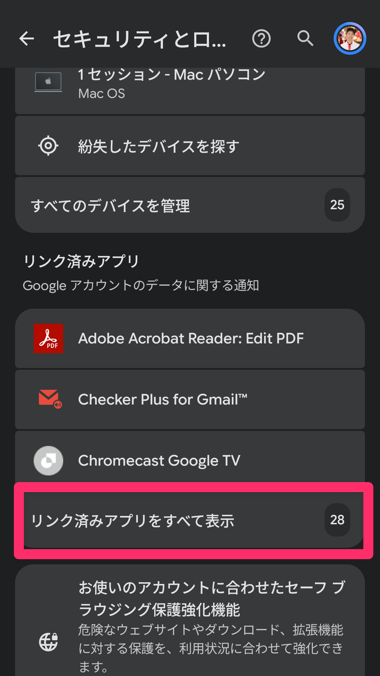
- 連携されているサービスの一覧を確認し、不要なものや見覚えのないものを選択して[すべて削除]を実行します。
実際に私自身のアカウントでこの画面を確認してみたところ、過去に一度だけ検証で使った画像生成ツールや、数年前に登録した海外のアンケートサイトなど、複数のサービスが連携されたまま残っていました。
数年前に一度ログインしたきりのサービスであっても、手動で接続を削除しない限り、裏側では Google アカウントとの接続状態が維持され続けています。今後使う予定がないサービスや、使った記憶のないアプリがあれば、この機会にすべて削除しておくことをおすすめします。
なぜ「何でも Google ログイン」は危険なのか
リンク済みアプリを確認していただいたところで、なぜあらゆるサービスに[Google でサインイン]を使ってはいけないのか、その理由についてお話しします。
主な理由は2つあります。
1. 権限の確認不足によるデータアクセスのリスク
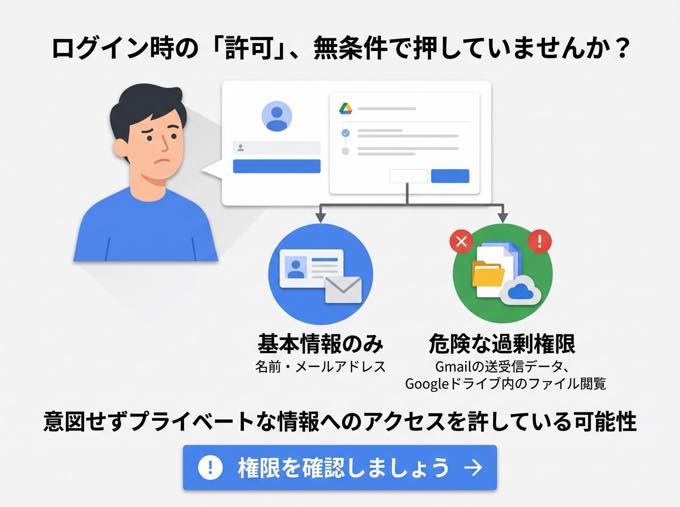
サインイン時に表示される同意画面をよく確認せず、無条件で[許可]を押してしまうことによるリスクです。
[Google でサインイン]を行う際、名前やメールアドレスといった基本情報だけを要求するサービスが大半ですが、中には Google ドライブ内のファイル閲覧や、Gmail の送受信データへのアクセス権限を要求してくるサードパーティアプリが存在します。
画面に表示された要求内容を精査せずに[許可]を選択してしまうと、意図せず広範囲な個人データへのアクセスを外部アプリに許してしまう恐れがあります。
2. アカウント乗っ取り時の連鎖被害
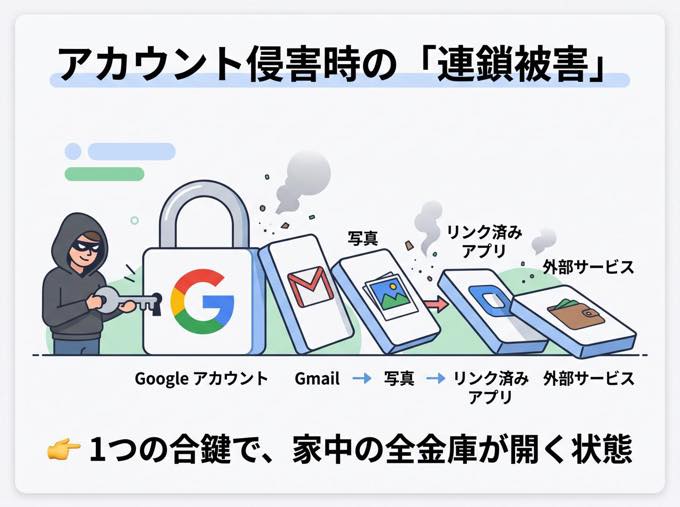
もし Google アカウントの認証情報が漏洩してしまったり、パソコンがマルウェアに感染してブラウザのログインセッション情報(Cookie)が盗まれたりした場合、被害は Google のサービス内だけにとどまりません。
[Google でログイン]を使って登録していたすべての外部サービスに対しても、第三者が簡単にアクセスできるようになってしまいます。すべての部屋を同じ仕組みで管理している状態に近いため、大元に問題が起きた際の影響が極めて大きくなります。
安全に使うための3つの実践対策
こうしたリスクを防ぎつつ、安全にアプリやサービスを利用するために実践すべき対策を3つご紹介します。
1. ソーシャルログインを使うサービスを厳選する
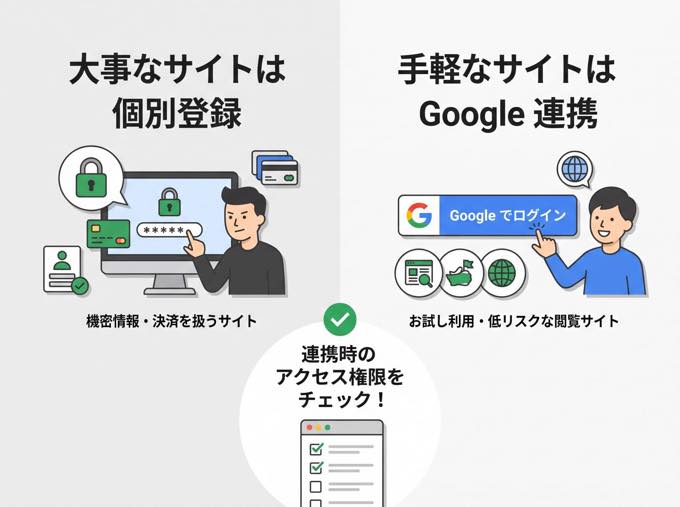
まず重要なのは、「どのサービスで Google ログインを使い、どのサービスで使わないか」の判断をすることです。
クレジットカード情報を登録するショッピングサイト、仕事で使う業務管理ツール、個人情報や機密データを保管するクラウドサービスなどは、[Google でログイン]を使わず、個別のメールアドレスと固有のパスワードで登録してください。
パスワードの管理が大変な場合は、ブラウザ標準のパスワード管理機能や、専用のパスワードマネージャーを活用すれば、複雑な文字列を自動で生成・保存してくれます。
一方で、「一度だけ試してみたい無料ツール」や「重要度の低い情報閲覧サイト」などであれば、手軽さを優先して[Google でログイン]を利用するという形で、サービスごとに使い分けるのが最も合理的です。また、サインイン時に要求されている権限に、不要な Google ドライブや Gmail へのアクセスが含まれていないか必ず確認してください。
2. 定期的にサードパーティ製アプリを確認する
新しいツールを試す機会が多い方ほど、連携サービスは自然と増えていきます。
放置された古いアプリがいつまでも Google アカウントへのアクセス権を保持し続ける状態を防ぐため、半年や1年に一度など、先ほどご紹介した[リンク済みアプリをすべて表示]を開いて、使わなくなったサービスを削除する習慣をつけてください。
3. Google アカウントに「パスキー」を設定しておく
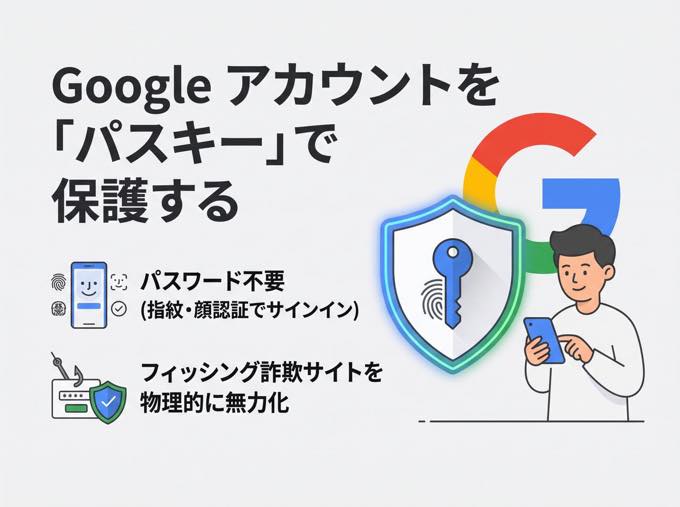
外部サービスを適切に厳選していても、大元の Google アカウント自体の守りが甘ければ意味がありません。アカウント乗っ取りを防ぐため、Google アカウントには必ずパスキーを設定しておきましょう。
設定手順は以下の通りです。
- [Google アカウントの管理]の[セキュリティとログイン]タブを開きます。
- [Google にログインする方法]の中にある[パスキーとセキュリティ キー]をタップします。
- 画面の指示に従い、スマホの指紋認証や顔認証を登録します。
パスキーを設定しておけば、ログイン時にパスワードの入力が不要になり、偽のログイン画面に誘導されてパスワードを盗まれるようなフィッシング被害をほぼ完全に防ぐことができます。
パスキーについての詳細は、こちらの解説ページをご確認ください。
また、万が一 Google アカウントが乗っ取られてしまったり、ログインできなくなってしまった時のために、自撮り動画の設定を必ず行っておいてください。詳細はこちらの解説ページでご確認いただけます。
まとめ
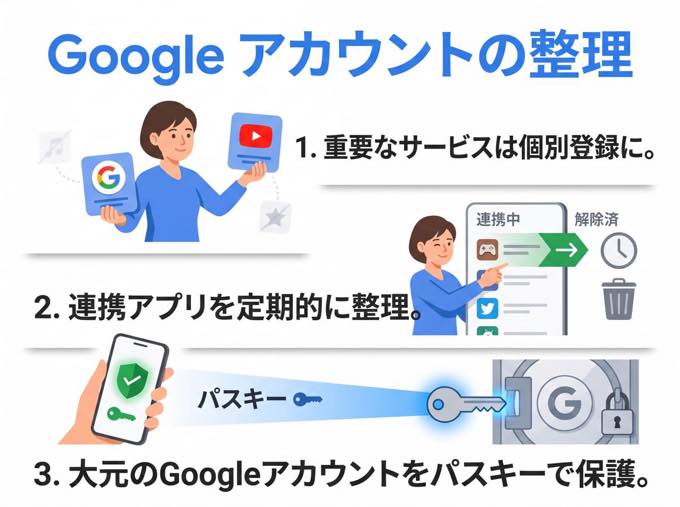
[Google でログイン]という仕組み自体は、認証の手間を省いてくれる非常に優れた機能です。完全に使うのをやめる必要はありません。
大切なのは「すべてのサービスで何となく連携する」のをやめ、重要なサービスは個別登録に切り替えること。そして、過去に連携したサードパーティアプリを定期的に整理し、大元の Google アカウントはパスキーでしっかりと保護することです。
この3つのポイントを意識するだけで、利便性を維持したまま、セキュリティとプライバシーを安全な水準に保つことができます。
まずは先ほどご紹介した[リンク済みアプリをすべて表示]を開いて、ご自身のアカウントに不要な連携が残っていないか確認してみてください。