![生活に役立つネタを!iscle[イズクル]](https://www.iscle.com/image/logo2026.svg)
【最新】Androidにマイナンバーカードを追加する方法!設定から使い方まで
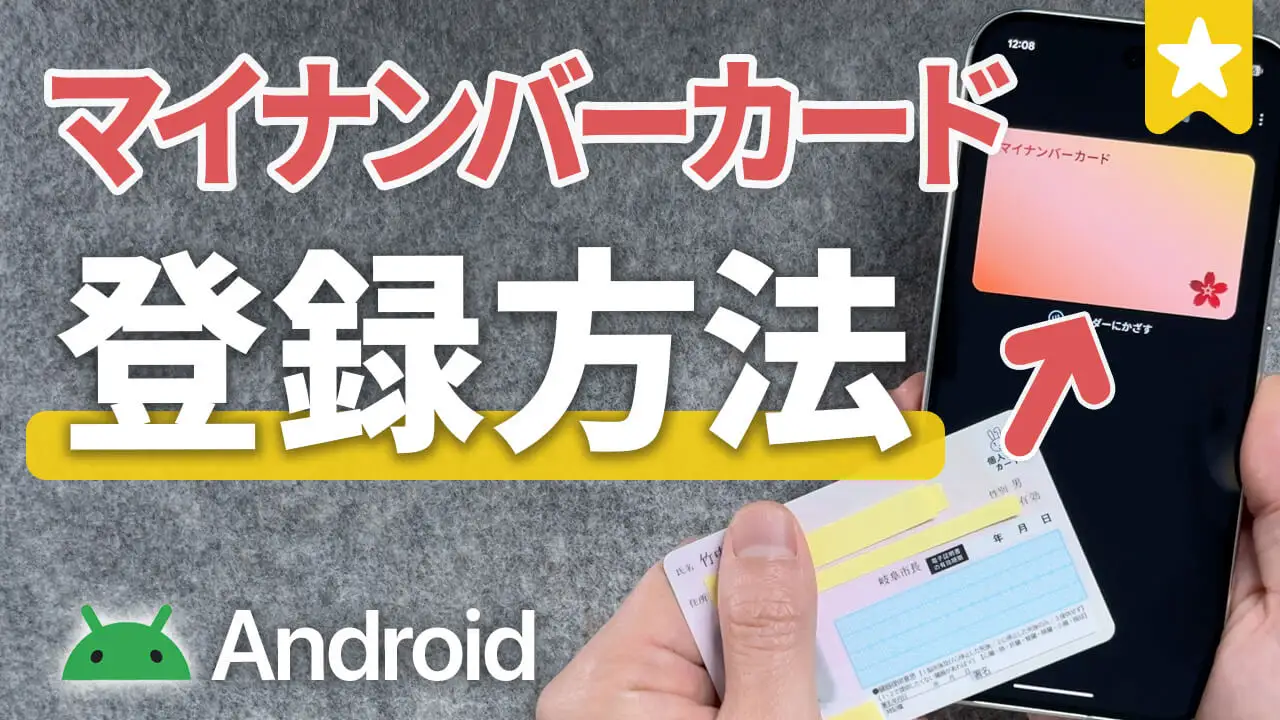

マイナンバーカードをわざわざ財布に入れて持ち歩く必要はもうありません!実は2026年10月20日から新機能の提供が開始され、Android スマホの中にマイナンバーカードを登録して、対面での本人確認や年齢確認までスマホ1台で完結できるようになりました。
「今まで Android に登録していたのと何が違うの?」と疑問に思う方もいるかもしれませんが、できることが大幅に増えています。重要な注意点や詳しい登録手順まで分かりやすくご紹介しますので、ぜひご覧ください。※動画ではより分かりやすくご紹介しております!
目次
初めて登録する人のための事前準備
まずは、Android スマホにマイナンバーカードを追加するために必要な準備を整えておきましょう。事前にお手元へ揃えておくことで、途中で止まることなくスムーズに登録できます。
用意するものは次の通りです。
- Android 12 以上で最新のセキュリティパッチが適用された対応スマホ
Androidのマイナンバーカードに対応しているスマホ一覧(公式サイト) - 最新の[マイナアプリ]
- [Google ウォレット]アプリ
- [おサイフケータイ]アプリ
- 実物のマイナンバーカード
- マイナンバーカードの暗証番号2種類(数字4桁の券面事項入力補助用暗証番号、英数字6〜16文字の署名用パスワード)
登録前に必ず確認しておきたい4つの注意点
必要なものが揃ったら、いよいよ登録…といきたいところですが、具体的な手順に進む前に、知っておくべき重要な注意点が4つあります。後から困らないためにも、必ず確認しておいてください。
運転免許証の代わりにはならない
1つ目は、運転免許証の代わりにはならないという点です。実物のマイナンバーカードと運転免許証が一体化した「マイナ免許証」をお持ちの方もいらっしゃるかと思いますが、今回のスマホ向けマイナンバーカードは運転免許証としての効力を持っていません。そのため、車を運転する際は、必ず実物のカード(マイナ免許証または従来の運転免許証)を携帯してください。
複数のスマホには登録できない
2つ目は、登録できるスマホは「1人につき1台のみ」という点です。複数台のスマホをお持ちの場合でも、同時に2台以上へ登録することはできません。もし新しいスマホにマイナンバーカードを追加すると、それまで使っていた端末からは自動的に削除される仕組みになっています。
機能限定版がある
3つ目は、端末によって「通常版」と「機能限定版」がある点です。お使いの Android スマホの機種仕様によって、すべての機能が使える通常版として登録される場合と、一部の機能に限られる機能限定版として登録される場合があります。機能限定版になった場合は、従来の電子証明書機能(ログインや保険証利用)は使えますが、対面での顔写真・氏名の提示や属性情報の連携などは利用できませんのでご注意ください。
まだ全ての窓口に対応しているわけでない
4つ目は、店舗や窓口側の対応状況です。サービスの提供は開始されたばかりですので、すべての店舗や病院、窓口ですぐにスマホ対応の読み取り機が導入されているわけではありません。対応していない場所に備えて、当面の間は念のため実物のマイナンバーカードも手元に保管しておくと安心です。
Android のマイナンバーカードを登録する具体的な手順
注意点を確認できたら、実際にスマホへマイナンバーカードを登録していきましょう。
私の Google Pixel 11 Pro でも実際に登録を行ってみました。画面の案内に従って進めていけば迷わず完了できます。具体的な登録の流れは次の通りです。
- [マイナアプリ]を起動し、ホーム画面の[追加をはじめる]をタップする
- [Google ウォレット]の画面が表示されるので、利用規約などの内容を確認して[マイナアプリ]に戻る
- 利用規約やプライバシーポリシーを確認し、[同意して次へ]をタップする
- 本人確認のため、画面の指示(上を向くなど)に従ってインカメラで顔の動きを撮影する
- 実物のマイナンバーカードの[券面事項入力補助用暗証番号](数字4桁)と[署名用パスワード](英数字6〜16文字)を入力する
- スマホの背面にマイナンバーカードをぴったりと密着させ、カード情報を読み取る
- 新しくスマホ側で使用する[利用者証明用暗証番号](数字4桁)と[署名用パスワード](英数字6〜16文字)を設定する

- 発行処理が行われるため、マイナアプリから準備完了の通知が届くまで数分待つ
- 通知が届いたら[マイナアプリ]を開き、再度マイナンバーカードを背面に当てて本人確認を行う
- 暗証番号の代わりに生体認証が使えるよう、端末のロック利用(指紋認証や顔認証)を設定する
- [Google ウォレットをひらく]をタップし、画面の指示に従って操作を完了させる
実際に試してみると、途中で発行準備の通知を待つ時間が数分ほどありますが、それ以外の操作はとてもテンポよく進めることができました。完了後に Google ウォレット を開くと、しっかりとマイナンバーカードが表示されているのが確認できます。

すでに登録していた人はどうする?アップデート手順
ちなみに、これまで「スマホ用電子証明書」を使っていたという方は、最初からやり直す必要はなく、簡単なアップデートだけで新しい Android のマイナンバーカードへ移行できます。
- [マイナアプリ]を最新の状態にアップデートして開く
- ホーム画面に表示されている[アップデートをする](または[利用をはじめる])をタップする
- 画面の指示に従って進み、Google ウォレット への追加を完了させる
過去に登録した4桁の暗証番号や英数字の署名用パスワードはそのまま引き継がれますので、新しく決め直す必要もありません。非常に手軽に更新できますので、すでに使っていた方はこちらを試してみてください。
登録すると何ができるのか・何が便利になるのか
無事に登録が完了したら、実際にどんな場面で使えるのか気になりますよね。日常生活の中で、大きく3つの場面で便利さを実感できます。
まず1つ目は、店舗や窓口での対面確認です。お店や窓口に設置された専用のリーダー端末や、相手側の端末にインストールされた確認用アプリに対して、自分のスマホをかざしたりスキャンしてもらうだけで、本人確認や年齢確認が完了します。実物のカードを財布から取り出したり、店員さんに手渡す必要がなくなります。
2つ目は、金融機関や携帯キャリアなどのオンライン手続きです。銀行口座の開設やクレジットカードの申し込み、スマホの回線契約などを進める際、これまでのように運転免許証をカメラで撮影して斜めから撮り直したり、氏名や住所を細かく手入力する手間がなくなります。スマホから安全に正確な本人情報を連携できるため、手続きが格段にスムーズになります。
3つ目は、マイナポータルやマイナ保険証の利用です。従来の機能もそのまま引き継がれているため、病院や薬局の受付でスマホをかざしてマイナ保険証として受診したり、マイナポータルで過去のお薬情報や年金の記録を確認する作業も、スマホの指紋認証や顔認証だけで素早く安全に行えます。実物のカードを毎回探して読み取る必要がなくなるのは助かりますよね。
以前の「スマホ用電子証明書」と何が違うのか
最後に、これまでの機能と何が違うのかについても整理しておきましょう。
Android スマホでは、2023年5月から「スマホ用電子証明書搭載サービス」という機能が提供されていました。これが2026年10月20日から、名称も新しく「Android のマイナンバーカード」へと大幅にアップデートされました。
名前が変わっただけではなく、中身の仕組みにも大きな違いが2つあります。
1つ目は、Google ウォレット にマイナンバーカードが直接追加できるようになった点です。これまではマイナポータルアプリの中で管理されている見えない証明書のような扱いでしたが、今回からは Google ウォレット の中に身分証明書としてカード形式で保管され、画面上で直接確認できるようになりました。
2つ目は、「属性証明機能」が新しく追加された点です。これまでの電子証明書は、マイナポータルへのログインや確定申告、マイナ保険証としての利用など、主にオンライン手続きや受付機器での認証に限られていました。今回のアップデートにより、氏名や生年月日、住所、顔写真といった本人情報を対面やオンラインで提示・連携できる機能が加わりました。
さらに安心な点として、提示する情報をその場で選べる仕組みになっています。例えば、コンビニでお酒やたばこを買うときの年齢確認であれば生年月日や年齢だけ、住民割引を受けるときであれば住所だけといったように、相手に必要な情報だけを渡すことができるため、実物のカードを見せるよりもプライバシーを守りやすくなっています。
マイナンバーカードの登録と聞くと、暗証番号を入力したりカメラで顔を動かしたりと、少しやることが多くて大変そうに感じてしまいますよね。
ですが、一度設定を完了させてしまえば、財布から実物のカードを取り出す手間や、紛失してしまうリスクを大幅に減らすことができます。対面での本人確認や各種手続きもスマホ1台で手軽に済ませられるようになりますので、ぜひご自身のペースで設定を進めてみてください。