![生活に役立つネタを!iscle[イズクル]](https://www.iscle.com/image/toplogo.svg)
Gemini 使い方完全解説!基本から応用までこれ1本で網羅

今後、 Google の AI「Gemini」を使い倒さないのは損します! Gemini は単なるチャットツールではありません。 普段使っている Gmail やカレンダーと連携させて仕事を効率化することも、あなた専用の英語学習ツールを作ることも、画像や動画生成もできます。
動画ではスマホの Gemini アプリの画面を中心に分かりやすくご紹介しております。
目次
第1章:初期設定と基本の理解
3つのモードの使い分け
まずは、 Gemini を使いこなすための初期設定と基本機能から進めていきましょう。
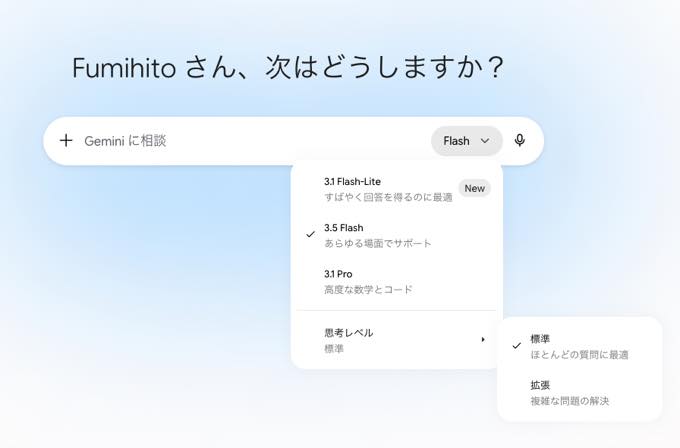
画面を開くと、まず目に留まるのがモード選択です。現時点で「 3.1 Flash-Lite 」「 3.5 Flash 」「 3.1 Pro 」の 3 つのモードがあります。このモードはアップデートされるにつれて変化していきます。この画面では「 3.1 Pro 」が一番 AI の思考レベルとしては優秀です。ただ、 Pro モードなどは制限があり、無料でご使用の場合は回数制限に引っかかりやすいです。
例えば、複雑な利用規約を読み解く際は「 3.1 Pro 」を選び、日常の調べものや簡単な質問であれば、 Flash モードで十分です。処理が非常に早く、無料プランでもほぼ使い放題となっています。
次に[思考レベル]というのがありますね。現時点では[標準]と[拡張]があり、[拡張]の方がより複雑な問題に対しても良い回答をしてくれます。
セキュリティとプライバシー設定
次に、セキュリティとプライバシーの設定を行います。
Gemini に限らず、どの AI であっても基本的に入力したデータ(文章や画像など)が AI の学習に使われます。もし学習に使われたくない場合は、必ず設定を確認しましょう。
メニューを開き画面下部の[設定]から[Gemini アプリ アクティビティ]へと進み、[オン]になっているものを[オフ]にすると学習に使われなくなります。
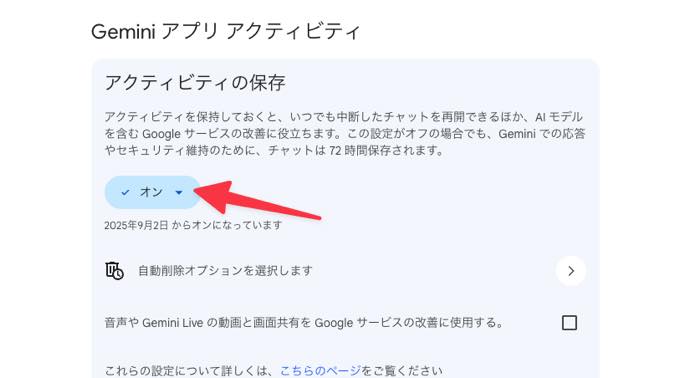
ただし、この設定をオフにすると大きなデメリットが 1 つあります。それは、過去のチャット履歴がサイドバーに一切残らなくなってしまう点です。あとから以前の回答を見返したり、やり取りの続きから会話を再開したりすることができなくなりますので、その点には注意してください。
履歴を汚さない一時チャット機能
そこで、普段は履歴を残しつつ、特定の会話だけを履歴に保存したくないという場合に便利なのが、一時チャット機能です。
やり方は簡単です。画面右上の[一時チャット]アイコンを選択して質問を投げます。

このチャットでのやり取りは履歴に保存されません。 AI の学習にも使われません。ただし、アプリやブラウザを閉じたり画面をリフレッシュしたりすると、一時チャットの会話内容は残らず消去されます。
他社 AI からの引越し機能
すでに ChatGPT や Claude などの他の AI を使い込んでいる方に朗報となる、新しい引越し機能があります。
[設定]の中にある[メモリーを Gemini にインポート]を使用すると、他の AI に記憶させていたご自身のプロフィールや好みの設定を、一瞬で Gemini に引き継ぐことができます。
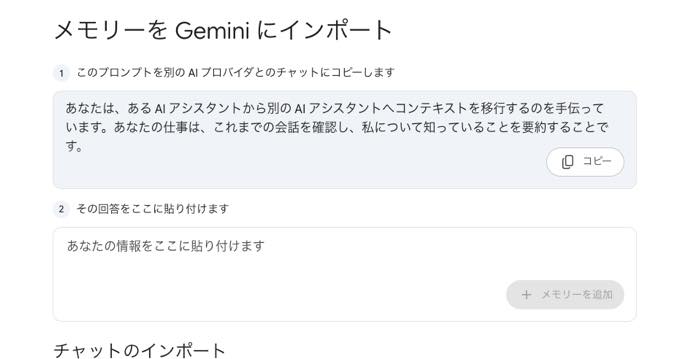
これにより、ツールの移行に伴う設定のやり直しの手間が省け、初日から自分に最適化された Gemini を手に入れることができます。
引越しをおこなう際は、他社 AI の設定画面から出力したメモリー情報をコピーし、 Gemini のインポート画面に貼り付けるか、最大 5 GB までの会話履歴の ZIP 形式ファイルをそのままアップロードします。これでスムーズな乗り換えが可能になります。
基本のプロンプトのコツ
準備ができたら、実際に指示を出してみましょう。 AI に対する指示、いわゆるプロンプトは、綺麗な文章にする必要はありません。
友達に話しかけるように自然な文章で入力すれば大丈夫です。多少、誤字脱字があったとしても AI 側がうまく理解し処理してくれます。
さらに Gemini から極めて精度の高い回答を引き出すためのコツとして、 5W11H を意識して入力する方法があります。例えば…
- 役割( Who ):あなたはプロのキャリアアドバイザーです。
- 対象( Whom ): 30 代の未経験から IT 業界への転職を検討している人に向けて、
- 目的( Why ):転職活動の最初のステップへの不安を解消するために、
- 成果物( What ):準備すべきことのチェックリストを作成してください。
- 条件( How / How many ):重要なポイントを 3 つに絞り、箇条書きで 400 文字程度にまとめてください。
これらすべての要素を毎回埋める必要はありませんが、役割や対象、条件を指定するだけで、あなたの意図に完全に合致した回答が返ってくるようになります。指示が具体的であればあるほど、 Gemini はその実力を最大限に発揮してくれます。
簡単な質問などをする時は意識しなくても大丈夫ですが、しっかりとした資料作成や文章作成を行わせる時は、役割や条件を明確にしてあげましょう。
[やり直す]と[回答を調整]機能
思い通りの回答が得られなかったとき、プロンプトを最初から書き直していませんか。実は、出力された回答のすぐ下にある[回答を調整]ボタンを使うだけで、一瞬で文章を再生成できます。
![[やり直す]と[回答を調整]機能](https://www.iscle.com/wp-content/uploads/2026/06/gemini-guide-5.jpg)
表示されるメニューから[短くする]や[長くする]、あるいは[再試行]を選択するだけです。[パーソナライズしない]にすると、後ほどご紹介するパーソナライズ化しない状態で再生成してくれます。
例えば「新商品の案内メールの作成をお願いします」 というシンプルな指示から出力された長文のメールを、取引先に送るためにワンタップで[短くする]、あるいは[プロフェッショナルにする]に変更し、瞬時に実用的な文面にカスタマイズできます。
プロンプトを打ち直すことなく、 AI が別の切り口から新しい回答を再生成してくれるので便利です。好みの回答が出るまで、手軽に選択肢を広げることができますね。
困ったときは新規チャットでやり直す
ただし、同じチャットで何度もやり取りを繰り返していると、途中から思い通りの回答が得られなくなったり、指示した内容を AI が忘れて回答がおかしくなったりすることがあります。
これは、会話の履歴が長くなるほど、過去の不要な文脈に AI が引っ張られてしまい、回答精度が落ちてしまう傾向があるためです。
何度かやり取りをして内容がおかしいと感じた場合は、同じチャット内で修正を重ねるのではなく、画面左上の[新しいチャット]をクリックして最初からやり直すようにしましょう。このシンプルな習慣を身につけるだけで、余計なエラーに悩まされることなく、常にすっきりと正確な回答を得ることができます。
過去の会話を別チャットに引き継ぐ
ただ今までの会話内容を引き継ぎたい場合もありますよね。その場合は元のチャット内で下記のように入力して送信します。
すると、このチャットでやり取りをした内容をまとめてくれますので、これをコピーして新しいチャットに貼り付けてスタートしてください。
第2章:日常の効率化
次は日常の効率を劇的に上げる 2 つの機能をご紹介します。
画像の読み込み機能
1 つ目は、画像の読み込み機能です。画像の読み込みにより、検索ワードが思い浮かばずにネットをさまよう時間が完全になくなります。
使い方は、散歩中や街中で気になるものを見つけたときに、手元で写真を撮って[+]アイコン>[ファイルをアップロード]から画像をアップロードします。そして、次のプロンプトを入力するだけです。
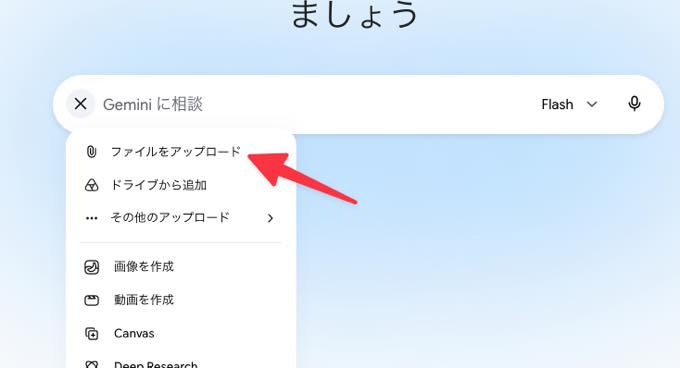
この観葉植物の具体的な名前と、初心者でも枯らさないための水やりの頻度を教えてください名前だけでなく、関連する詳細な育て方まで瞬時に教えてくれます。言葉で説明しづらいものは、テキストよりも写真を見せる方が圧倒的に早く、正確に伝わります。
YouTube 動画の要約機能
2 つ目は、 YouTube 動画の要約機能です。この要約機能を使えば、長い動画を最初から最後まで視聴する時間を省くことができ、タイムパフォーマンスが最大化します。短時間で必要な知見だけを効率的に吸収できます。
やり方は、動画の URL をコピーして Gemini のチャット欄に貼り付け、次のように指示するだけです。
この動画の重要なポイントを 3 つにまとめて、それぞれ簡潔に解説してください。英語の動画であっても日本語で要約させることもできます。動画を見ることなく、数秒で内容を理解できるため、忙しい日々の情報収集が劇的にスムーズになります。
第3章:あなた専用の Gemini にするパーソナルインテリジェンス
ここからが、 Gemini の大きなメリットとも言えるパーソナルインテリジェンスについての解説です。
アプリ連携の有効化とメリット
Gemini の最大の強みは、独立したシステムではなく、皆さんの Google アカウントのデータとシームレスに繋がることです。まずは[設定]から[パーソナルインテリジェンス]>[アプリ連携]を開き、連携したい Google アプリのトグルスイッチをオンにしましょう。
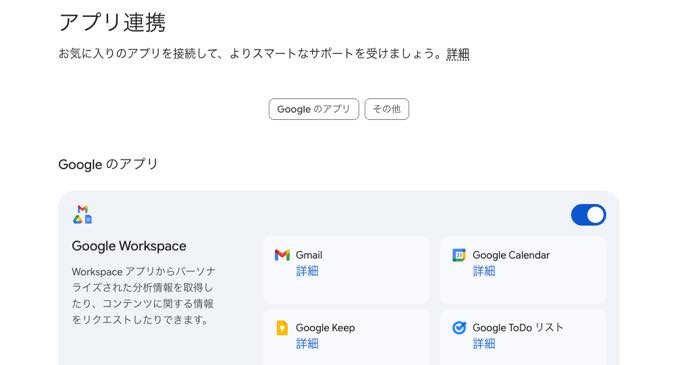
このアプリ連携をオンにすることで、 Gmail 、 Google ドライブ、 Google マップ、 YouTube などを、個別に散らばっているサービスを Gemini で利用することができます。
例えば、「 Gmail にきた Google Play からの注文明細に関する情報をまとめて、直近半年分の情報をまとめてください」と入れると、そのアカウントの Gmail にアクセスし、情報を収集して結果を出してくれます。
アプリ連携を有効にすれば、これらのアプリ間を何度も行き来する手間が一切なくなります。コピペの繰り返しや、曖昧な情報の探索によるストレスから解放されます。
Gemini へのカスタム指示
毎回「結論から書いてください」や「専門用語を使わずに分かりやすく説明して」といった前提条件を入力するのは面倒ですよね。 Gemini へのカスタム指示機能を設定しておけば、プロンプトを毎回入力する手間がなくなります。
[Gemini に保存する情報]の部分にルールを指定します。例えば…
常に結論を最初に述べてください。専門用語は使わずに、小学生でも理解できる簡単な言葉で説明してください。明るく親しみやすいトーンで回答してください登録が完了すれば、あとはどんなチャットでも、自動的にこのルールに沿った回答が返ってくるようになります。まずはご自身のプロフィールや好みに合わせて登録しておきましょう。
メモリー機能
メモリー機能は「あなたに関する事実や好み」を Gemini がやり取りの中で自動的に記憶し、新しいチャットでもその前提を踏まえて回答してくれる機能です。
例えば、あなたがどのような仕事をしていて、どのようなことが好みなのか、どのような文章を書くのかなどです。
記憶された内容は、アクティビティの保存の画面からいつでも削除が可能です。
第4章:高度な自動化と予約アクション
ここからは、さらに一歩進んだ、高度な自動化機能とリサーチ機能について見ていきましょう。
予約アクションによる自動化
まずは、新しく追加された予約アクション機能です。予約アクションを導入すると、朝一番のメールチェックや情報収集といったルーティン作業から解放されます。
※有料プラン登録アカウントのみ
例えば、次のようなプロンプトで設定を行います。
毎朝 8 時に、 Gmail の未読メールから重要度の高いものを 3 件ピックアップして要約してください一度設定しておけば、 Gemini があなたの代わりに毎朝自動で業務を開始してくれます。
対話形式のガイド付き学習
また、勉強や資格の取得に最適なのが、[ガイド付き学習]機能です。一般的な AI は質問に対してすぐに答えを出してしまいます。しかし、このモードは違い、受動的な学習を能動的なものに変えてくれます。
ユーザーが学びたいテーマを提示する際、次のようなプロンプトを入力します。
簿記 3 級の減価償却について勉強したいです。一気に答えを教えるのではなく、私に質問をしながら、対話形式で段階的に教えてくださいAI から「では、まずここから考えてみましょう。減価償却が必要な理由についてご存知ですか?」というように、逆質問やヒントを出しながら、対話形式で段階的に理解を導いてくれます。家庭教師が寄り添ってくれるような感覚で、主体的な学びが身につきます。
Deep Research による自律的調査
そして、本格的な調査業務には、 Deep Research 機能が不可欠です。 Deep Research を活用することで、手動であれば数時間以上かかる競合比較や市場のトレンド調査がバックグラウンドで自動的に完了します。
例えば、以下のように依頼します。
在宅ワークによる肩こりや腰痛の対策について、医学的根拠のある最新の情報をウェブから 10 件以上調査し、共通点をまとめた比較レポートを作成してください通常の検索とは異なり、 Gemini 自らがウェブ上の複数のサイトを自律的に巡回し、情報の裏付けを取りながら、非常に完成度の高い総合レポートを自動で作成してくれます。無料プランの場合、回数制限の上限に達しやすいですが、レポート作成や下調べにかかる時間を大幅に削減したい方は、ぜひお試しください。
使用量上限(回数制限)の確認方法
回収制限についてお話しいたしましたが、どのくらいで上限が来るかの目安を確認することができます。
[設定]から[使用量上限]をタップしてください。すると、[現在の使用量]と[1週間の上限]というのがありますね。
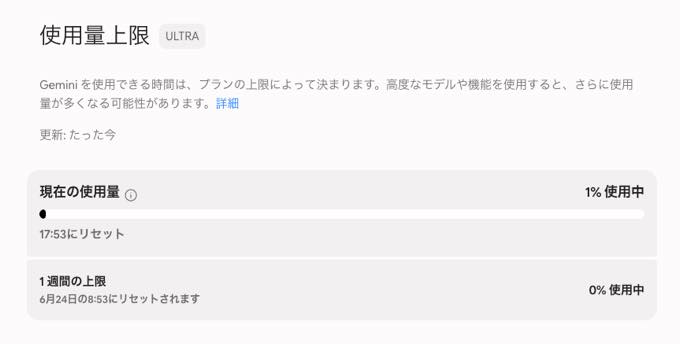
[現在の使用量]の方は1日の中で一定時間ごとにリセットされます。[1週間の上限]に関しては、1週間単位での上限です。上限に達してしまうと制限がかかります。
第5章:自分専用の AI アシスタントを作る(Gem 機能)
次は、 Gemini に特定の専門知識や役割を持たせた、あなた専用の AI チームを作る Gem 機能やノートブックについて解説します。
独自の Gem 作成手順
Gemini のブラウザ版を開いてください(現時点で Gemini アプリからは追加ができません)。
メニューから[Gem]>[Gem を作成]を選択します。
ここで、作成したい Gem の名前と、具体的なルール(カスタム指示)を入力します。例えば、
あなたは株式会社〇〇の業務案内を専門とするスタッフです。添付した PDF ファイルを元に、入力した内容を解決するためのアドバイスを行ってください。さらに[知識]の項目から、ご自身が持っている PDF やテキストなどのファイルを知識の資料として Gemini にアップロードし、常にそのデータを踏まえて回答させることが可能になります。
例えば、ご自身の業務マニュアルを読み込ませた「社内ヘルプデスク Gem 」や、自身のプロフィールとこれまでの回答傾向を記録させた「メール返信 Gem 」、あるいはスキンケアの知識を詰め込んだ「コスメアドバイザー Gem 」など、用途に応じた専用のアシスタントをいくらでも増やすことができます。
画像を生成させる場合は、デフォルトのツールとして[画像]を選択しておくと良いです。
作った Gem に対しては、「有給休暇の申請方法」など、シンプルな指示だけで十分です。自分専用の優秀な部下をたくさん雇うような感覚で、業務を分担していきましょう。
ノートブック
Geminiの「ノートブック」は、特定のテーマやプロジェクトに関する資料を1箇所にまとめて、あなた専用の「賢い資料室」を作ることができるとても便利な機能です。
従来のチャットのように1回きりの会話で終わるのではなく、アップロードした資料の内容をAIがずっと記憶してくれるため、何度も同じ前提を説明し直す必要がありません。
例えば、学校から配られる年間行事予定や部活の案内、PTAの提出手続きが書かれたプリントをスマホで撮影した写真やPDFファイルを、このノートブックに放り込んでおくだけで、日々の生活がぐっと快適になります。
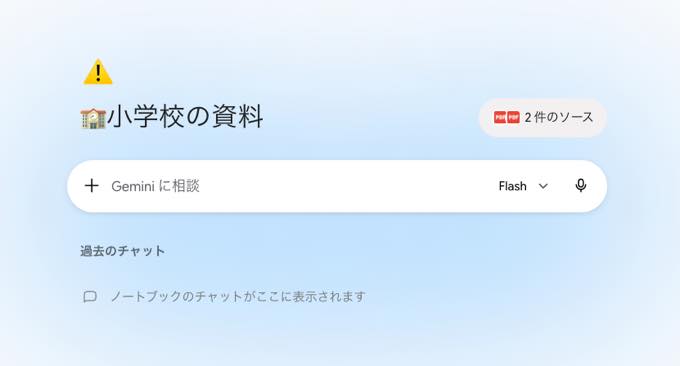
わざわざプリントを探し回らなくても、「今年の夏休みはいつから?」「来週の参観日の持ち物は何?」とGeminiに話しかけるだけで、登録した資料から必要な情報を瞬時に見つけ出して優しく教えてくれます。
このノートブックには、PDFだけでなく、気になるウェブサイトのURLや撮影した写真、Googleドライブ内のファイルなども最大100件まで自由に追加できます。学校の手続き以外にも、旅行の計画や資格の勉強、仕事のプロジェクトなど、自分の目的に合わせて複数のノートブックを作り分けることができます。
第6章:クリエイティブと最新のマルチメディア生成
ここからは、言葉を入力するだけで文章や画像、動画、音楽などを自動で作らせる方法について解説します。
Canvas 機能による文章作業と編集
まず、共同作業や自分専用のツール作りに最適なのが Canvas 機能です。文章修正が簡単で、かつプログラミングの知識が一切なくても自分に完全に最適化された簡易アプリを瞬時に作成できるようになります。
Canvas 機能を有効にして、例えば「韓国旅行でオススメスポットを 5 箇所まとめて」と送信します。すると、パソコンであれば画面右側に出力された文章が表示されます。 Canvas を有効にしていると、パソコン版では直接右側の文章を自分自身で修正することが可能です。なので、レポート作成などで利用すると便利です。
Canvas ならアプリも楽々作成
そして、この Canvas 機能のすごいところが、自分専用の Web ツールや学習用アプリを 1 から作成する場面です。例えば、語学学習を効率化したい場合、以下のようなプロンプトを入力します。
入力した英単語の意味と例文を瞬時に表示し、暗記カードのようにめくってセルフテストができる、シンプルで美しい英単語学習用ツールを作成してくださいこれだけで、右側の画面に自分専用の学習ツールが立ち上がります。さらに「間違えた単語を保存する機能を追加して」など、欲しい機能を追加で指示すれば、その場で機能がアップデートされます。
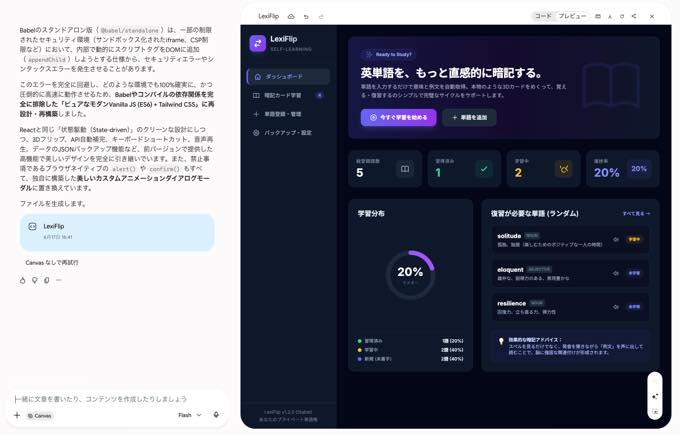
作成したツールは、画面右上の[共有]ボタンから[リンクをコピー]すれば、他の人に共有できるだけでなく、ご自身のスマートフォンのホーム画面にブックマークして毎日使用することも可能です。プログラミングの知識がなくても、欲しい道具をその場で作れる自由さを、ぜひ体験してください。
Nano Banana 2 による画像生成
次に、画像生成です。現在 Gemini には最新の画像生成モデルである Nano Banana 2 が搭載されています。
例えば、次のようなプロンプトを入力します。
おしゃれな北欧風のカフェで、温かい光が差し込む木製テーブルの上にコーヒーカップが一つ置いてある写真を生成してください驚くほど高品質な画像を生成してくれます。さらに、「コーヒーカップを大きな焼きたてのクロワッサンに変えて」とチャットで指示すれば、他の背景はそのままで、対象部分だけを綺麗に修正することができます。
音楽の生成
また、自分好み BGM を作成することも可能です。例えば、
睡眠前にぴったりな、落ち着いてリラックスできる BGM を生成してと入力します。たったこれだけで、世界に一つだけの BGM が完成します。
動画生成機能 Omni の活用
そして、最新の動画生成機能である Omni も搭載されています。ただし、現時点で動画作成機能が利用できるのは有料の AI プランを契約しているアカウントのみです。
テキスト指示や、先ほど生成した画像をもとに、次のように指示を入力します。
窓の外で静かに雪が降っている様子を捉えた、リアルなシネマティック動画を作成してください数分間待つだけであなたがイメージする内容を、簡単に動画にできるって本当にすごい時代になりましたよね。
第7章:スマートフォンでの活用
音声対話機能 Gemini Live
スマホならではの便利な機能として特に試していただきたいのが、 Gemini Live 、音声による対話機能です。
画面右下の[ライブ]アイコンをタップすると、まるで実在する人と通話しているかのように、自然な音声で対話を続けることができます。
途中で遮って別の質問をしても、文脈を捉えて自然に返答してくれます。散歩をしながらのブレインストーミングや、仕事の壁打ち相手として最適です。
英会話の練習相手や通訳として使う
さらに、この機能は語学学習や旅行先でも非常に強力なツールとなります。例えば、英会話の練習相手として使うことも可能です。
今から英語で日常会話の練習をしたいから、私の英語の文法的な間違いを優しく指摘しながら会話に付き合ってくださいと頼めば、ネイティブのような自然な発音とスピードで、いつでも英会話レッスンを開始できます。高額なスクールに通うことなく、日常的に英語に触れる環境が手に入ります。
また、リアルタイムの翻訳や通訳としても活躍します。目の前に海外の方がいるときに、以下のプロンプトで指示を出します。
私が日本語で話した内容を英語に、相手が英語で話した内容を日本語に、それぞれ交互に通訳してくださいスマートフォン 1 台でスムーズな双方向の対話を進めることができ、言葉の壁によるコミュニケーションの不安が完全になくなります。
カメラを使ったリアルタイム相談
さらに、カメラを起動した状態で Gemini ライブを始めれば、目の前にある景色や、印刷された英語のドキュメントをカメラに写しながら、「これ、どういう意味?」とリアルタイムで相談することができます。いちいち文字をコピーして翻訳アプリに貼り付ける手間は、もう必要ありません。
Gemini はすごく便利に!
Gemini は単なる調べものツールではなく、あなたの仕事や生活で使えるツールに進化しています。
今回ご紹介した機能すべてを、一気に覚える必要はありません。まずは、気になる機能から使用してみてください。触れば触るほど、 Gemini はあなたの好みを理解し、よりあなたに最適化されたサポートを提供してくれるようになります。
この記事が少しでも役に立ったという方は、ぜひお役立てください。最後までお読みいただき、ありがとうございました。