![生活に役立つネタを!iscle[イズクル]](https://www.iscle.com/image/toplogo.svg)
【Yahoo!】パスワードが使えなくなる!必須の「パスキー」設定方法
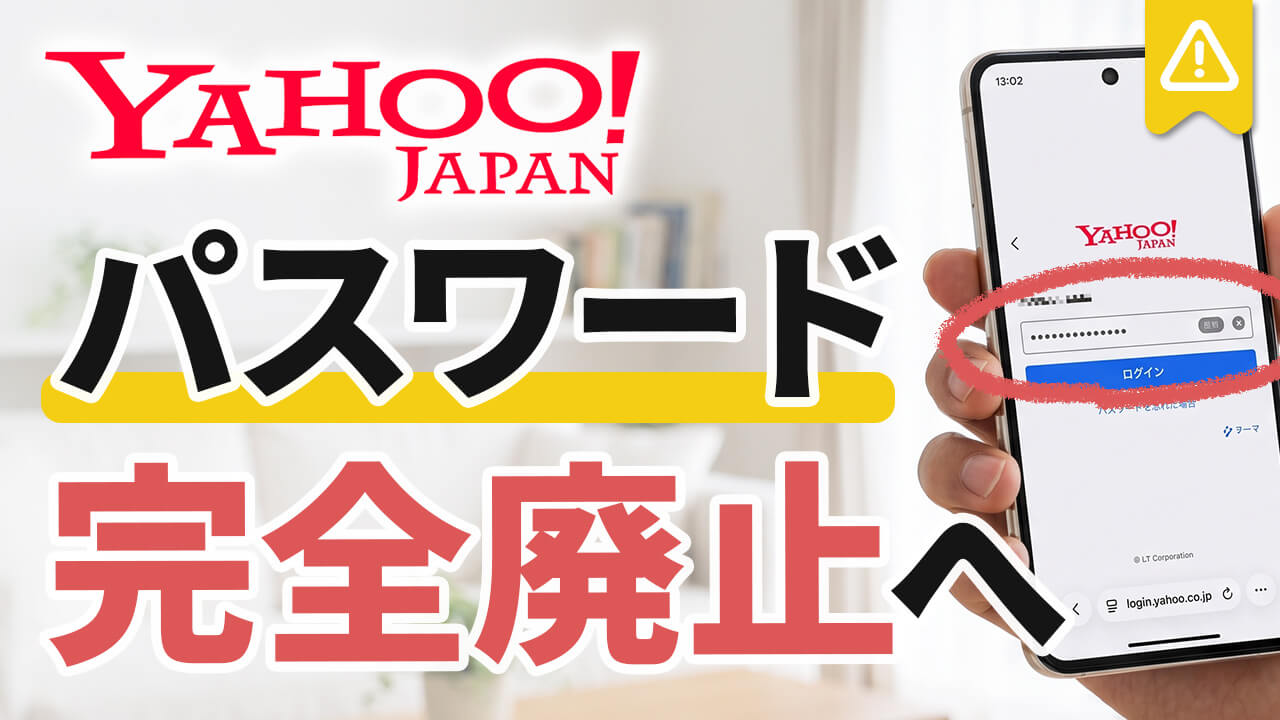

「Yahoo! JAPAN ID」へのログイン方法でパスワードが廃止され、生体認証などを利用した「パスキー」へ一本化されます。従来のパスワード単体でのログインは、2027年春頃までに終了することがアナウンスされているため、今すぐにでも手順に沿って設定を確認してください。
もし放置したままにしておくと、突然、Yahoo!ショッピング、ヤフオク!、Yahoo!メール等にログインできなくなって慌てることになります。Android スマホ、iPhone、そしてパソコンでの具体的な登録手順をそれぞれご紹介していきます。
なお、動画でも分かりやすくご紹介しております。
目次
そもそもパスキーとは何か?
そもそも「パスキー」って一体何なのかご存知でしょうか?パスキーは、従来の英数字のパスワードを入力する代わりに、スマホやパソコンに備わっている「指紋認証」や「顔認証」、あるいは端末の「画面ロック解除コード(PIN コードなど)」を使ってログインする最新の認証規格です。
これまでのパスワードと比べて、主に2つの大きなメリットがあります。
パスワードを覚える必要も、入力する手間も不要
ログイン画面でIDを入力したら、端末の指紋認証や顔認証を行うだけでログインが完了します。複雑なパスワードを使う必要がないため、複雑なパスワード作成やそれを覚えておくこともなくなります。
不正アクセスやフィッシング詐欺を構造上完全に防げる
従来のパスワードは、本物そっくりに作られた偽の偽装サイト(フィッシングサイト)に入力してしまうと、第三者に盗まれて不正ログインされてしまう危険がありました。しかし、パスキーは端末と正規のサイトとの間でのみ高度な暗号技術で照合を行います。万が一、フィッシングサイトに誘導されてもパスキーが作動しないため、認証情報が盗まれる心配がありません。
また、指紋や顔などの生体データそのものもスマホの安全な領域に保存されているだけで、ヤフーのサーバーに送信されることは一切ありませんので安心してください。
さらに、パスキーは Google や Apple のクラウド(Google パスワード マネージャーや iCloud キーチェーン)と連携するため、スマホを機種変更した際にも自動で引き継ぎが行われます。
それでは、各端末での具体的な設定手順に進みましょう。
Android スマホでのパスキー設定手順
まずは Android スマホをお使いの場合の設定手順です。
前提として、スマホ本体に指紋認証や顔認証、または画面ロック(PIN コードやパターン)が設定されている必要があります。
Android の標準的なブラウザである Google Chrome を使った手順で進めます。
- スマホで Google Chrome などのブラウザを開き、Yahoo! JAPAN を表示する
- [ログイン]を選択
- ID や確認コードを入力してログインする
- 画面上部にあるメニューアイコンを選択
- 自分の登録名、またはアイコンをタップして[登録情報]を開く
- 下にスクロールして[ログインとセキュリティ]をタップする
- [パスキー]の項目をタップする
- [パスキーを追加]をタップする
- 画面に「Google パスワード マネージャーにパスキーを作成しますか?」というポップアップが表示されたら、[続行]をタップする
- スマホの指紋認証や顔認証を行うか、画面ロックの暗証番号を入力する
- 画面に「パスキーが設定されました」と表示されたら登録完了
これ以降、ログアウトした状態からログインし直す際も、パスワードを入れる画面は出ず、「指紋認証または顔認証を行ってください」という案内が出るようになります。
iPhone でのパスキー設定手順
続いて、iPhone をお使いの場合の手順です。
iPhone の場合は、iOS 16以降に対応しており、Face ID(顔認証)または Touch ID(指紋認証)、画面のパスコードが設定されていればすぐに登録できます。
標準ブラウザの Safari を開いて進めていきましょう。
- iPhone で Safari を開く
- Yahoo! JAPAN のトップページにアクセスして[ログイン]をタップ
- 画面上部にあるメニューアイコン(≡)をタップ
- 自分の登録名、またはアイコンをタップして[登録情報]を開く
- [ログインとセキュリティ]をタップする
- [パスキー]をタップする
- [パスキーを追加]をタップする
- 画面下部に「”yahoo.co.jp” のパスキーを保存しますか?」という案内が表示されるので、[続ける]をタップする
- Face ID(顔認証)または Touch ID(指紋認証)で認証を行う
- 画面が切り替わり、設定完了のメッセージが表示されたら完了
iPhone で作成したパスキーは、Apple の iCloud キーチェーンに安全に保存されます。
そのため、同じ Apple ID でサインインしている iPad や Mac をお持ちであれば、そちらの端末でも自動的にこのパスキーを使ってスムーズにログインできるようになります。
パソコン(Windows / Mac)でのパスキー設定手順
続いて、パソコンのブラウザから直接パスキーを登録する手順です。
パソコン本体に Windows Hello(顔認証・指紋認証・PIN コード)が設定されている Windows PC や、Touch ID が搭載された Mac(MacBook Air など)をお使いの場合は、パソコン自体を認証端末として登録できます。
- パソコンのブラウザ(Google Chrome、Safari、Microsoft Edge など)で Yahoo! JAPAN にアクセスし、ログインする
- 画面右上にある[登録情報]をクリックする
- [ログインとセキュリティ]をクリックする
- [生体認証とパスキー](または[パスキーの設定])をクリックする
- [パスキーを追加]をクリックする
- パソコンの画面に認証ウィンドウが表示されるので、Windows Hello の PIN コード入力や指紋認証、Mac であれば Touch ID に指を置く
- 登録完了のメッセージが表示されたら完了
なお、指紋認証やカメラ機能が付いていないデスクトップパソコンなどをお使いの場合でも、パスキーの恩恵を受けることができます。パソコンのログイン画面で「他の方法でログイン」からパスキーを選ぶと、画面上に QR コードが表示されます。
その QR コードを、先ほどパスキーを登録した Android スマホや iPhone のカメラで読み取るだけで、スマホ側の生体認証を使ってパソコン側のログインを完了させることができます。パソコン側に生体認証機器がなくても、スマホさえ手元にあればパスワードなしで安全にログインできます。
なお、Google もパスキーへの移行を強く推奨しています。詳細はこちらでご紹介しておりますのでご確認ください。