![生活に役立つネタを!iscle[イズクル]](https://www.iscle.com/image/toplogo.svg)
【新機能】YouTube ショート動画「0分」機能で制限する方法
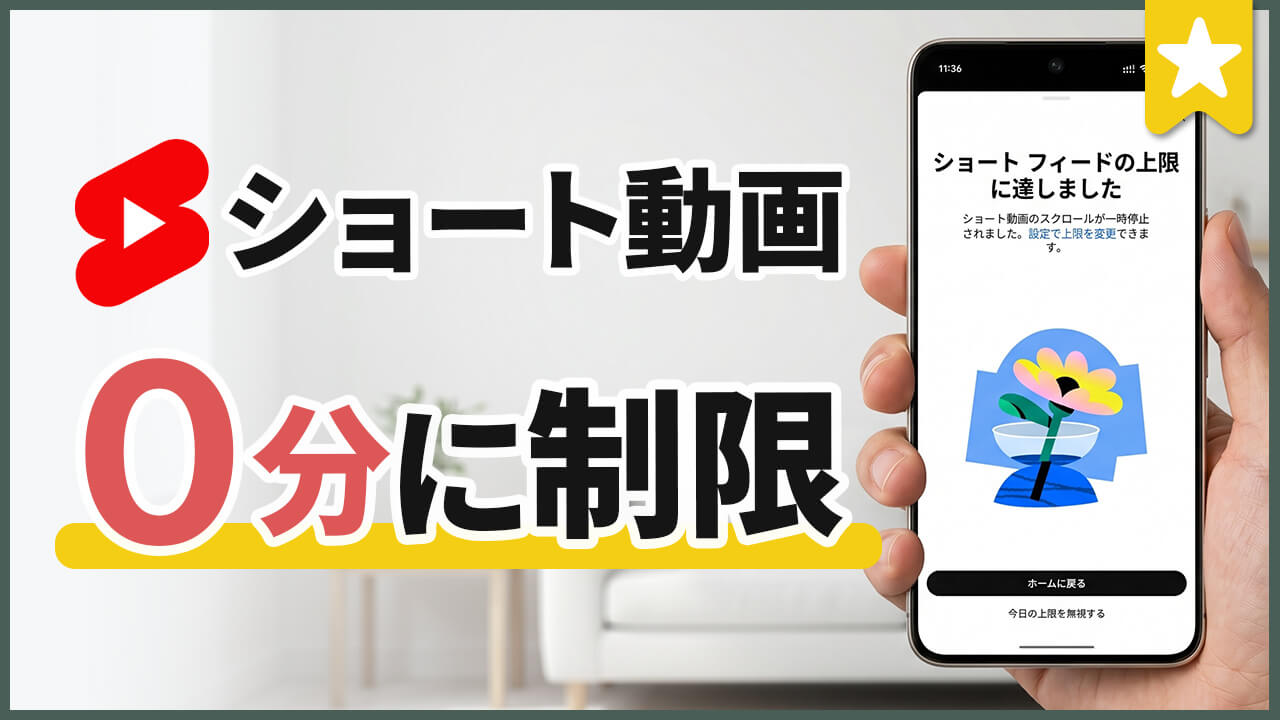

YouTube ショート動画の視聴可能時間を「0分」にして、視聴を制限する機能が追加されました。大人のアカウントでも、子どものアカウントに対しても可能です。ショート動画に疲れた方、子どものショート動画依存を心配する方は、今回の手順でショート動画に制限をかけてみてください。
動画でも分かりやすくご紹介しております。
大人がショート動画を制限する方法
まず、大人が自分のアカウントで設定する場合です。
- YouTube アプリを開き、画面下部の[マイページ]を選択します。
- 歯車アイコンをタップします。
- [時間管理]をタップします。
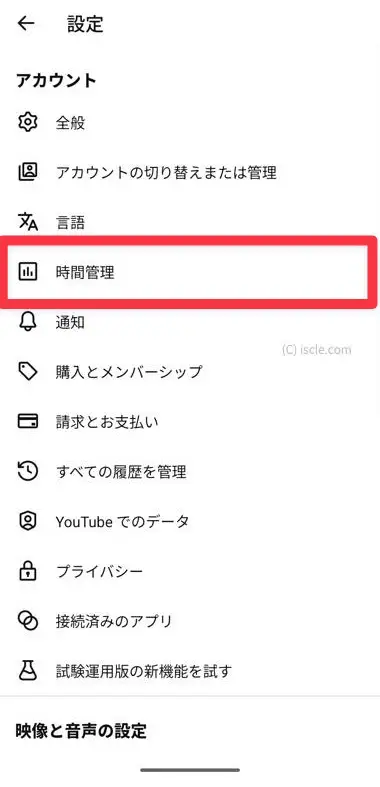
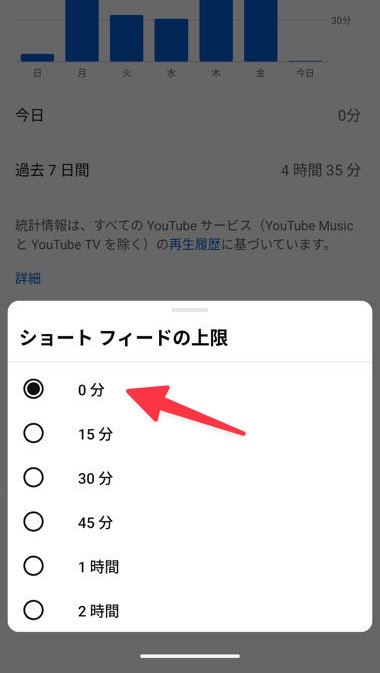
- [ショート フィードの上限]を有効にしていただき、[0分]を選択します。例えば[1時間]を選択した場合は、毎日1時間はショートフィードでスクロールしながら視聴できるという意味です。上限が来た場合は毎朝自動的にリセットされます。
現状では、YouTube のホームフィードからショート動画が消え、非表示状態になりました。ただし、ホームフィード以外(チャンネルページや検索結果など)にはショート動画のサムネイルが表示されます。
もし画面下部の[ショート]タブを選択した場合、[ショート フィードの上限に達しました]と表示され、視聴を続けることができません。ただし、大人の場合は画面下部にある[今日の上限を無視する]を選択すれば視聴できるようになります。
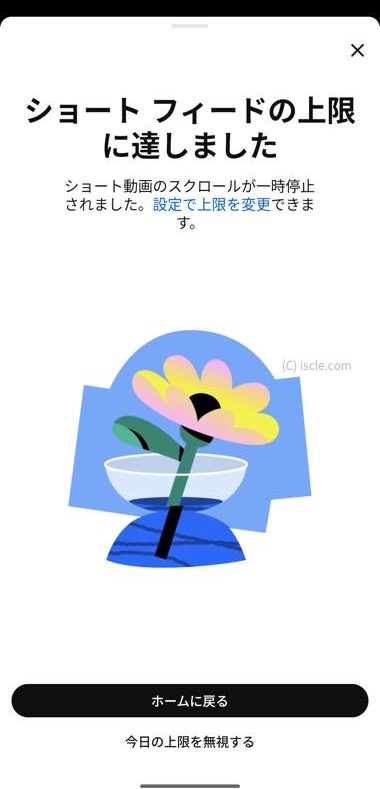
厳密にはスクロールを制限する機能なので、関連動画や検索で表示されたショート動画を選択した場合、その動画は視聴ができます。ただしスクロールすると制限がかかります。
YouTube アプリのみでパソコンやテレビには影響しません(ショート動画は表示されます)
子供のショート動画を制限する方法
子供の YouTube アプリでショート動画を制限したい場合は
- YouTube アプリを開き、画面下部の[マイページ]を選択します。
- 子供の Google アカウントをファミリーリンクで管理しているデフォルトのアカウントにログインしているか確認してください。
- 歯車アイコンをタップします。
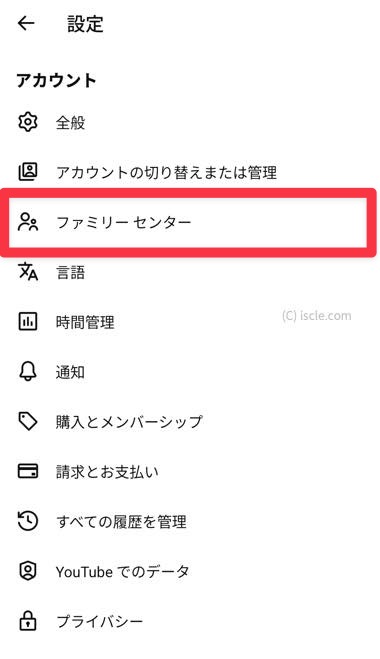
- [ファミリーセンター]をタップします。
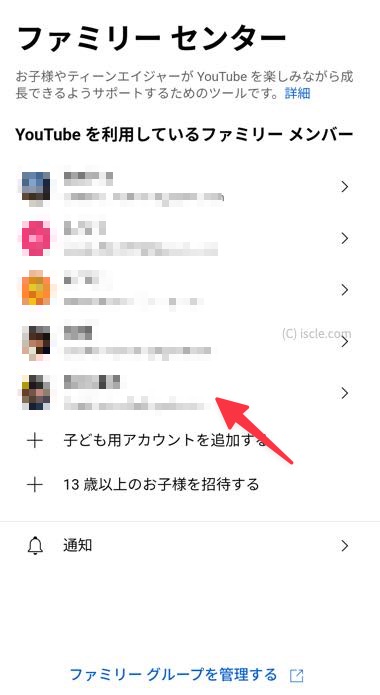
- 設定する子どものアカウントを選択します。
- [時間管理]をタップします。
- [ショート フィードの上限]を選択していただき、[0分]を選択します。
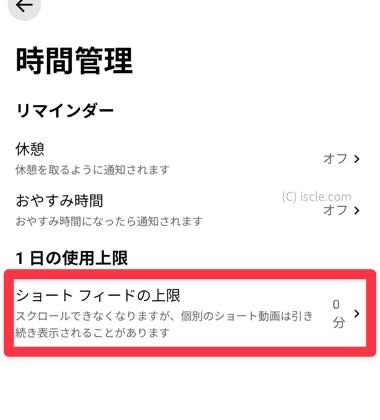
[0分]にした場合や上限に達した場合、子どもの場合は翌朝リセットされるまでショート動画を視聴できません。(上限の無視はできません)