![生活に役立つネタを!iscle[イズクル]](https://www.iscle.com/image/logo2026.svg)
Googleマップの隠れた神機能&設定ですごく便利になる!

Google マップには、実は自分で設定を有効にしないと使えない便利な機能があるのをご存知でしょうか。今回は絶対知っておいた方がいい、Google マップの便利機能をご紹介します。
※動画では、より分かりやすく・詳しくご紹介しております。
Bluetooth トンネルビーコン
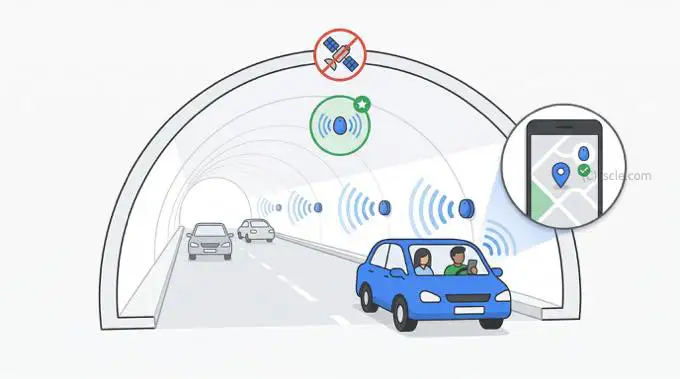
長いトンネル内では GPS 電波が届かず、ナビが止まってしまうことがあります。これを解決するのが Bluetooth ビーコンを利用した位置追跡機能です。
Bluetooth ビーコンとは、特定の電波を発信する小さな発信機のことです。トンネル内の壁などに一定間隔で設置されており、 GPS の代わりにスマホの位置を特定する「目印」のような役割を果たします。
- Google マップの画面右上のプロフィールアイコンを選択
- [設定]
- [ナビゲーション]
- [Bluetooth トンネルビーコン]をオンにする
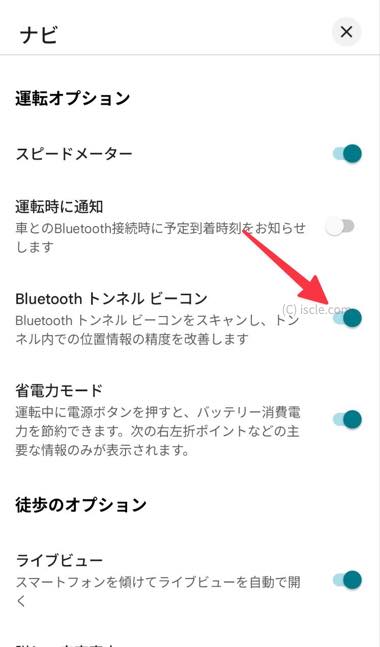
これにより、電波の届かない地下道や長いトンネル内でも、自分の位置がほぼズレることなく正確な案内を維持できるようになります。
省電力モード
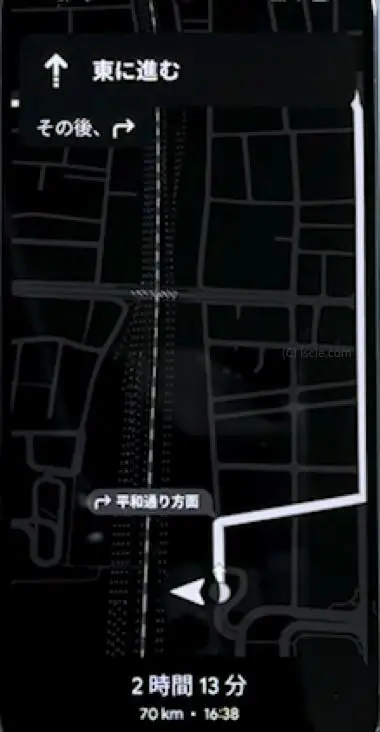
Google マップのナビは結構バッテリーを消費してしまいますが、省電力モードを有効にすることで、地図の表示をシンプルにすることでバッテリー消費を抑えることができます。
[Bluetooth トンネルビーコン]の下にある[省電力モード]をオンにしましょう。
ナビ中、電源ボタンを押すことで、ナビゲーション画面がダークモードのように表示されます。
移動オプション:高速道路など
経路を検索した後、[オプション]アイコンを選択すると、移動手段を細かくカスタマイズできます。
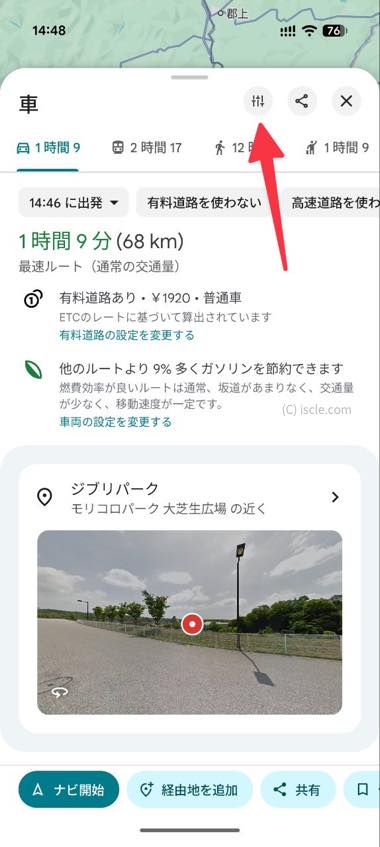
「高速道路を使わない」「有料道路を使わない」「フェリーを利用しない」といった選択が可能です。その時の気分や予算に合わせて、最適なルートを選びましょう。
出発時間と到着時間
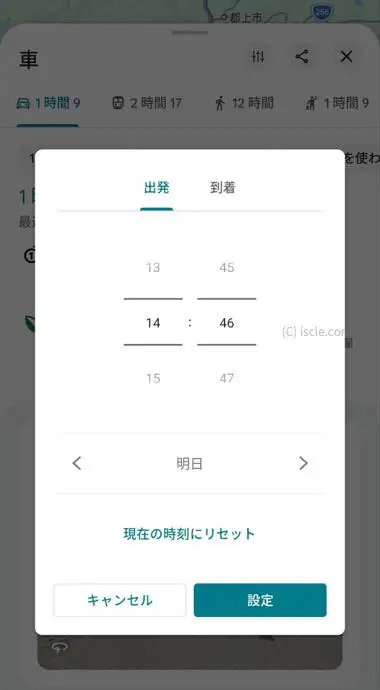
「明日の朝 9 時に着くには何時に家を出ればいいか」を知りたい時に便利な機能です。
経路を検索した後、[xx:xx に出発]を選択します。日付と時間を指定すると、過去の渋滞データに基づいた予測所要時間が算出され、最適な出発時刻を把握できます。
地図の種類・地図の詳細
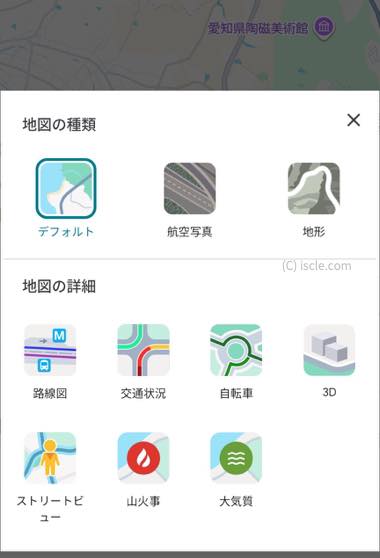
地図の表示は、用途に合わせて切り替えられます。画面右上の[レイヤーアイコン]をタップすると、標準、航空写真、地形の 3 つから選択できます。
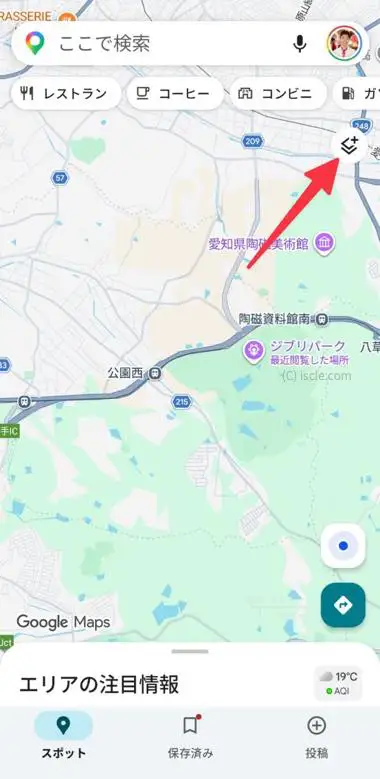
初めて行く場所の周辺環境を確認したい時は、建物の形がわかりやすい航空写真がおすすめです。
また地図の詳細では、さらに詳細な情報を重ねて表示できます。「交通状況」をオンにすれば渋滞箇所が色別で表示され、「路線図」を使えば駅や線路が強調されます。他にも「自転車」や「3D」表示、さらには「大気質」など、状況に応じた情報を追加できます。
トイレの場所と混雑具合
外出先で急にトイレに行きたくなった時、検索窓に「近くのトイレ」と入力してみてください。周辺の公衆トイレや施設のトイレが表示されます。
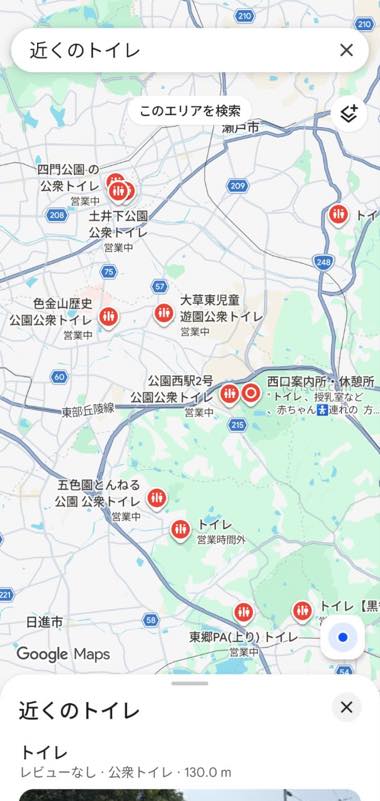
また、特定の施設では時間帯ごとの混雑する時間帯のグラフを確認できるため、空いているタイミングを狙うことができます。
同様に「コインパーキング」と検索すれば、周辺の駐車場が一覧で表示されます。「桜並木」など、施設名などでなくても検索して調べることができます。
タイムライン
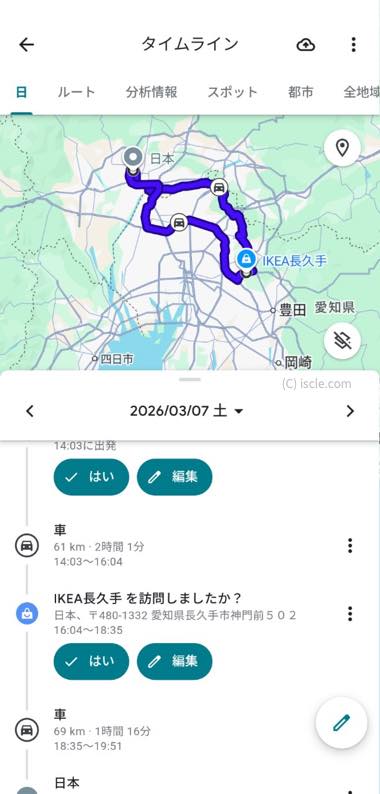
自分がいつ、どこへ行ったのかを自動で記録してくれるのがタイムライン機能です。
プロフィールアイコンをタップして[タイムライン]を選択すると、過去の移動ルートや訪れた場所、撮影した写真などがカレンダー形式で振り返れます。旅の思い出を確認したり、出張の経費精算で移動ルートを確認したりする際にも役立ちます。
オフラインマップ
電波の届かない山奥や、通信量を節約したい海外旅行で必須なのがオフラインマップです。
プロフィールアイコンをタップして[設定]。[オフライン マップ]から、特定のエリアを指定してダウンロードしておけば、インターネットに接続していなくても地図の閲覧やナビゲーションが可能になります。
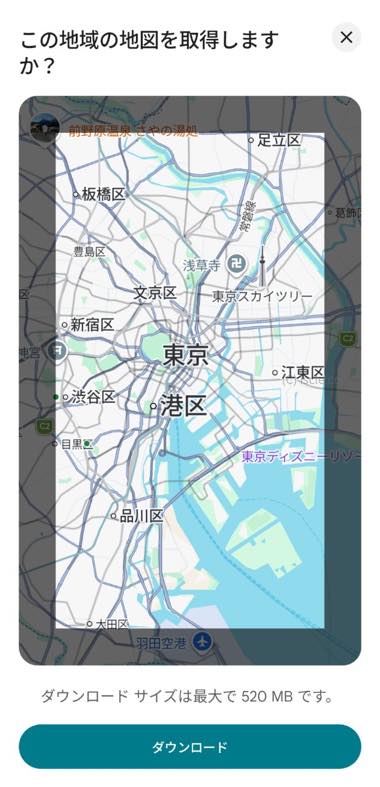
特にネット環境に不安がある海外旅行の際にはダウンロード必須です!(※国や地域によってダウンロードできない場所があります。)
青丸から場所共有、駐車場所
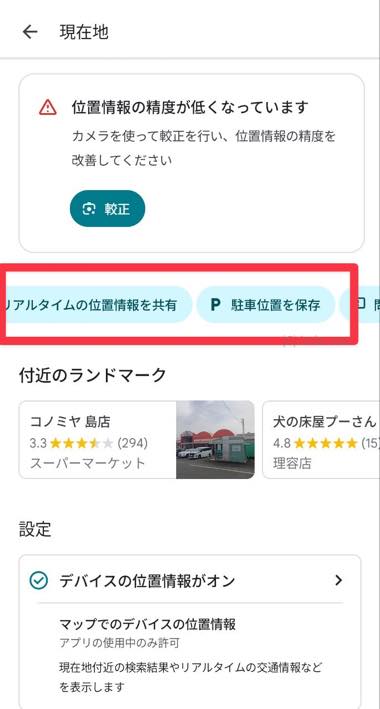
地図上に表示されている自分の現在地(青い丸)をタップすると、隠れたメニューが表示されます。[リアルタイムの位置情報を共有]を使えば、家族や友人に自分の居場所をリアルタイムで知らせることができます。
また、[駐車位置を保存]をタップしておけば、広い駐車場で自分の車をどこに停めたか迷うことがなくなります。
まだ Google マップの新機能はあります!新機能や Google マップが今後どう進化するかはこちらで紹介しています。ぜひ確認してみてください。