![生活に役立つネタを!iscle[イズクル]](https://www.iscle.com/image/toplogo.svg)
【iPhone・Android】LINEの「保存期間が過ぎた」ファイル・写真・動画を復元する方法


「LINEで送られてきた大事な写真や仕事のPDF、いざ開こうとしたら『保存期間が終了しました』という文字が……。これ、どうにかなりませんか?」
実はこれ、LINEを使っている方からよく聞く悩みのひとつです。
まず、厳しい現実をお伝えすると、LINEのサーバーには保存期限があり(通常7日間から1ヶ月程度)、一度期限が切れると公式のアプリ上ではどうやっても開くことができません。しかし、スマホの内部に残っている「キャッシュデータ」や「バックアップ」を活用すれば、救い出せる可能性は十分にあります。
この記事では、LINEの保存期間が過ぎたファイル(写真・動画・PDF)の復元方法について、実際に試した結果もふまえながら、わかりやすく解説します。時間が経つほど復元率は下がってしまうので、焦らず、でも早めにチェックしてみてください。
目次
LINEのファイル保存期間はいつまで?
まず知っておきたいのが、LINEの保存期間です。実は公式には「〇日間」という明確な基準は公開されていません。
一般的に、データの種類によって以下のような傾向があります。
- 写真・動画: 約2週間〜1ヶ月程度
- ファイル(PDF/Office系): 7日間〜1ヶ月程度
「以前は見られたのに今は見られない」という場合、LINEのサーバーからデータが削除されてしまった可能性が高いです。これを防ぐには、受け取ってすぐに「アルバム」や「Keep」に保存する習慣をつけることが大切です。
保存期間が過ぎたLINEファイルは復元できる?
結論から言うと、条件次第では、保存期間が過ぎたLINEファイルを復元できる可能性はあります。
ただし、以下のように成功率は方法によって異なります。
| 方法 | 成功率 | 難易度 |
|---|---|---|
| 再送依頼 | ◎ | 簡単 |
| バックアップ | ○ | 普通 |
| LINE復元ソフト | △〜◎ | やや高い |
方法1. 送信相手から再送してもらう
最もシンプルかつ確実な方法です。相手の端末のフォルダやカメラロールに元のデータが残っていれば、もう一度送ってもらうだけで解決します。
ただし、相手も既に削除していたり、仕事の相手で何度も頼みづらかったりする場合は、以下の技術的な方法を試しましょう。
方法2. LINEのバックアップから期限切れファイルを復元する【iPhone・Android】
もし、ファイルが有効だった時期にLINEのトーク履歴をバックアップしていたなら、アプリを再インストールしてバックアップを復元することで、ファイルが再度読み込める場合があります。
- iPhoneの場合: 設定 > トーク > トークのバックアップ > iCloud
- Androidの場合: 設定 > トーク > トークのバックアップ・復元 > Google ドライブ
方法3. LINEデータ復元ソフトから保存期間が過ぎたファイルを復元する
「バックアップを取っていない」「相手に聞けない」という場合の強力な解決策が、専門の復元ソフト(例:UltData LINE Recovery)の使用です。
3.1 UltData LINE Recovery とは(機能・販売価格など)
UltData LINE Recovery は、iPhoneやAndroid端末のストレージ内を深くスキャンし、消えてしまったLINEデータを直接抽出する専門ツールです。
- 販売価格: 月間更新ライセンス 3,980円〜(時期により変動あり)
- 対応OS: Windows / Mac 両対応
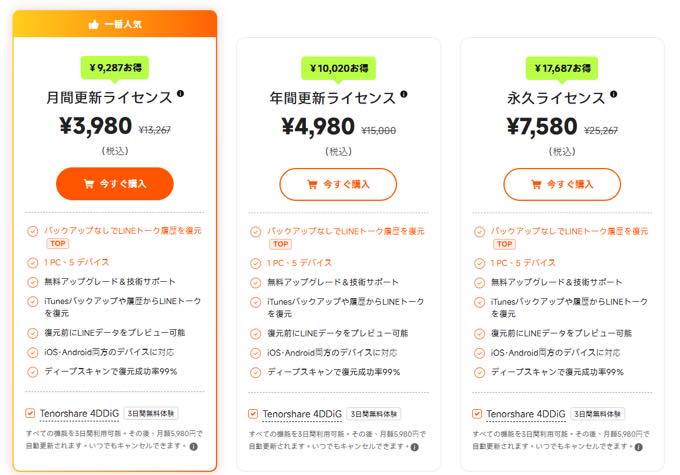
読者限定割引キャンペーン
以下のリンクより購入した場合、3日間無料の特典が付与されます。本記事の読者様限定キャンペーンなので、ぜひご利用ください。
3.2 UltData LINE Recovery の特徴
UltData LINE Recoveryを実際に試してみると、操作の分かりやすさや対応データの幅広さなど、いくつか使いやすいポイントがありました。
ここでは、実際に使ってみて感じた主な特徴をまとめて紹介します。
- バックアップなしでも復元可能
端末内に残っているデータの断片を探し出し、14日間以上経過したトークやファイルも復元できる可能性があります。 - 選択的な復元
全てを初期化して戻すのではなく、必要な写真やPDFだけを選んでPCに保存できます。 - 多様な形式に対応
写真(JPG/PNG)、動画(MP4)、PDF、Word、音声データなど幅広く対応。 - 無料版でプレビュー
実際に復元できるかどうかを、購入前に無料で確認できます。 - 高い安全性
業界大手のTenorshare社が開発しており、データ漏洩のリスクなく安全に利用可能です。
3.3 UltData LINE Recovery の使い方
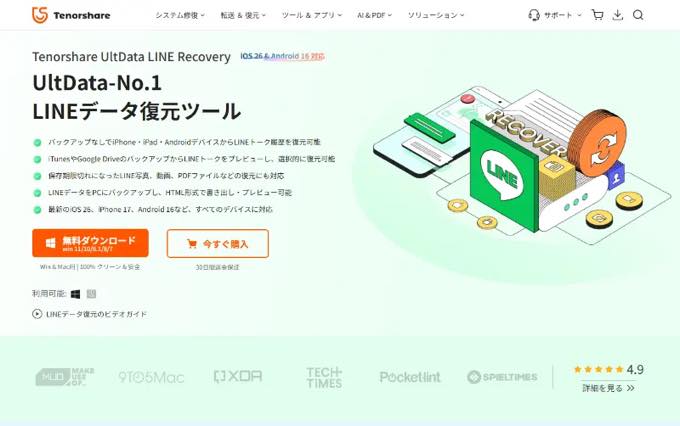
- 公式サイトからソフトをダウンロードします。
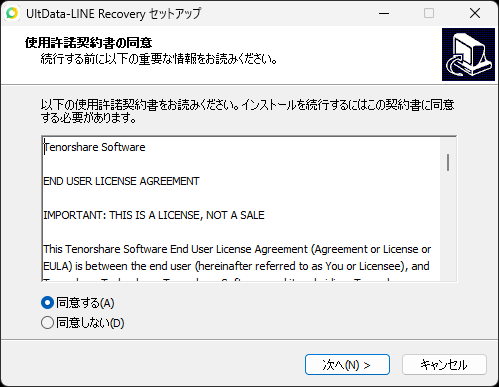
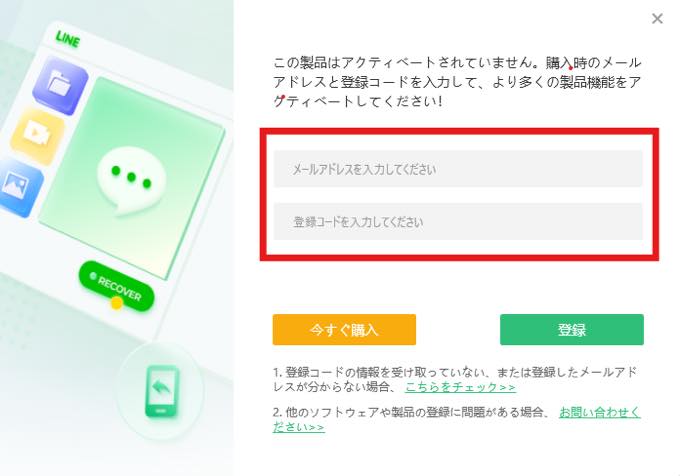
- ソフトを起動し、右上の「鍵アイコン」または「登録」ボタンから、購入したライセンスキーを入力してアクティベーションを行います。
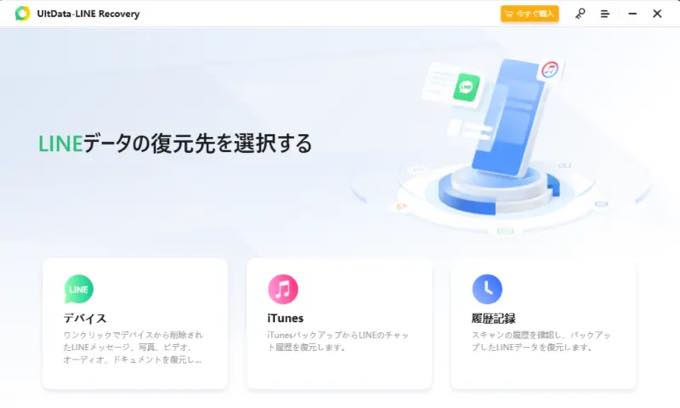
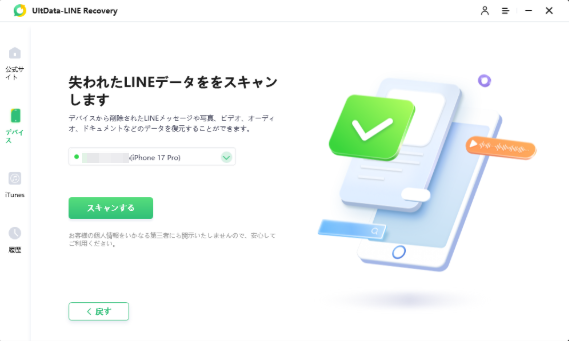
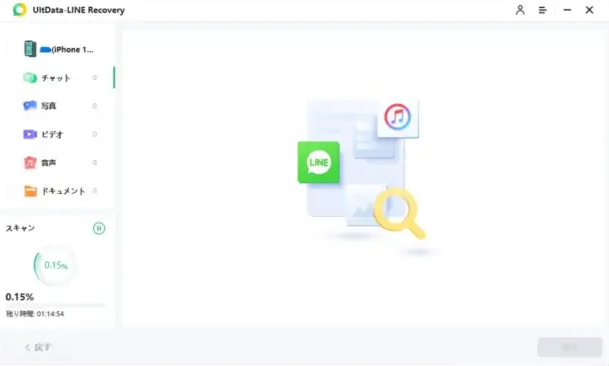
- PCとiPhoneをUSBケーブルで接続します。ソフトが認識したら「復元」ボタンをクリックし、スキャンを開始します。
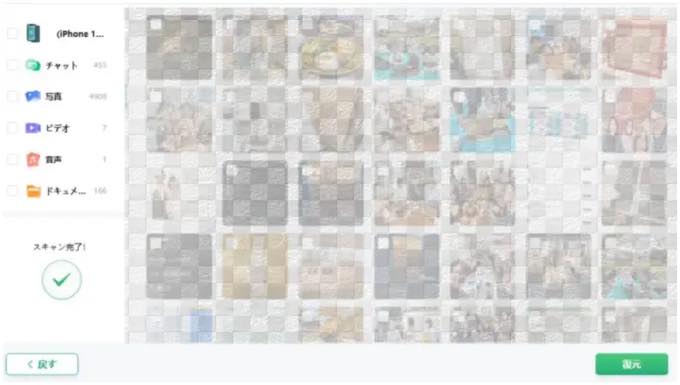
- スキャンが終わると、検出されたデータがカテゴリー別に表示されます。「写真」や「ファイル」を選択し、復元したい中身をプレビューで確認します。
- 復元したい項目にチェックを入れ、「復元」をクリックしてPCの指定したフォルダに保存します。
3.4 UltData LINE Recoveryを使ってみた感想
実際に試してみて最も感じたのは、「プレビュー機能の安心感」です。データ復元は100%を保証できるものではありませんが、このソフトは購入前に「何が戻せるか」を自分の目で見ることができるため、納得感があります。
UI(操作画面)も非常にシンプルで、難しい用語を知らなくても直感的に操作できました。iPhone、Android 両方に対応しているため、家族のスマホトラブル時にもこれ一本あれば安心だと感じました。
LINEの「保存期間切れ」で困っている方は、まずは無料スキャンでデータが残っているか確認してみることをおすすめします。
まとめ
LINEの「保存期間が過ぎたファイル」の問題は、早めに対処するほど復元率が高まります。
- まずは基本: 送信相手に再送をお願いできるか確認しましょう。
- バックアップがある場合: iCloudやGoogle ドライブからの復元を試みます。
- バックアップがない・相手に頼めない場合: UltData LINE Recovery のような専門ソフトを活用するのが最も効率的です。
大切な写真や動画、仕事の資料を完全に失ってしまう前に、まずは無料版のスキャン機能を使って、復元可能なデータが残っているかチェックしてみてください。
今後は重要なファイルを受け取ったら、すぐに「LINE Keep」や「アルバム」、あるいは端末のカメラロールに保存する習慣をつけることで、期限切れのトラブルを未然に防ぐことができます。