![生活に役立つネタを!iscle[イズクル]](https://www.iscle.com/image/logo2026.svg)
【神機能】Gmail メールアドレスが変更可能に!知るべきルールや注意点とは


ついに、 Gmail のメールアドレスを変更できる新機能が登場しました!
これまで Google アカウントでは、メインの Gmail アドレスを変更することは原則として不可能でした。 例えば、学生時代に作った少し気恥ずかしいアドレスをそのまま仕事で使わざるを得なかったり、結婚などで姓が変わっても古い名前のアドレスを使い続けたりといった状況です。そのような方は多いのではないでしょうか?
※動画でも分かりやすくご紹介しております。
目次
Gmail のメールアドレスを変更できるように
実は、特定の条件下であれば、アカウントを維持したままメールアドレスの変更が可能になる機能が実装され始めています。
今回はその具体的な手順と、失敗しないために必ず知っておくべき重要な注意点を解説します。設定を誤ると取り返しのつかないことになる可能性もあるため、ぜひ最後までご覧ください。
アカウントを作り直す際の手間とリスク
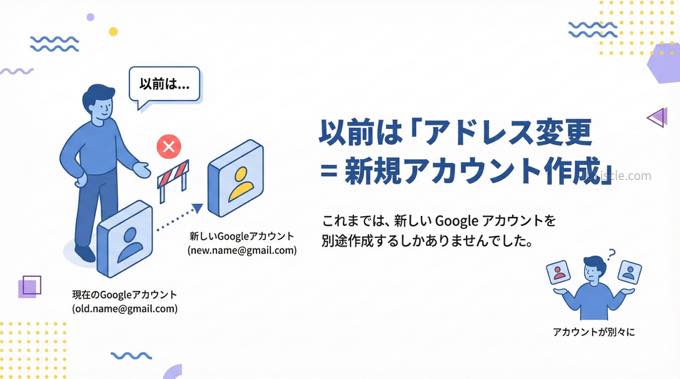
これまでは、どうしてもアドレスを変えたい場合、新しい Google アカウントを別途作成するしか方法がありませんでした。
しかし、新しい Google アカウントを作ると、YouTube のチャンネル登録、 Google ドライブのデータ、 Google フォトの写真や動画を移行させる手間が発生します。
既存のアカウントに紐づくコンテンツは移行できないものもあります。例えば Google Play で有料アプリを購入していた場合、その購入した Google アカウントに紐づき管理されているため、別の Google アカウントに移行することができず、再度購入し直す必要がありました。
また、外部サービスのログイン情報もすべて手動で変更する必要があり、実質的にはデータの分断を招く大きなリスクとなっていました。
Google アカウントの新しい解決策
こうした状況に対し、 Google は Google アカウントのメールアドレスを変更できる仕組みを、一部の制限はあるものの、より柔軟に運用し始めました。
これまでの「Gmail アドレスは絶対に変更できない」というルールが緩和され、特定の条件下であれば、アカウントを維持したままメインのアドレスを切り替えることが可能になります。
変更前の古いアドレスはどうなるの?
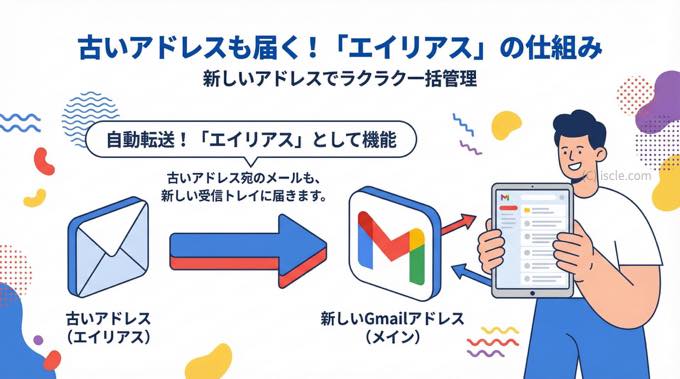
この変更により、ユーザーは長年使い込んできたデータを失うことなく、より適切な Gmail アドレスでコミュニケーションを行えるようになります。
ただ「変更前の古いアドレスはどうなってしまうの?」という疑問をお持ちの方も多いですよね。変更前の古いメールアドレスは「エイリアス」として機能し続けます。これは、古いアドレス宛に送信されたメールも、自動的に新しい Gmail アドレスの受信トレイに届く仕組みのことです。
例えば、これまでのアドレスが sato-old@gmail.com で、新しく sato-new@gmail.com に変更したとします。このとき、知人が古い sato-old 宛にメールを送ったとしても、そのメールは自動的に新しい sato-new の受信トレイに届けられます。
そのため、旧アドレス宛の重要な連絡を取りこぼす心配もありません。これにより、アカウントの「作り直し」という大きな負担から解放されます。
Gmail アドレス変更の手順と知っておくべき重要なルール
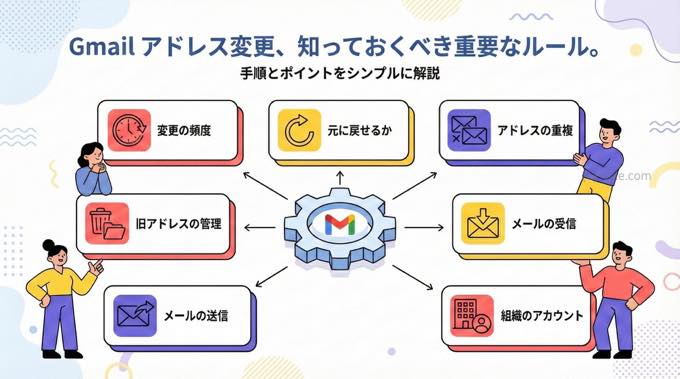
それでは、具体的な変更ルールと手順について詳しく解説します。
まず、すべてのアカウントですぐに変更できるわけではありません。公式ヘルプのよくある質問に基づいた、以下の重要な制限事項に注意してください。
変更の頻度
メールアドレスの変更は 12 か月ごとに 1 回、合計で 3 回のみとなっています。つまり、短期間に何度も変更することはできません。
元に戻せるか
以前使用していたメールアドレスに戻すことも可能です。ただし、元に戻したとしても 12 か月間は新しいメールアドレスを作成できませんし、作成済みの新しいメールアドレスを削除することもできません。
アドレスの重複
他の Google アカウントですでに使用されている Gmail アドレスに変更することはできません。つまり新しく設定するアドレスは、他の人が使用していない文字列の組み合わせを考える必要があります。
旧アドレスの管理
以前のアドレスは、セキュリティの維持やアカウントの復旧のために、引き続きあなたのアカウントに関連付けられたままとなります。そのため、あなたが使わなくなった旧アドレスを他の誰かが取得して利用するといったことはできません。
メールの受信
新旧どのアドレスに送信されたメールも受信でき、 Gmail の受信トレイに表示されます。どちらのアドレス宛にメールが送られても、特別な設定をすることなく一つの受信トレイに自動で集約されます。連絡が途絶える心配もありません。
メールの送信
新しいアドレスを作成した後、必要に応じて「以前のアドレス」からメールを送信するように選択することも可能です。 Gmail の設定から、送信元としてどちらのアドレスを使用するかを切り替えられるようになります。
- パソコンで Gmail を開く
- 右上にある設定アイコン 設定 次へ [すべての設定を表示]をクリックします。
- [アカウントとインポート] タブを選択。
- [名前]の項目で、[他のメール アドレスを追加]をクリックしてください。
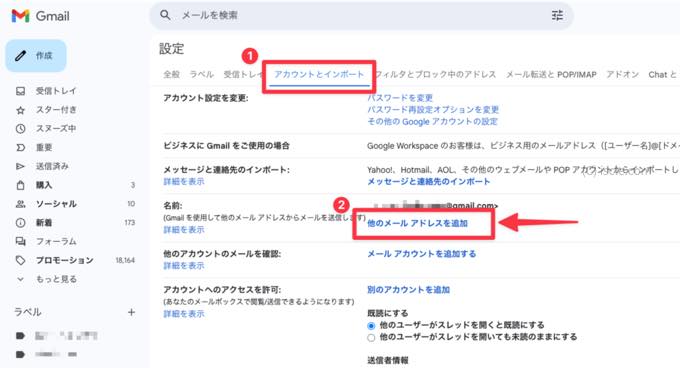
- メールの送信に使用する名前とメールアドレス(旧 Gmail アドレス)を入力します。
- [次のステップ]から[確認メールの送信]をクリックします。
- [アカウントを追加]をクリックしてください。
組織のアカウント
Google Workspace アカウント(仕事や学校用)の場合は、管理者の設定に依存するため、個人で自由に変更できない場合があります。
Gmail アドレス変更の手順
以下の手順で確認および変更を行います。
- Google アカウントの設定ページ( myaccount.google.com )にアクセスします。
- メニューから[個人情報]を選択します。
- [メール]をクリックします。
- [Google アカウントのメールアドレス]が選択できるかご確認ください。もしくは、【Google アカウントのメールアドレス】のページにアクセスをしてください。
- 編集アイコンが表示されている場合、そこから新しいアドレスを設定できます。
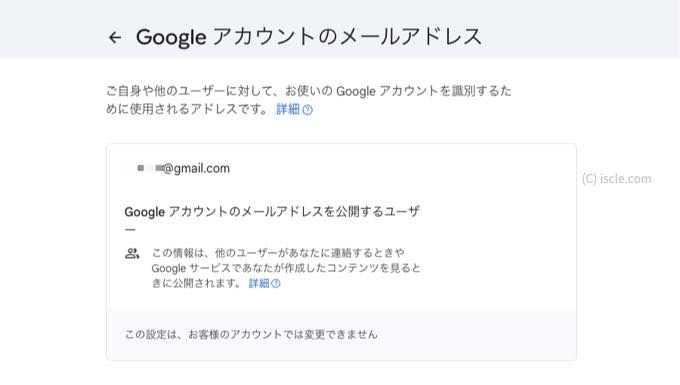
※もし「お客様のアカウントでは変更できません」と表示される場合は、そのアカウントが現在変更対象外であることを意味します。まだ、変更できる機能が徐々に展開している途中のため、できないアカウントも多いと思います。私も複数のアカウントで確認してみましたができませんでした。しかし、いずれ変更できるようになるはずですので、それまでお待ちください。
今回のアップデートは、 Gmail ユーザーにとって非常に大きなアップデートだと思います。自分のアカウントで変更が可能かどうか、設定画面から確認してみてください。変更を検討される際は、必ず公式のヘルプセンターで最新の条件を確認することをお勧めします。