![生活に役立つネタを!iscle[イズクル]](https://www.iscle.com/image/toplogo.svg)
【2026年】失敗しないパソコンの選び方(初心者向け)

新しいパソコンを買おうとお店に行っても『どのパソコンが自分に合うのか分からない』『高いPCの購入で失敗したくない』と、選択肢の多さに立ち止まってはいませんか?
実は今、パソコン選びの基準は数年前とは根本から変わっています。かつての『ネットを見るだけなら安物で十分』という古い知識で選んでしまうと、せっかく買ったのに使い物にならないという後悔に繋がりかねません。
動画でも分かりやすくご紹介しております。
目次
知らないと損をする「安さの罠」
なぜ昔の基準ではダメなのでしょうか。それは、今のソフトや最新のAI機能が、以前よりずっと多くのパワーを必要とするようになったからです。
安さだけで性能の低いモデルを選んでしまうと、次のような困ったことが起こります。
- 待ち時間の増加:電源を入れてから使えるようになるまで、数分間も待たされる。
- 突然の停止:作業中にフリーズしてしまい、データが保存されずやり直しになる。
- 最新機能が使えない:写真をきれいにしたり、声を文字にしたりする「便利なAI機能」が動かない。
結局、1〜2年で「買い直したい」と後悔することになれば、最初から良いものを買うよりずっと高くつきます。これが、今最も気をつけたい「安さの罠」です。
あなたに合うのはどっち? WindowsとMac の選び方
まず最初に決めるべきなのは、パソコンの土台となる「種類(OS)」です。大きく分けて、世界中で広く使われている「Windows(ウィンドウズ)」と、根強い人気を誇る「Mac(マック)」の2つがあります。
どちらかが絶対的に優れているということはなく、どちらも同じようなことができます。ただそれぞれ特徴がありますので、どちらが自分に合っているかを考えてみてください。
Windows が向いている人
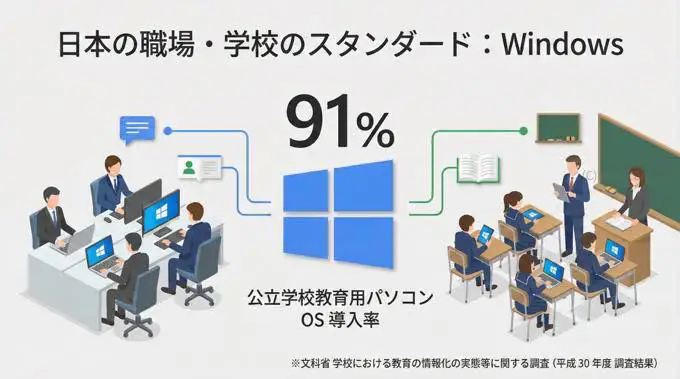
職場や学校と合わせる
日本の職場や学校の多くがWindowsを採用しています。91% の公立学校教育用パソコン OS は Windows を導入しているようです。※文科省 学校における教育の情報化の実態等に関する調査 (平成 30 年度 調査結果)
例えば、Excel(エクセル)やWord(ワード)といったビジネスソフトの操作方法も共通ですし、データの受け渡しで『文字化け』や『レイアウトの崩れ』といったトラブルに悩まされる心配もありません。
職場や学校のパソコンと同じ環境を自宅に整えることで、家で覚えたスキルやショートカットキーをそのまま学校や職場で活かせるというのも、初心者の方には大きな安心材料になります。
また利用者が多いので、周囲の友人や家族、近所の家電量販店で相談した際にも、Windowsであれば「同じ画面を見ながら教えてもらえる」という安心感があります。
自分の好みを100%形にしたい人
Windowsの最大の魅力は、選択肢が「無限」にあることです。富士通、NEC、レノボ、HP、DELLなど、国内外の多彩なメーカーが競い合っているため、あなたにぴったりの一台が見つかります。
「指先ひとつで操作できるタッチパネルが欲しい」「目が疲れない大きな17インチ画面がいい」「1kgを切る、カバンに入れたことを忘れるような軽さがいい」といった、具体的なわがままを叶えられるのはWindowsです。
本体の色も、定番のシルバーだけでなく、清潔感のある白や上品なゴールド、可愛らしいピンクなど、インテリアや好みに合わせて選べます。
趣味をどこまでも広げたい人
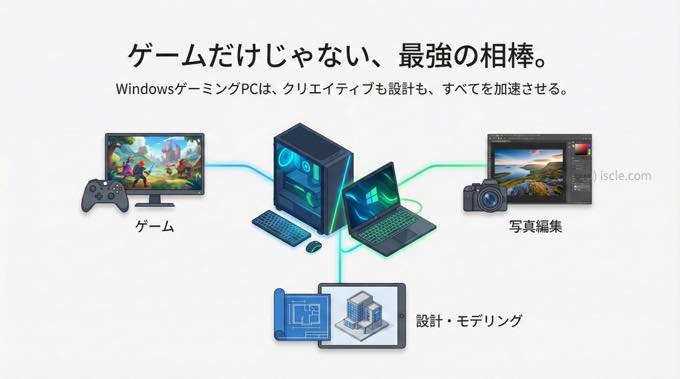
最新の趣味を本格的に楽しみたいなら、Windowsがお勧めです。例えば、最新の3Dゲームを楽しんだり、高機能なミシンや天体望遠鏡、無線機などを繋いだりと、拡張性は Mac よりも Windows の方が高いです。
Windowsには「ゲーミングPC」と呼ばれる、映像処理に特化した非常に高性能なパソコンも豊富にあります。これらはゲームだけでなく、高画質な写真の編集や設計図の作成などにも威力を発揮します。
世界中のあらゆる周辺機器や最新ソフトが、まずWindowsを基準に開発されることが多いため、将来新しい趣味を始めた時にも「自分のパソコンでは動かない」と困る心配がほとんどありません。
ちなみに、Windows を購入したら行う初期設定手順はこちらでご紹介していますので、ぜひ購入後にご覧ください。
Mac が向いている人
iPhone や iPad を愛用している人
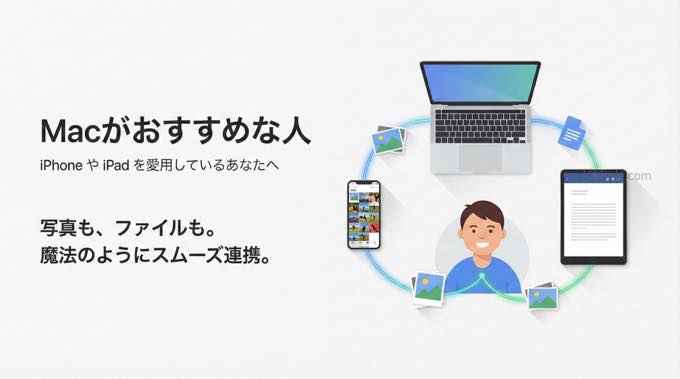
例えば iPhone で撮った写真を何の手間なく Mac に保存したりと、Apple製品同士が糸でつながっているかのようにスムーズに連携します。しかし、iPhone を使っている人に限らず、Android ユーザーでも全く問題ありません。 私はAndroid端末を使用していますが、Android から Mac、または Mac から Android へのデータ転送も可能です。
「買い替え」を楽にしたい人
Mac には「移行アシスタント」という便利な機能があります。数年後に新しい Mac へ買い替える際も、新旧のパソコンを並べてボタンを選択していくだけで、設定も、写真も、お気に入り登録したサイトも、様々な設定が丸ごと引っ越しできます。新しいパソコンを一から設定する苦労とは無縁です。
Macはリセールバリューが良い
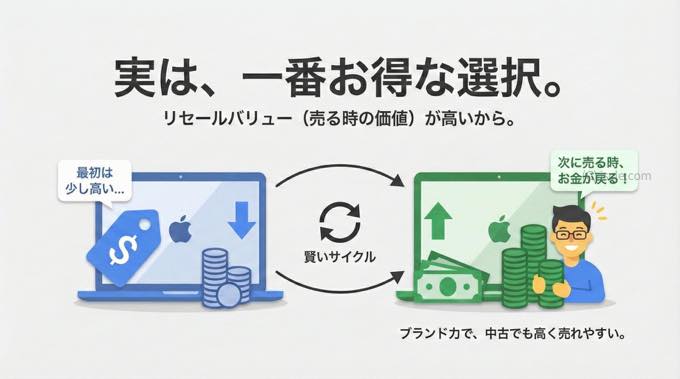
Mac は数年使っても中古市場での価値が非常に高く保たれます。5年使った後でも、Windows 機より数万円高く売れることが珍しくありません。
最初に払う金額は少し高くても、次に買い替える時の「足し」になると考えると、実は最も経済的な選択肢になります。Apple 製品というブランド力もあるので、中古であったとしても需要が非常に高く、売りやすいのも特徴です。
2026年の新常識「3つの絶対スペック基準」
種類が決まったら、次は中身の性能です。これから5年間、快適に使い続けるためには、この3つのポイントだけは絶対に譲らないでください。
「NPU(AI専用の脳)」が入っているか確認
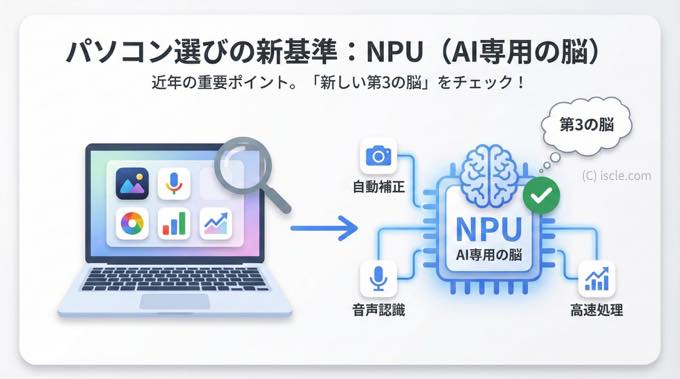
2026年のパソコン選びで重要なのが、新しい第3の脳とも呼ばれる「NPU」という「AI専用の脳」です。
これまでは様々な仕事を、パソコンの脳である CPU が必死にこなしていたため、複雑な作業をするとすぐに熱くなってファンが唸りを上げていました。
しかしNPUがあれば、「ビデオ通話の背景をきれいにぼかす」「騒音を消して声だけを届ける」「写真の中の人物をきれいに切り抜く」といったAIの仕事を、この助手に専門に引き受けてくれます。そのおかげで、本体が熱くなりにくく、バッテリーも驚くほど長持ちし、結果としてパソコン自体の寿命も伸びるのです。
具体的には、以下のシリーズが搭載されているパソコンを選びましょう。
- Windowsの場合: Intelの Core Ultra シリーズ2 や、AMDの Ryzen AI シリーズ、Snapdragon X シリーズです。
- Macの場合: Appleの「M4」チップ以降。
Amazon を開いて「 copilot +pc 」と検索してみてください。Core Ultra や Ryzen AI のように検索しないのは、それぞれに世代やランクがたくさんあり、パット見ただけで判断するのが難しいためです。
どの CPU を選べばよいか分からない場合は、とりあえず Copilot+ PC に対応していれば、AI 処理能力は高く、今後のAI活用において快適に動作する可能性が高いです。
メモリは「16GB」以上が絶対条件
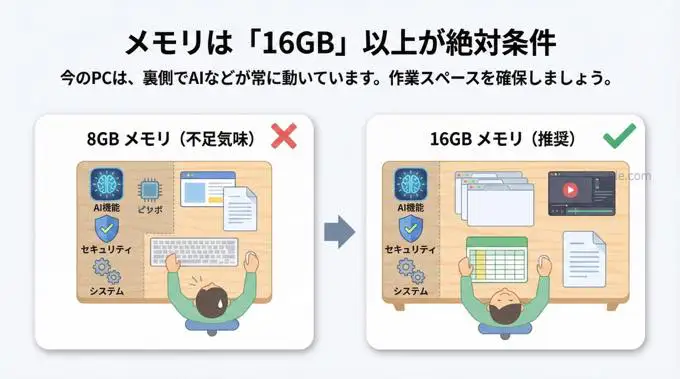
メモリはよく「作業用の机の広さ」に例えられます。今のパソコンは、私たちが作業をしていない時でも、裏側でAIやセキュリティ対策が常に動いています。つまり、常に机の半分が物で埋まっているような状態です。
ここで「8GB」という狭い机を選んでしまうと、少し資料を広げただけで書類が溢れ、パソコンの動きが極端に遅くなります。余裕のある「16GB」や「32GB」という広い机があれば、インターネットを何枚も開きながらビデオ通話を行ってもサクサクと動いてくれます。
保存容量は「512GB」以上推奨
作成した書類や、大切な写真・動画をしまっておく「引き出し」の容量です。最近はパソコン自体のシステムを最新に保つ(アップデート)だけで、この引き出しの大部分を消費してしまいます。
「256GB」では十分そうに見えますが、数年分の思い出の写真が溜まり、AIが学習したデータが積み重なると、あっという間にパンクしてしまいます。「空き容量が足りません」という警告に悩まされないためにも「512GB」以上を選んでおくのがお勧めです。
「もっと安いパソコンはないの?」という方へ
『動画編集のような難しいことはしないし、ネットでニュースを読んだり、たまに確定申告のソフトを動かす程度なんだけど…。それでも高いものが必要なの?』という方も多いでしょう。
もちろん、全員が最高級品を買う必要はありません。自分の用途に合わせて「賢くコストを削る」方法もお伝えします。
「頭脳(CPU)」のランクを一段階下げる
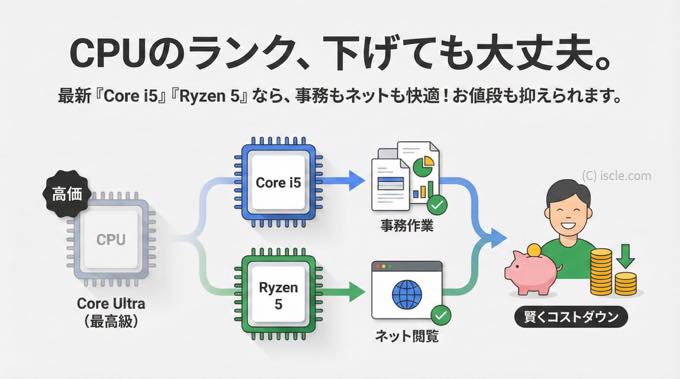
最新の最高級品(Core Ultraなど)にこだわらなくても、「Core i5」や「Ryzen 5」というシリーズの最新世代を選べれば、事務作業やネット閲覧にはお釣りが来るほどのパワーがあります。これでお値段を抑えることができます。
「引き出し(保存容量)」を256GBにする
「写真はスマホで見ることが多い」「ソフトはほとんど入れない」という方なら、ここを256GBに下げても大きな問題はありません。今は、GoogleフォトやiCloudといった「インターネット上の保管庫(クラウド)」に写真を逃がすのが当たり前の時代です。
もし、それでも容量が足りなくなったら、安くて大容量な「外付けUSBメモリ」や「ポータブルハードディスク」に古い写真を移動させるだけで解決します。
256GBというのは、日常的に使う「今必要なものだけ」を入れておく引き出しだと割り切ることで、本体の購入費用を節約することが可能です。
【注意】メモリ16GBだけは絶対に削らない
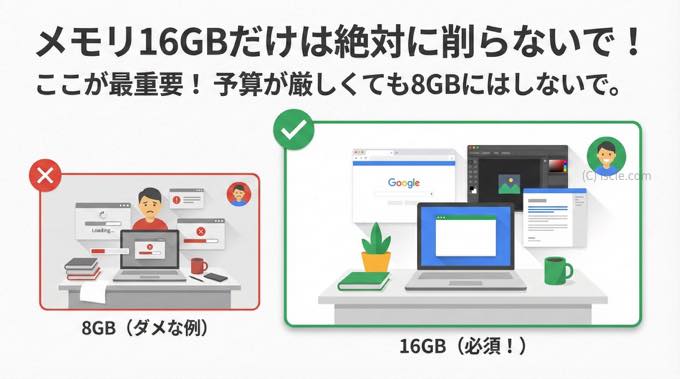
ここだけは、今回の動画で一番強くお伝えしたいポイントです。予算が厳しくても、メモリだけは8GBに下げないでください。
「ネットを見るだけだから8GBで十分」というのは数年前までの話です。今のパソコンは、私たちが何もしなくても、裏側でAIのアシスタントやセキュリティ対策、システムの自動更新などが常に「100人態勢」で働いているような状態です。
メモリが8GBだと、その100人が作業するだけで机が一杯になり、あなたが少し調べものをしようとした瞬間に「机の端から物が落ちる」ような状態になります。
これを専門用語で「スワップ」と呼びますが、要するに、パソコンが無理やりデータを引き出し(保存容量)に避難させようとして、全体の動きが極端に遅く、重くなってしまうのです。
これが正解!2026年 失敗しないスペック一覧
ご紹介してきた内容を表にするとこちらのようになります。 購入する際の参考にしていただければ幸いです。
| 項目 | 【本命】長く快適に使いこなす | 【節約】事務・ネット中心で安く抑える |
|---|---|---|
| 頭脳(CPU) | Core Ultra / Ryzen AI / Apple M4 など | Core i5 / Ryzen 5 (最新世代) |
| 机の広さ(メモリ) | 16GB以上(必須) | 16GB以上(強く推奨) |
| 引出し(保存容量) | 512GB以上 | 256GB以上 |
| AI助手(NPU) | あり (今後の新機能に必須) | なしでも可 (単純な事務作業のみなら) |
簡単な選び方として、Windowsなら本体に『Copilot+ PC(コパイロットプラス ピーシー)』というロゴがある最新モデル、Macなら『M4チップ搭載』と書かれたモデルを選んでおけば、数年以上は活躍してくれるはずです。
もし今私がパソコンを買うならコレ
最高の一台を選ぶために
パソコンは、ただの電気製品ではありません。あなたの趣味を広げ、遠くの家族と心をつなぎ、毎日の生活を少しだけ便利にしてくれる、人生の可能性を最大化するための大切な道具です。目先の数万円の安さで妥協して後悔するのではなく、あなたが心から「買ってよかった」と思える一台を、納得感を持って選んでください。