![生活に役立つネタを!iscle[イズクル]](https://www.iscle.com/image/logo2026.svg)
【新機能】 GoogleフォトにGemini搭載!話しかけるだけでAI写真編集する方法


みなさんは Google フォトの新機能をご存知でしょうか?なんと、AI(Gemini)に話しかけるだけで写真を美しくしたり、ユニークな加工を加えたりできる便利な機能が登場しました。写真編集・画像加工って難しいイメージがあるかもしれませんが、スマホに「〇〇して」と伝えるだけで完結します。今回は、そんな驚きの編集機能の使い方を詳しくご紹介します。
動画でも分かりやすくご紹介しています。
1. まずは準備! Gemini の機能を有効にする初期設定
「話しかけるだけで写真編集」を利用するには、まず Google フォト アプリ内で Gemini の機能を有効にする必要があります。以下の手順で設定を確認してみましょう。
- Google フォト アプリを開く
- アカウントのプロフィールアイコンをタップ
- [フォトの設定]をタップ
- [ユーザー設定]をタップ
- [Google フォトの Gemini の機能]をタップ
- [質問機能]を有効にする
![[質問機能]を有効](https://www.iscle.com/wp-content/uploads/2026/03/google-photo-ai-edit-1.jpg)
※もし設定画面に[質問機能]が表示されていなかったり、有効にできなかったりする場合は、まだお使いの端末やアカウントに機能が届いていない可能性があります。 Android 端末向けに順次ロールアウトされているので、楽しみに待ちましょう。
2. 実践! AI に話しかけて写真を編集してみよう
設定ができたら、いよいよ編集開始です。AI によって写真が変わる様子を楽しんでください。
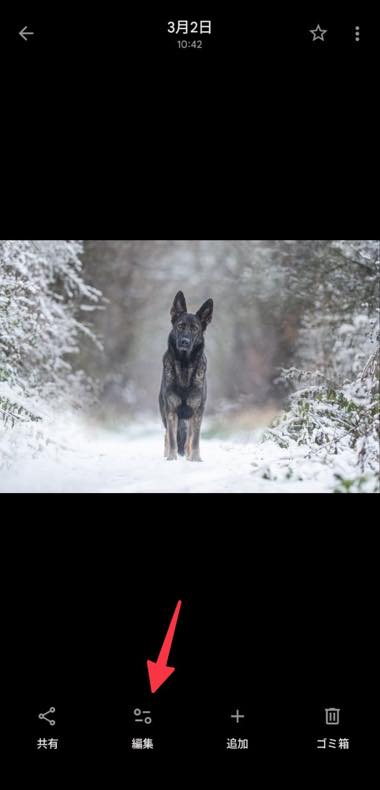
- 編集したい写真をタップ
まずは加工したいお気に入りの写真を選びます。 - [編集]アイコンをタップ
画面下部にある編集メニューを開きます。
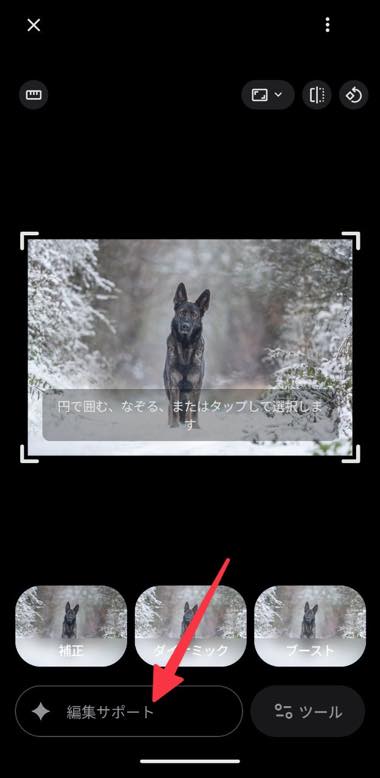
- [編集サポート]をタップ
画面下に表示される[編集サポート]を選択します。
- やりたい内容を伝える
キーボードで入力するか、マイクアイコンをタップして直接話しかけてください。
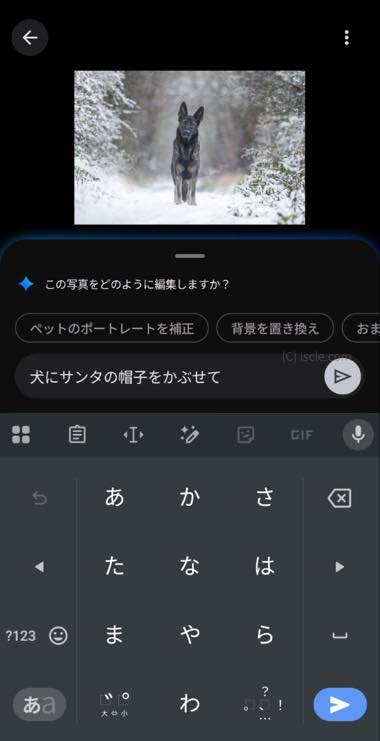
- 例:「犬にサンタの帽子をかぶせて」
- 例:「背景を夕焼けにして」
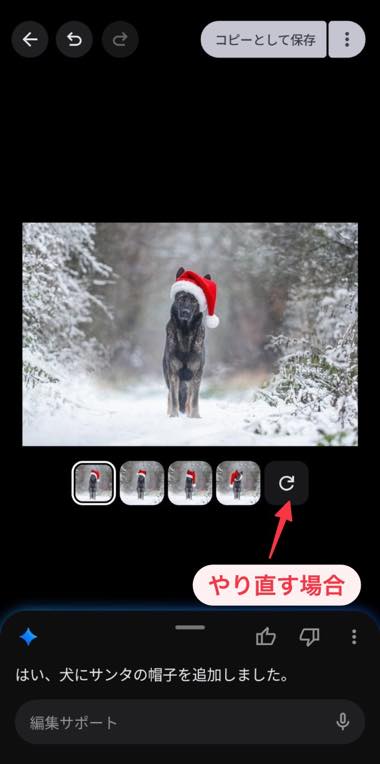
- 候補から選ぶ
AI が複数のパターンを生成してくれます。気に入ったものがなければ、もう一度やり直すことも可能です。
- さらに編集を続ける
一度の編集で終わりではありません。そのまま続けてリクエストができます。

- 例:「犬の横に雪だるまを置いて」
3. 思い通りに編集できない場合は?
AI による編集はとても強力ですが、一回で 100 %思い通りの結果にならないこともあります。そんな時は以下のポイントを意識してみてください。
- 具体的に伝えてみる
「おしゃれにして」よりも「全体を明るくして、色鮮やかにして」と伝えると、 AI も理解しやすくなります。 - 何度かトライする
同じリクエストでも、毎回少しずつ違う結果になります。無料で何度でも試せるので、納得がいくまで調整してみてください。
Google フォトの Gemini 機能を活用すれば、写真編集がもっと身近で楽しいものになります。特別な知識がなくても、あなたの言葉ひとつで写真に新しい命を吹き込むことができます。