![生活に役立つネタを!iscle[イズクル]](https://www.iscle.com/image/toplogo.svg)
動画の変換・録画・補正がこれ一本!VideoProc Converter AI の実力と使い方

動画の変換や簡単な編集、画面録画、ウェブ動画の保存など、パソコンでの動画作業をまとめてこなせるソフト「VideoProc Converter」が、最新の AI 技術を取り入れて「VideoProc Converter AI」へと進化しました。
以前のバージョンから好評だった、軽快な動作や操作のしやすさはそのままに、AI を使って古い動画や写真の画質をきれいにしたり、動きを滑らかにしたりする魅力的な機能が追加されています。
目次
VideoProc Converter AI とは?主な特徴と機能
VideoProc Converter AI は、専門的な知識がない方でも簡単に扱えるように作られた、多機能な動画・画像処理ソフトです。
一般的に、動画を高画質にしたり編集したりするソフトは操作が難しく、高性能なパソコンを求められることが多いものです。しかし、このソフトは画面を見ただけで直感的に操作できるデザインになっているので、難しい設定をすることなく高度な処理を行えるのが大きな特徴です。
私は以前のバージョンからから使用していますが、簡単に操作ができるのが気に入っています。
主な機能一覧
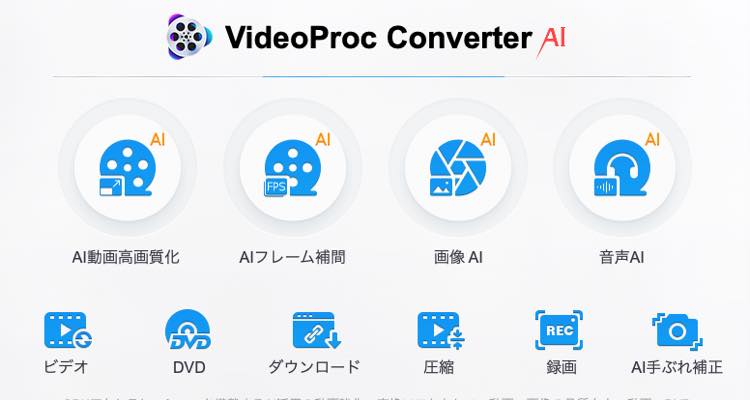
まずは、どのような機能が搭載されているのかを整理してご紹介します。
| 機能名 | 概要 |
|---|---|
| AI 動画高画質化 | 古い動画や画質の粗い映像を、最大 4K と呼ばれる高精細な画質まで引き上げて鮮明にする機能です。 |
| AI 画像高画質化 | 写真やイラストを最大 8K や 16K まで拡大し、ぼやけた輪郭をクッキリと補正。顔のレタッチや白黒写真のカラー化対応。 |
| AI フレーム補間 | 映像のコマ数を新しく生成し、最大 120fps、240fps、480fps というカクつきのない極めて滑らかな動きに整える。 |
| AI 手ブレ補正 | カメラの揺れや手ぶれを検出し、安定した見やすい映像に補正する。 |
| 背景ノイズ除去 | AI が周囲の雑音や風の音を検知し、声を聞き取りやすくクリアに整える。 |
| ボーカル分離 | 音楽ファイルから歌声と伴奏(BGM)を自動で分けて取り出す。 |
| 動画・音声変換 | 入力 370 種類以上、出力は 420 種類以上の動画・音声形式に対応し、多様な形式へ素早く変換。 |
| 動画保存 | 1000 以上の動画共有サイトから、お気に入りの動画をパソコンに保存。 |
| 画面録画 | パソコンの画面や Web カメラの映像、またはその両方を同時に録画できます。 |
| DVD リッピング | 手持ちの DVD をパソコンに取り込んで動画ファイルにし、スマホなどで見られるようにします。 |
| 動画圧縮 | 画質が落ちるのを防ぎながら、動画のデータ容量を大幅に小さくします。 |
実際に使って分かった AI 機能の効果と注意点
ここからは、実際に VideoProc Converter AI の機能を使用し、その効果を確かめた結果を率直にお伝えします。
1. AI 動画高画質化の効果と限界
11年前にスマホで撮影した動画で試してみました。実行してみると、全体的にぼやけていた人物や景色の輪郭がクッキリとして、とても見やすくなりました。
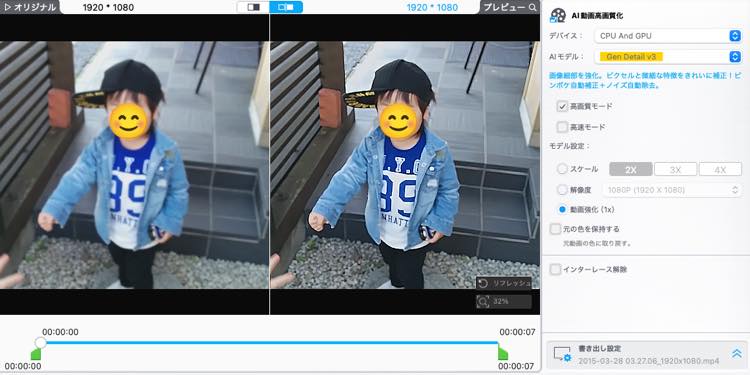
ただ、どんな動画でもすごく美しくなるわけではありません。以下の点に注意が必要です。
- ザラザラ感が目立つことがある
暗い場所で撮影されたノイズの多い動画に使うと不自然になることがあります。 - 質感が人工的になる
動画によっては人物の肌や自然の景色が、少しプラスチックのような不自然な質感(のっぺりとした印象)になってしまう場合があります。
2. AI フレーム補間で動きを滑らかにする
1 秒あたりのコマ数(フレームレート)が少ない動画に対して、AI が中間のコマを新しく作り出して追加することで、非常に滑らかな動きに変換する機能です。お使いのパソコンの性能や設定に応じて、最大 120fps、240fps、さらには 480fps という極めて滑らかな動きにまで引き上げることができます。
スポーツの素早い動きや、乗り物の窓から撮影した景色の動画などで試したところ、画面のブレやカクつきが抑えられ、滑らかな映像になりました。スローモーション動画を作りたいときにも重宝します。
3. AI 手ブレ補正のメリット
スマホを手で持ちながら滑り台から撮影した、細かな揺れが目立つ動画でテストしました。
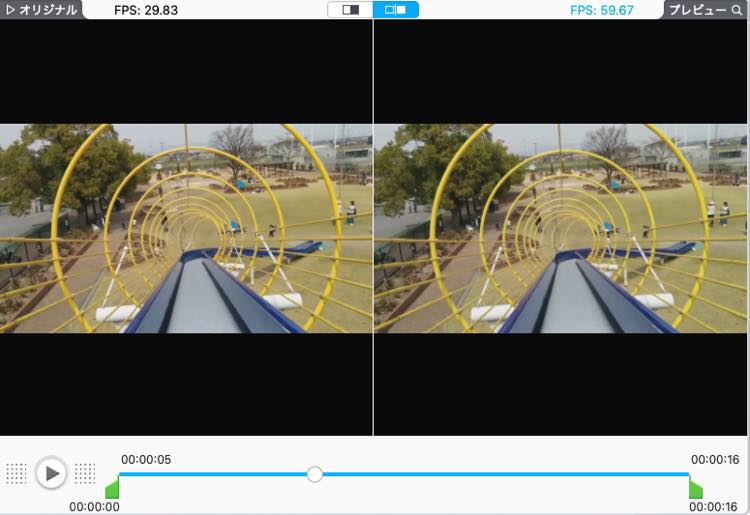
上記の画像では分かりにくいですが、手ブレがかなり軽減でき、安定した映像に補正してくれました。歩きながら撮影した動画の不快な揺れを抑えるのに役立ちますね。
ただし、以下の点に納得して使う必要があります。
揺れを抑えるために画面の位置を調整する仕組み上、映像の端が少し削られ、元の動画よりも少しだけ拡大されたような画角になることがあります。
VideoProc Converter AI の使い方
本ソフトは、複雑な設定を省いたシンプルな設計が魅力です。ここでは、私が特によく使う 3 つの機能の操作手順をご紹介いたします。
1. AI 動画高画質化の使い方
古い動画や低解像度動画をきれいに補正する手順です。
- ソフトを起動し、メインメニューにある[AI 動画高画質化]をクリックします。
- 画面内に動画を追加します。きれいにしたい動画ファイルを画面中央に直接ドラッグ&ドロップします。
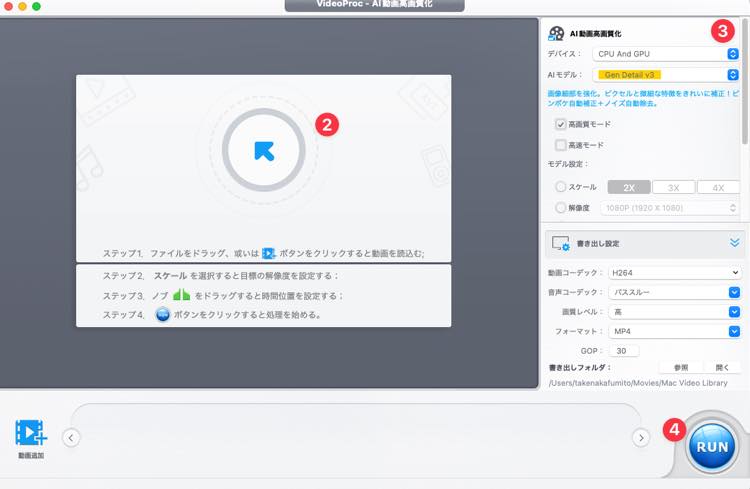
- 画面の右側にある設定エリアで、以下のように設定します。
- [AIモデル]
現時点で4つのモデルがあります。それぞれモデルを選択すると、何に適しているかなどの特徴が表示されます。 - [モデル設定]
何倍に拡大するかや、解像度、動画強化から選択ができます。 - [書き出し設定]
動画形式や画質レベルなどを選択しましょう。
- [AIモデル]
- 画面右下にある[RUN]ボタンをクリックすると、処理が始まり、完成した動画が保存されます。
2. AI 画像高画質化(画像 AI )の使い方
写真やイラストを拡大したり、ぼやけた輪郭を鮮明にしたり、古い写真をカラー化したりする手順です。
- ソフトを起動し、メインメニューにある[画像 AI ](または[AI 画像高画質化])をクリックします。
- [画像追加]をクリックして画像を選ぶか、きれいにしたい画像ファイルを画面中央に直接ドラッグ&ドロップします。
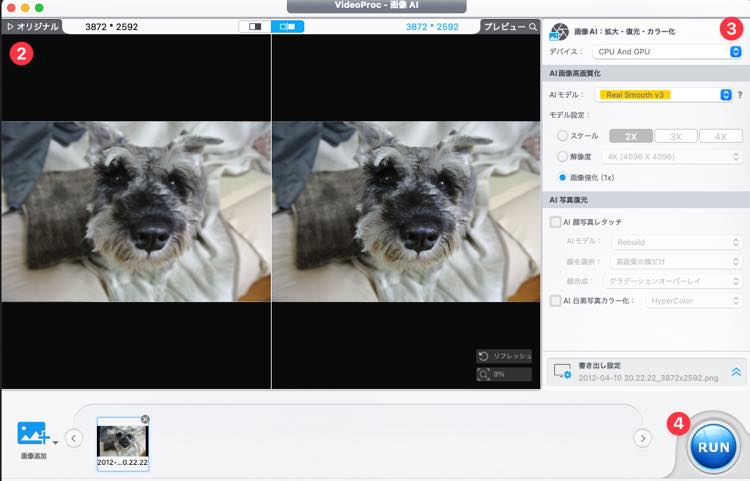
- 画面の右側にある設定エリアで、必要に応じて以下のように設定します。
- [AI 高画質化]
画像を何倍に拡大するか(「2倍」「3倍」「4倍」)や、希望の解像度(「1K」「2K」「4K」「8K」)を選びます。サイズは変えずに画質だけをきれいにしたい場合は「画像強化(1X)」を選びます。 - [AI 顔写真レタッチ]
人物の顔がぼやけている場合、チェックを入れると AI が自然な表情に修復します。 - [AI 白黒写真カラー化]
白黒の写真をカラー写真に復元したい場合はチェックを入れます。
- [AI 高画質化]
- 画面右下にある[開始]ボタンをクリックすると、画像の処理が始まり、指定したフォルダに保存されます。
3. 音声 AI の使い方
録音した音声のノイズを消したり、音楽ファイルから歌声と伴奏を分けたりする手順です。
- ソフトを起動し、メインメニューにある[音声 AI ]をクリックします。
- 画面下部にある[メディア追加]をクリックしてファイルを選ぶか、処理したい音声や動画ファイルを画面中央に直接ドラッグ&ドロップします。
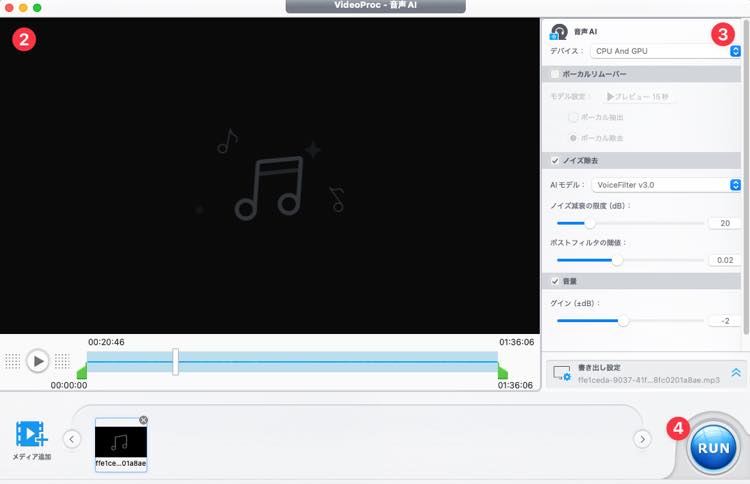
- 画面の右側にある設定エリアで、以下のように設定します。
- [ボーカルリムーバー]
チェックを入れ、声だけを抽出したい場合は「ボーカル抽出」、伴奏だけを残して歌声を消したい場合は「ボーカル除去」を選びます。 - [ノイズ除去]
背景の雑音(エアコンや風の音など)を消したい場合はチェックを入れ、スライダーを動かして雑音の減衰レベルを調整します。 - [音量]
音量の上げ下げができます
- [ボーカルリムーバー]
- 必要に応じて、プレビュー画面の下にある緑のつまみを動かして、処理したい動画や音声の範囲を調整します。
- 画面右下にある[RUN]ボタンをクリックすると、音声の処理が開始されます。
メリットとデメリットのまとめ
ソフトの特徴から、良いところと気になるところを整理しました。
メリット
- 機械が苦手でも迷わない
すべての機能が分かりやすいボタンで並んでおり、説明書を読まなくてもすぐに使いこなせるインターフェースです。 - これ一本で何でもできる
動画の「高画質化」「変換」「保存」「録画」などが揃っており、別々のソフトを用意する必要がありません。 - 動作が非常に速い
パソコンのパーツの力を引き出して処理を高速化する独自の「Level-3 技術」が優秀で、通常の動画変換や圧縮は他のソフトと比べても非常にスピーディです。 - 買い切りプランが安い
一度購入すれば、その後はずっと無料で最新版にアップデートできる永久ライセンスが、競合する他の AI ソフトに比べて手頃な価格で購入できます。
デメリット
- 映像によっては不自然になる
元動画の状態が悪いと、AI が不自然な引き伸ばし方をしてしまい、かえって変に見えることがあります。 - 無料体験版は制限が多い
無料版では、変換後の動画が最初の 5 分間までに制限されたり、画面録画にロゴが入ったりするため、あくまで動作を確認するためのお試し版となっています。
無料版と有料版の違い
VideoProc Converter AI には、自分のパソコンでしっかり動くかを試せる無料体験版があります。
無料版(体験版)の主な制限
- 出力制限
AI 処理や動画変換、DVD 変換などの機能を使った場合、出力される動画は最初の 5 分間のみに制限されます。 - 保存数の制限
動画ダウンロード機能で保存できる件数に上限があります。 - 録画の制限
画面録画をした映像にはソフトのロゴマーク(透かし)が入ります。
料金プラン
公式サイトでは、用途に合わせて以下のようなプランが用意されています(時期によってキャンペーン割引などがあります)。
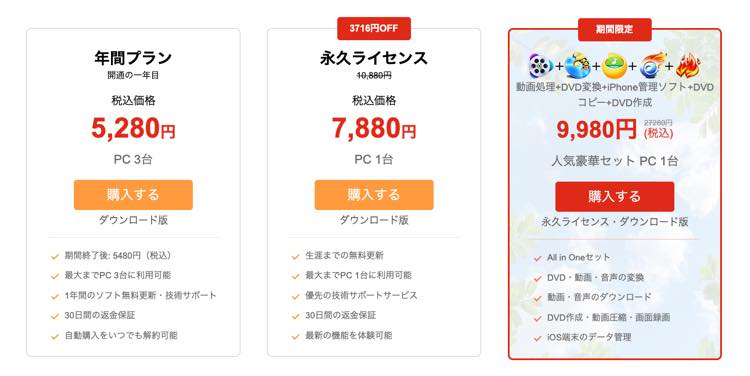
- 年間プラン(1 年契約)
毎年料金を支払って使い続けるプランです。 - 永久ライセンス(買い切り)
一度支払えば、その後追加料金なしで一生使い続けられ、最新の機能へのアップデートも無料で行えます。最も人気があってお得なプランです。 - 人気豪華セット
DVD コピーや iPhone 管理ソフトなど、複数のツールがセットになったプランです。
安全性と信頼性について
「海外のソフトはウイルスが入っていないか心配」と思われる方もいるかもしれません。
結論から言うと、VideoProc Converter AI は安全性が高く、安心して使用できるソフトです。開発元である「Digiarty Software, Inc.」は 2006 年に設立され、動画処理ソフトの開発で 20 年におよぶ実績を持つ世界的な企業です。世界中で 8000 万人以上のユーザーに愛用されています。
使い勝手の良いソフト
VideoProc Converter AI は、最新の AI 補正機能と、普段使いに便利なツール(変換・保存・録画など)がバランスよくまとまった、とても使い勝手の良いソフトです。
「昔撮影したビデオをきれいにしたい」「スマホで撮影した動画のガタガタした手ブレを抑えたい」という方にとって、専門知識なしでボタンを押すだけで補正できる手軽さは大きな魅力です。
ただし、AI 機能の実力を発揮させるにはパソコンのパワーが必要になるため、購入を検討する際は、まず無料体験版をダウンロードして、お使いのパソコンでスムーズに動くかどうかをチェックしてみることをおすすめします。