![生活に役立つネタを!iscle[イズクル]](https://www.iscle.com/image/logo2026.svg)
ぼやけた画像を鮮明に!画像解像度を手軽に上げる方法おすすめ5選
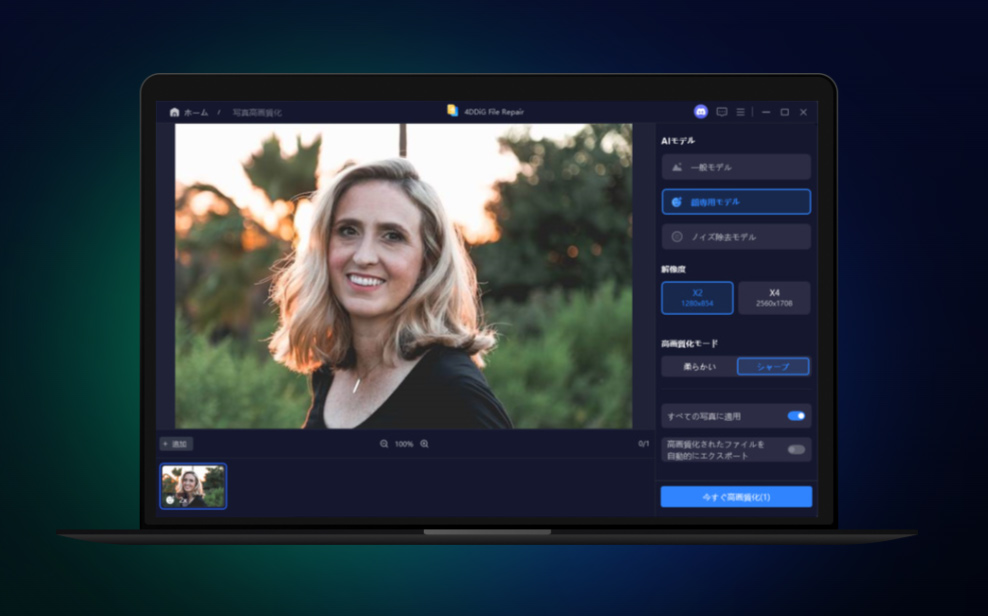

「画像解像度を上げる方法が知りたい」「ぼやけた画像を鮮明にしたい」 など、悩んでいませんか?
画像はただ大きく引き伸ばすだけでは、かえって粗く見えたり、ぼやけが目立ったりすることがあります。きれいに仕上げるには、画像の状態や用途に合った方法を選ぶことが大切です。
本記事では、画像画質を上げる5つの方法を紹介します。それぞれの特徴や操作手順、おすすめの使い方を解説するので、自分に合った方法を見つける参考にしてください。
目次
画像解像度を手軽に上げる5つの方法
ここでは、画像解像度を手軽に上げる5つの方法をご紹介します。
Windowsアプリ「ペイント」で画像解像度を上げる
Windows標準搭載のペイントでは、画像のサイズ(ピクセル数)を変更できます。ソフトをインストールせずに画像を大きくしたい場合に便利ですが、ペイントはAI補正やノイズ除去には対応していません。
そのため、ペイントで画像を拡大しても、元画像の細部が増えるわけではありません。小さな画像を大きくすると、かえってぼやけたり、粗く見えたりすることがあります。
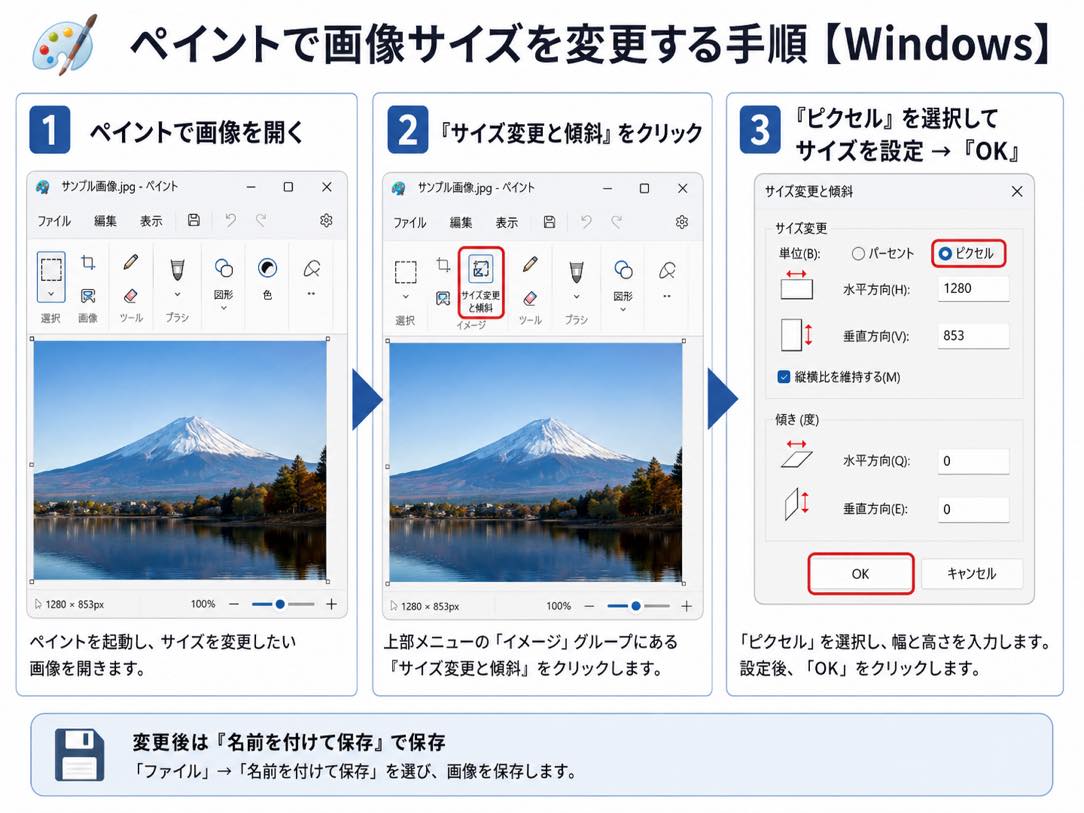
- ペイントで画像を開く
- 「サイズ変更と傾斜」をクリックする
- 「ピクセル」を選択してサイズを設定する
- 「OK」をクリックする
- 「名前を付けて保存」で画像を書き出す
オンライン高画質化ツールで画像解像度を上げる
ソフトをインストールしたくない場合は、AI対応の高画質化オンラインツールを利用する方法があります。
Imglargerはブラウザだけで利用でき、AIが画像を解析しながら解像度を向上させます。無料プランも用意されているため、手軽に写真の解像度を上げる方法を試したい方におすすめです。
ただし、オンラインツールでは画像をサーバーにアップロードする必要があります。個人情報が写っている写真、仕事上の機密画像、証明書類などは、アップロード前に利用規約やプライバシーポリシーを確認しましょう。
- Imglarger公式サイトへアクセスする
- 画像をドラッグ&ドロップする
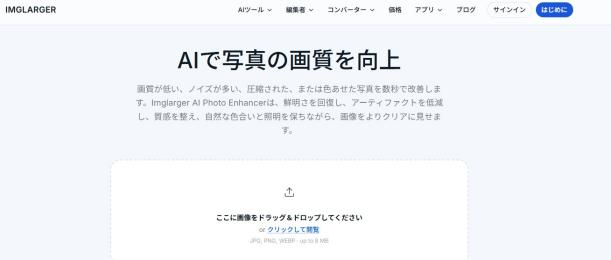
- 解像度を選択して「アップロードして開始」をクリック

- 編集画面で調整し「Save」をクリック
- 完成した画像をダウンロードする
4DDiG File Repairで画像解像度を上げる
AIによる画像の高画質化を行いたい方には、高画質化ツール4DDiG File Repairがおすすめです。
AIが画像を自動解析し、ぼやけやノイズを補正しながら細部まで鮮明な画像へ仕上げます。JPEG・PNG・WEBPなど多くの画像形式に対応し、最大4Kまでの高画質化が可能です。操作もシンプルで、初心者でも簡単に利用できます。
写真を高画質化する手順- パソコンで4DDiG File Repairを起動し、左側のメニューバーから「AI高画質化」タブをクリックし、「写真高画質化」を選択します。
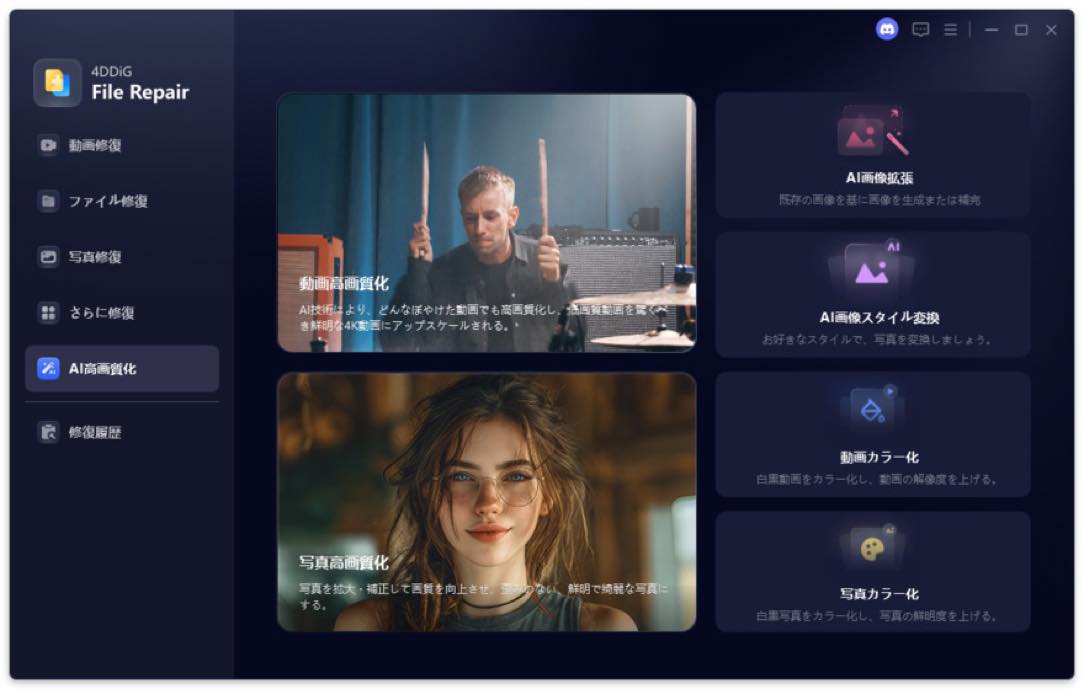
- 「写真を追加する」ボタンをクリックするか、ドラッグ&ドロップ機能を使用して、画質を向上させたい写真を追加します。
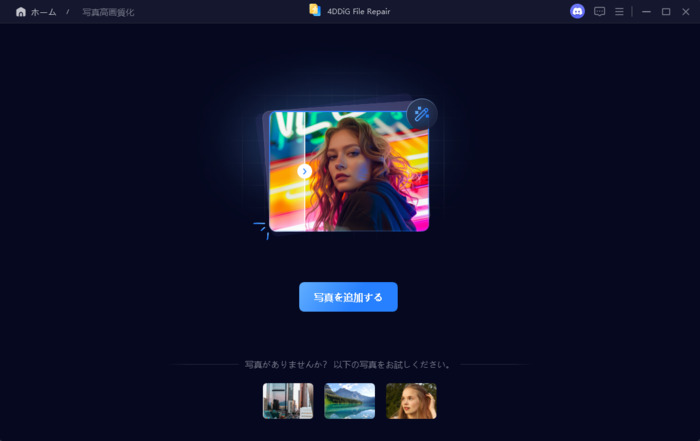
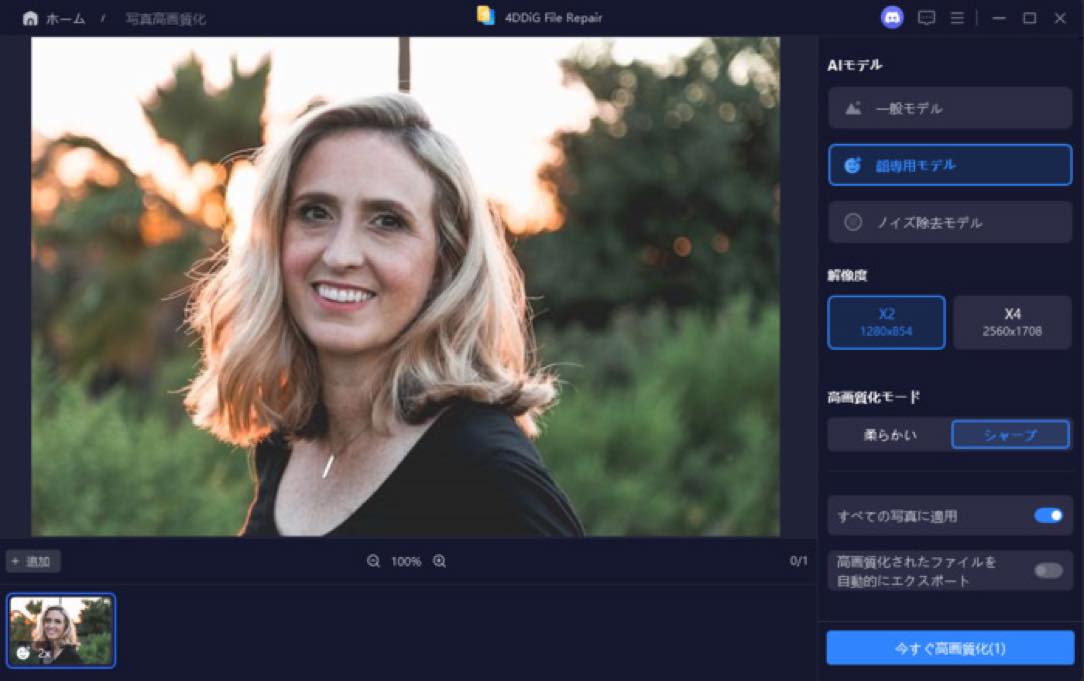
- 写真を追加したら、使用する画質補正モードを選択できます。「一般モデル」「ノイズ除去モデル」「顔専用モデル」の3つのAIモデルから選んで、写真の画質を向上させます。使用したいAIモデルを選んだ後、必要に応じて解像度を調整し、「今すぐ高画質化」ボタンをクリックします。
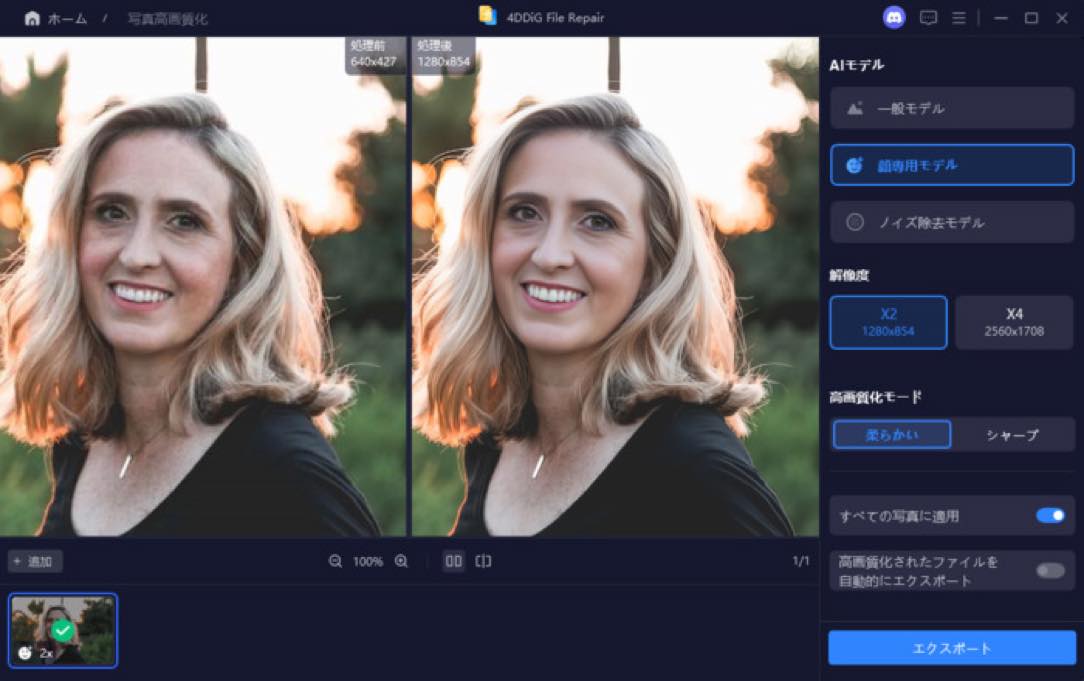
- ソフトは写真の高画質化を開始し、処理が完了したら結果をプレビューできます。より良い効果を得るために、別のAIモデルを試したり、解像度を再調整することも可能です。
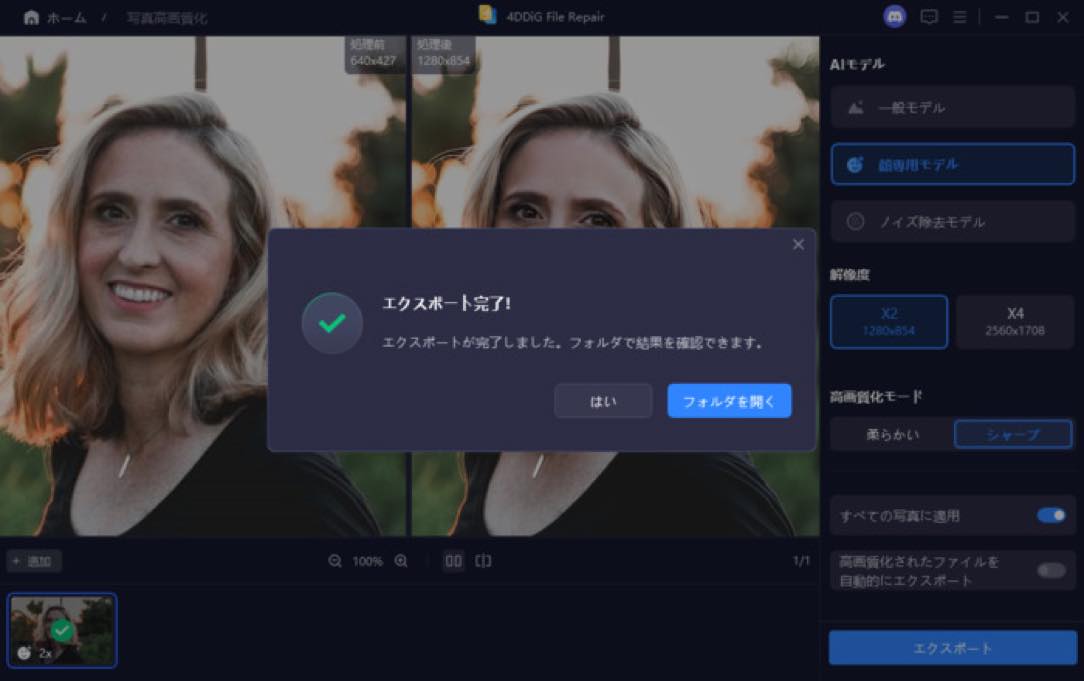
- 高画質化処理が完了すると、「エクスポート」ボタンをクリックして写真を保存できます。保存後、「フォルダを開く」をクリックして、エクスポートが完了した写真を確認します。
waifu2xで画像解像度を上げる
waifu2xは、AIによる画像拡大とノイズ除去に対応した無料のオンラインサービスです。もともとはイラストやアニメ画像向けとして知られていますが、写真にも利用できます。
ただし、写真の場合は被写体や画質によって仕上がりに差が出やすく、ノイズが少ない画像に強いノイズ除去をかけると、細部が不自然に見えることがあります。
- waifu2x公式サイトへアクセスする
- 「ファイルを選択する」をクリックし画像をアップロード

- スタイルを選択する

- ノイズ除去レベルを選択する

- 拡大倍率を設定する

- 処理後の画像をダウンロードする
専門的な画像編集ソフトを利用して解像度を上げる
Adobe Photoshopでは、目的に応じて複数の方法で画像解像度を調整できます。一般的に画像全体のサイズを変更したい場合は「画像解像度」から再サンプルを行い、写真の細部をより自然に補正したい場合はCamera Rawの「スーパー解像度」などを利用します。
また、「ニューラルフィルター」の「スーパーズーム」は、画像の一部を拡大したい場合に便利です。ただし、どの方法でも元画像に存在しない情報を完全に復元できるわけではないため、仕上がりは元画像の状態によって異なります。
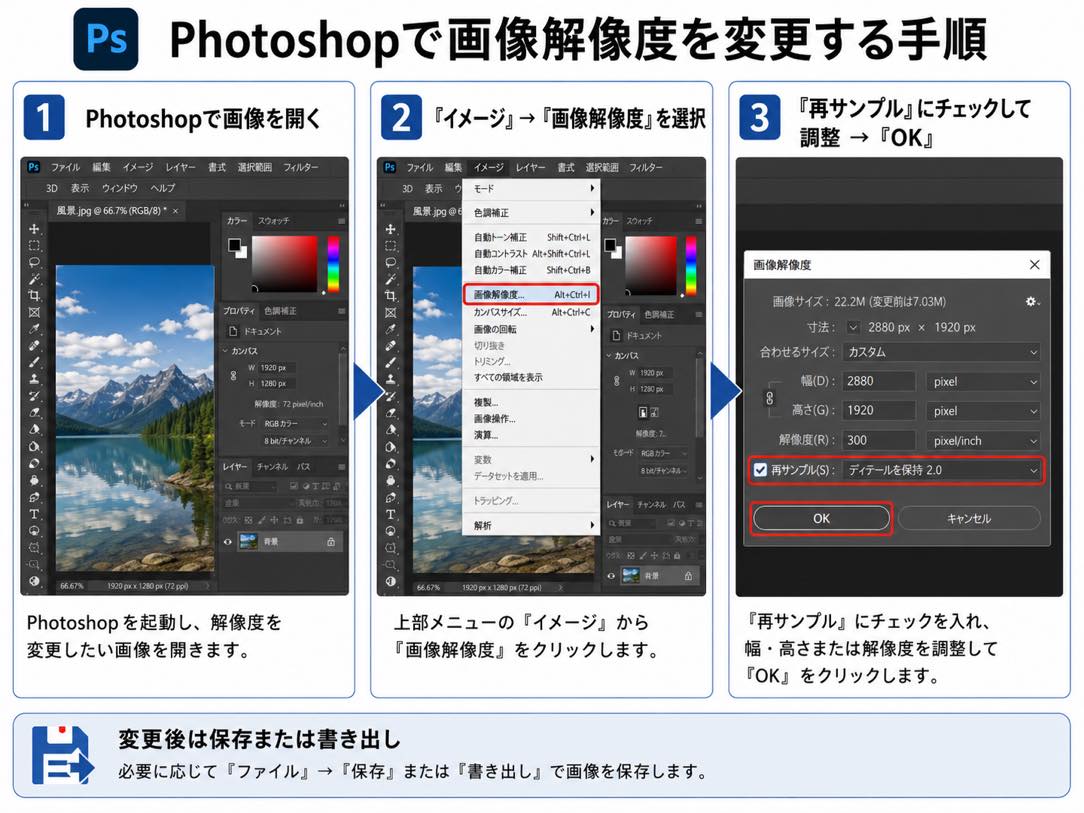
- Photoshopで画像を開く
- メニューから「イメージ」→「画像解像度」を選択する
- 「再サンプル」にチェックを入れ、幅・高さまたは解像度を調整する
- 必要に応じて補間方法を選択する
- 「OK」をクリックし、画像を書き出す
徹底比較!最もおすすめな方法はどれ?
| 方法 | 効率 | 操作難易度 | 画質向上の効果 | おすすめユーザー |
|---|---|---|---|---|
| Windows ペイント | ★★★★☆ | ★★★★★ | ★☆☆☆☆ | 画像サイズだけ変更したい方 |
| imglarger | ★★★★☆ | ★★★★★ | ★★★★☆ | 手軽にAIで高画質化したい方 |
| 4DDiG File Repair | ★★★★★ | ★★★★★ | ★★★★★ | 初心者から上級者まで幅広い方 |
| waifu2x | ★★★★☆ | ★★★★☆ | ★★★★☆ | イラスト・アニメ画像を高画質化したい方 |
| Adobe Photoshop | ★★★☆☆ | ★★☆☆☆ | ★★★★★ | 本格的な画像編集を行いたい方 |
総合的な使いやすさを重視するなら、 4DDiG File Repairがおすすめです。 AIによる画像の高画質化に対応しており、ぼやけた画像やノイズのある画像も、数クリックで鮮明な仕上がりに補正できます。
用途に合わせ、最適な写真高画質化ツールを選びましょう。
画像解像度に関するよくある質問
Q. カメラで撮影する際、写真の解像度を変更することはできますか?
A. はい、カメラやスマートフォンの機種によっては、撮影前に写真の解像度を変更できます。
高解像度で撮影すると細部まで鮮明に記録できますが、その分ファイルサイズも大きくなります。
Q. 写真でよく使われる解像度のサイズにはどのようなものがありますか?
A. 用途によって適した解像度は異なります。WebサイトやSNSでは、表示サイズに合わせて横幅1000〜2000px程度の画像が使われることが多いですが、推奨サイズは各サービスや掲載場所によって変わります。
印刷の場合は、「印刷したいサイズ(インチ)×必要なPPI」で必要なピクセル数を計算できます。たとえば高品質な印刷では300PPI前後が目安とされることが多く、A4サイズで印刷する場合は約2480×3508px程度が一つの目安になります。
Q. 画像の解像度は高ければ高いほど良いのでしょうか?
A. 必ずしもそうではありません。
解像度が高いほど細部まで表現できますが、ファイルサイズも大きくなります。Web用なら軽さを重視し、印刷用なら十分な解像度を確保するなど、用途に合わせて選ぶことが大切です。
まとめ
画像の解像度を上げる方法には、手軽に画像サイズを変更できるものから、AIでぼやけやノイズを補正できるものまで、さまざまな選択肢があります。大切なのは、画像の状態や使用目的に合わせて最適な方法を選ぶことです。
よりきれいな仕上がりを手軽に目指したい場合は、4DDiG File Repairの写真高画質化機能を試してみるのもおすすめです。AIが画像を解析し、ぼやけやノイズを自然に補正してくれるため、古い写真や低解像度の画像も、より見やすく鮮明な印象に整えられます。
写真やイラストの画質に悩んでいる方は、本記事で紹介した方法を参考に、自分に合った高画質化の方法を選んでみてください。