![生活に役立つネタを!iscle[イズクル]](https://www.iscle.com/image/toplogo.svg)
iPhoneの不具合修復ツール「ReiBoot」をレビュー|使い方や対応できる症状を解説
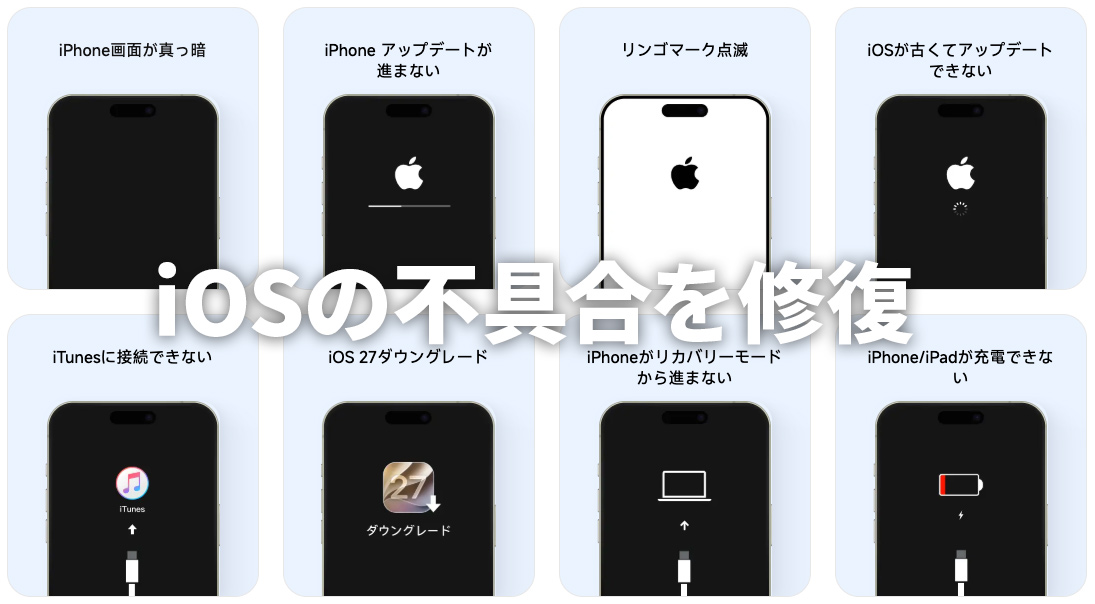

iPhoneは日常生活に欠かせないデバイスですが、長く使用していると突然の不具合に悩まされることがあります。例えば、Appleロゴから先に進まない「リンゴループ」、アップデート中のエラー、画面が固まって操作できない、リカバリーモードから抜け出せないといったトラブルは、いつ起こるか分かりません。
通常、このような場合はAppleサポートへの相談や初期化などの対応が必要になりますが、「できればデータを消さずに自分で解決したい」と考える方も多いのではないでしょうか。
そこで今回は、iOSシステムの不具合修復を目的としたツール「Tenorshare ReiBoot」を実際に使用し、どのような症状に対応できるのか、操作方法や使用感を詳しくレビューします。iPhoneのトラブル解決方法を探している方や、万が一の不具合に備えて修復ツールを知っておきたい方は、ぜひ参考にしてください。
目次
Part1:ReiBootとは?iOS修復からアップデート・データ管理まで対応する多機能ツール
ReiBootは、iPhoneやiPadで発生するiOSシステムの不具合解決をはじめ、iOSアップデートやデータ管理まで幅広く対応できる専用ソフトです。
iPhoneを長く使用していると、「突然起動しなくなった」「アップデート後に動作が不安定になった」「以前のiOSバージョンに戻したい」など、さまざまなトラブルやニーズが発生することがあります。このような場合、Apple公式サポートを利用する方法もありますが、時間や手間がかかることもあります。
ReiBootでは、パソコンにiPhoneを接続し、画面の案内に沿って操作することで、専門的な知識がなくてもiOS関連の問題解決を試すことができます。
ReiBootの主な機能は以下の通りです。
iOSシステム修復
ReiBootの中心的な機能の一つが「iOSシステム修復」です。iPhoneの不具合を解決するiPhone 修復ソフトとして、以下のようなさまざまなiOSシステムトラブルの修復をサポートしています。
- Appleロゴから進まない(リンゴループ)
- iPhoneが起動しない
- 画面がフリーズする
- リカバリーモードから抜け出せない
- iOSアップデート時のエラー
- iPhoneの動作不安定
ReiBootでは、このようなiOSシステムに関するさまざまな問題に対して、2種類の修復モードを提供しています。
普通モード(データを保持)
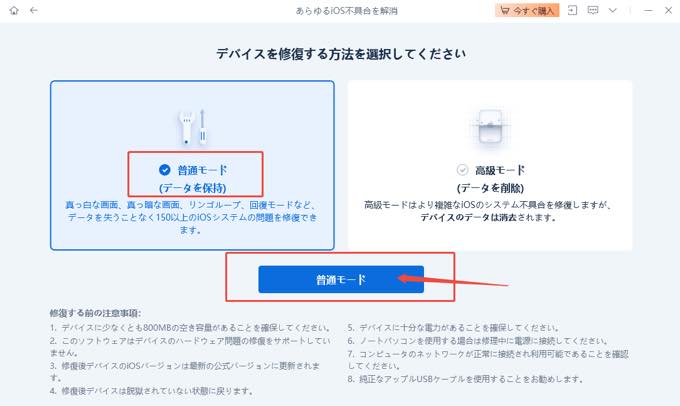
「普通モード」は、デバイス内のデータを保持したままiOSシステムの問題を修復するモードです。真っ白な画面や真っ暗な画面、リンゴループ、リカバリーモードなど、150種類以上のiOSシステムトラブルの修復に対応しています。写真や連絡先などの大切なデータを残したまま修復を試せるため、まず試したい基本的な修復方法として利用できます。
高級モード(データを削除)
「高級モード」は、普通モードで改善できない、より複雑なiOSシステムの問題を修復するためのモードです。ただし、高級モードを使用するとデバイス内のデータは削除されるため、事前にバックアップを行うことをおすすめします。より深刻なシステムトラブルが発生した場合に、iPhoneを正常な状態へ戻すための修復方法として利用できます。
2. iOSのアップグレード・ダウングレード

iOSの新しいバージョンを試した後、「以前のバージョンに戻したい」と感じるケースもあります。ReiBootでは、対応するiOSバージョン間でのアップグレード・ダウングレードをサポートしており、iOSベータ版を試した後や、アップデート後の不具合が気になる場合にも利用できます。
3. iPhoneデータのバックアップ・復元
iPhoneのシステム修復やiOSのダウングレードを行う際、操作内容によってはデータに影響が出る可能性があります。特に「深刻修復」や初期化、iOSバージョンの変更を行う場合、万が一のトラブルに備えて事前にデータをバックアップしておくことが重要です。
ReiBootには、修復作業やシステム変更前にiPhone内の大切なデータをバックアップし、必要に応じて復元できる機能も搭載されています。これにより、写真や連絡先などの重要なデータを保護しながら、より安心してiOSの修復やメンテナンス作業を進めることができます。

Part3:実際にReiBootを使ってiPhoneの不具合を修復してみた
ReiBootの機能を確認するため、実際にiPhoneを接続して、iOSシステム修復の流れを試してみました。今回は「普通モード(データを保持)」を利用し、iPhoneのシステムトラブルを修復する手順を紹介します。
専門的な知識が必要なのか、操作が複雑ではないのか気になる方も多いと思いますので、実際の画面を確認しながら進めていきます。
1. ReiBootを起動してiPhoneをパソコンに接続
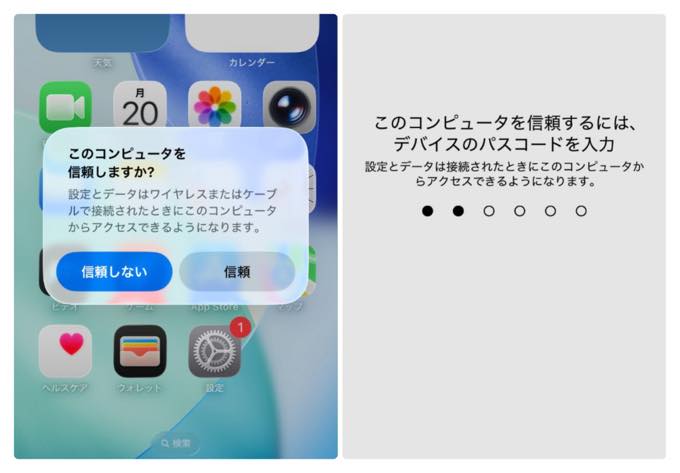
まず、パソコンにReiBootをインストールして起動します。その後、USBケーブルでiPhoneをパソコンに接続します。デバイスが正常に認識されると、ReiBootのメイン画面から利用できる機能が表示されます。
2. 「iOSシステム修復」を選択
メイン画面から「iOSシステム修復」を選択します。ReiBootでは、iPhoneの状態に合わせて以下の2つの修復方法が用意されています。
- 普通モード(データを保持)
- 高級モード(データを削除)
今回は、データを保持したまま修復を試せる「普通モード」を選択します。
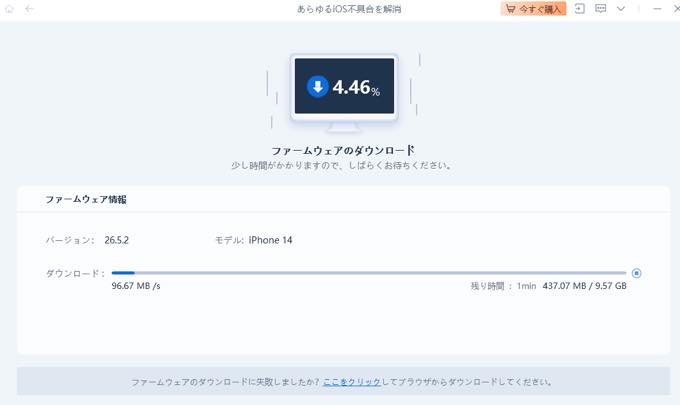
3. 普通モードでファームウェアをダウンロード
「普通モード」を選択すると、修復に必要なファームウェアのダウンロード画面が表示されます。画面に表示されるiOSバージョンやデバイス情報を確認し、問題がなければファームウェアのダウンロードを開始します。
ダウンロード時間はインターネット環境によって異なりますが、画面の案内に沿って進めるだけなので、特別な操作は必要ありません。
4. 修復完了後にiPhoneを確認
修復が完了すると、iPhoneが自動的に再起動します。その後、端末が正常に起動するか、発生していた不具合が改善されているかを確認します。今回の操作では、画面の案内に従って進めるだけで、複雑な設定を行う必要はありませんでした。

実際に使って感じたこと
ReiBootを実際に操作してみて感じたのは、専門的な知識がなくても手順に迷いにくい点です。iPhoneのシステムトラブルは原因が分かりにくく、通常の再起動や設定変更では改善しないケースもあります。
そのような場合、Appleサポートへ相談する前や、iPhoneを初期化する前に、自宅で試せる修復方法の一つとしてReiBootを利用する選択肢があります。特に「普通モード(データを保持)」では、データを残した状態で修復を試せるため、大切な写真やデータを失いたくない方にも向いている機能だと感じました。
ReiBootを使って感じたメリット・注意点
実際にReiBootを使用してみて、便利だと感じた点と、利用前に確認しておきたい注意点をまとめます。
ReiBootのメリット
初心者でも操作しやすい
ReiBootは画面の案内に沿って操作を進められるため、専門的な知識がなくてもiOSシステム修復を試すことができます。
データを保持したまま修復を試せる
「普通モード(データを保持)」を利用することで、写真や連絡先などのデータを残した状態で修復を行うことができます。
iOS関連のさまざまなトラブルに対応できる
リンゴループやアップデートエラー、リカバリーモードから抜け出せない場合など、幅広いiOSシステムトラブルの解決をサポートしています。
ReiBootを利用する際の注意点
事前にバックアップを取ることがおすすめ
「高級モード(データを削除)」を利用する場合、iPhone内のデータが削除される可能性があります。また、修復作業を行う前には、万が一に備えて大切なデータをバックアップしておくと安心です。
ハードウェア故障には対応できない場合がある
ReiBootはiOSシステムに関連する問題を対象としたツールのため、落下や水没など端末自体の故障には対応できない場合があります。
修復中は接続を解除しない
iOSシステム修復中にUSBケーブルを抜いたり、パソコンとの接続が切れたりすると、正常に処理が完了しない可能性があります。
iPhoneの不具合解決に役立つReiBoot
iPhoneを長く使用していると、リンゴループやアップデートエラー、リカバリーモードから抜け出せないなど、さまざまなシステムトラブルが発生することがあります。
今回紹介したReiBootは、iOSシステム修復だけでなく、iOSのアップグレード・ダウングレードや、修復前のデータバックアップなど、iPhoneを安心して利用するための機能を備えたツールです。
実際に使用してみると、画面の案内に沿って操作できるため、専門的な知識がない方でも比較的扱いやすい点が特徴だと感じました。もちろん、すべてのトラブルを解決できるわけではなく、利用する際は修復モードの違いやデータへの影響を理解しておくことが大切です。
iPhoneの調子が悪い時や、初期化する前に自分でできる対処法を探している方は、ReiBootを試してみるのも一つの選択肢でしょう。今回紹介したReiBootの詳細や最新の対応機種、価格については、公式サイトをご確認ください。