![生活に役立つネタを!iscle[イズクル]](https://www.iscle.com/image/logo2026.svg)
【重要】Android仕様変更で容量消費!自動停止を防ぐバックアップ設定
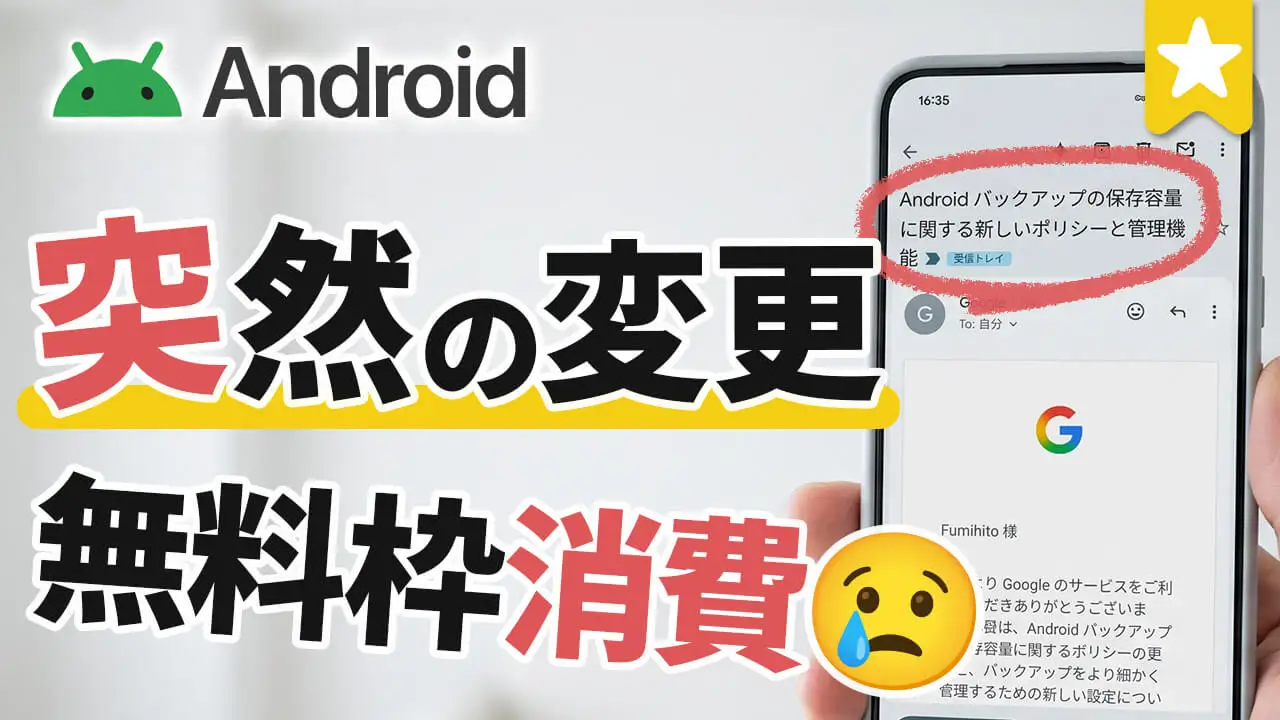

Google から「Android バックアップの保存容量に関する新しいポリシーと管理機能」というメールが届き、戸惑っている方も多いのではないでしょうか。この変更を放置しておくと、Google アカウントのストレージ容量が圧迫され、スマホの自動バックアップが停止してしまうリスクがあります。
この記事では、今回のポリシー変更で何がどのように変わるのか、そして私たちが取るべき対策や新しい管理機能について分かりやすく解説します。動画でも分かりやすくご紹介しています。
何が変わる?ポリシー変更の具体的な内容
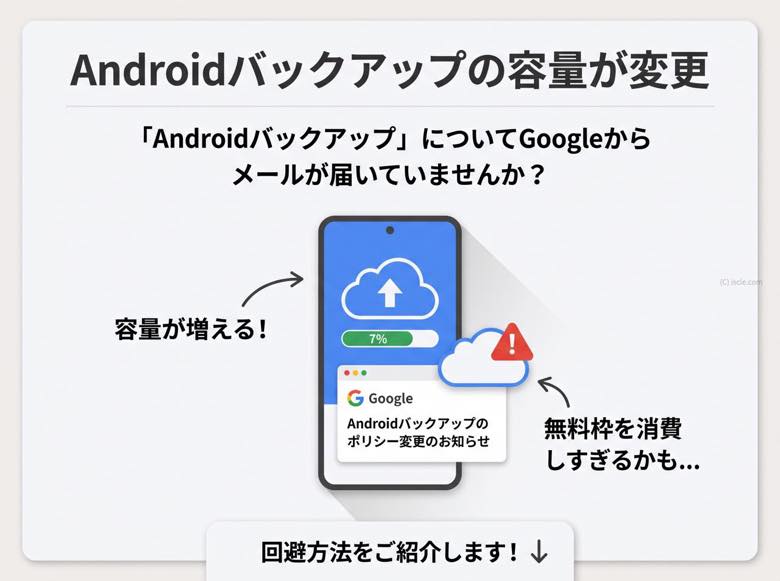
これまでは、Google アカウントの保存容量(ストレージ)としてカウントされていた Android スマホのバックアップデータは、主に以下のデータのみでした。
- Google フォトの写真や動画
- MMS データ
しかし、今回のポリシー変更により、今後はバックアップに含まれるすべてのデータが Google アカウントの保存容量としてカウントされるようになります。
新たに対象となるデータは以下の通りです。
- SMS メッセージ
- 通話履歴
- デバイスの設定( Wi-Fi 設定、壁紙など)
- アプリの設定やデータ
この変更は、メール受信から 45 日後に適用されます。これにより、スマホのバックアップで使用される保存容量がこれまでよりも増加することになります。
容量がオーバーするとどうなる?考えられる影響
もし今回の変更によって、お使いの Google アカウントの保存使用量が上限を超えてしまった場合、空き容量を増やすか、有料プランにアップグレードしないと、スマホの 「自動バックアップが一時停止」 されてしまいます。
自動バックアップが止まった状態でスマホが故障したり紛失したりした場合、最新の連絡先や設定などの大切なデータを復元できなくなる恐れがあります。
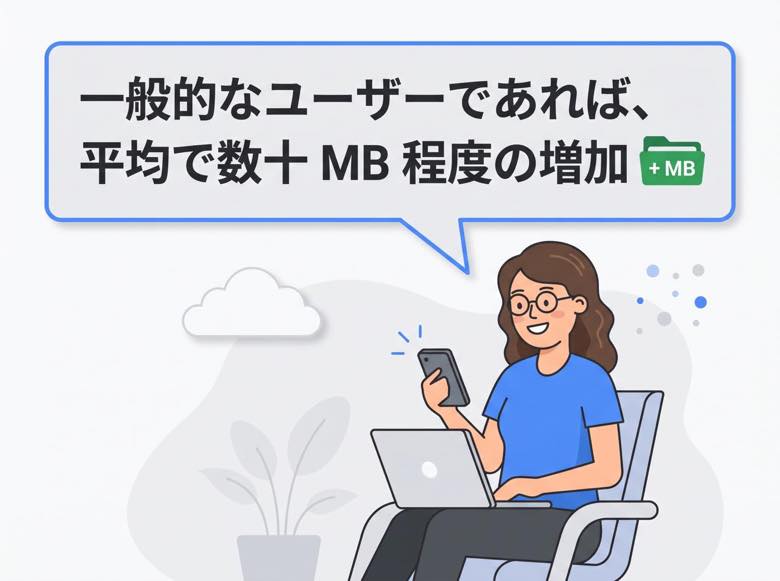
なお、今回のポリシー変更により増加するデータ容量は、一般的なユーザーであれば平均して数十 MB 程度( 0.1 GB 未満)とわずかです。すでに Google One などの有料プランで十分な空き容量がある場合は大きな影響はありません。
Google からのメール内に、現状どの程度の容量が増えるか記載されています。メールが届いている人は確認してください。私の場合は 0.09 GB と記載されていました。つまり 90 MB です。すでに Google One の有料プランを契約していて容量に余裕がある方は、ほぼ影響がないと言えます。
しかし、無料枠( 15 GB )の上限ギリギリで運用している場合は、このわずかな増加がきっかけで容量オーバーになる可能性があるため注意が必要です。
今すぐできる対策と Android の新しい管理機能
Google は、今回の変更に合わせてバックアップをより細かく管理するための新しい機能を導入します。
Android 9 以降のスマホをお使いであれば、バックアップ設定画面においてアプリごとにバックアップのオン・オフを個別に切り替えられる機能が追加されます。重要度の低いアプリのバックアップをオフにすることで、貴重なストレージ容量を節約できます。
具体的に取るべき 3 つの対策
1 つ目は、現在のストレージ使用状況を確認することです。例えば、
- スマホの Google One アプリを開く
- 現在の空き容量に余裕があるか確認
- [デバイスのバックアップ]の項目には、スマホのバックアップで消費しているデータ量が表示されます。
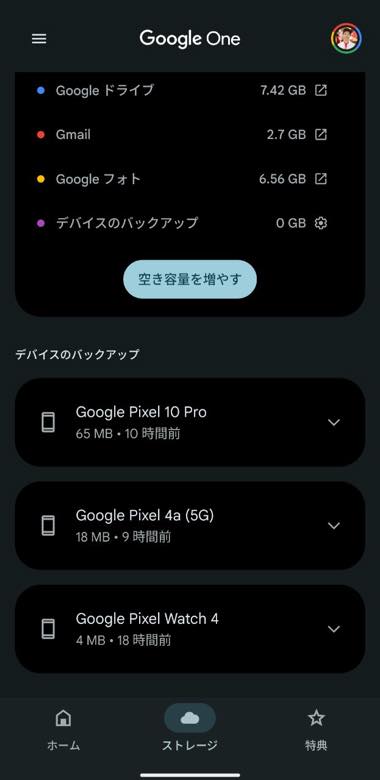
注意が必要なのが、複数の端末を使用している場合、それぞれバックアップのためにデータ量が消費されることです。(私のこのアカウントであれば、2つのスマホと1つのpixel watch を使用していて 68mb、18mb、4mb をバックアップに消費しています。)
2 つ目は、バックアップデータの整理です。 新機能が適用されたら、
- 1. Android の設定アプリを開く
- [システム]をタップ
- [バックアップ] をタップ
- [その他のデバイスデータ]に進む
- バックアップ不要なアプリがあればオフにする。
「削除して無効にする」を選択すれば、そのアプリのデータが削除されバックアップ対象外となります。
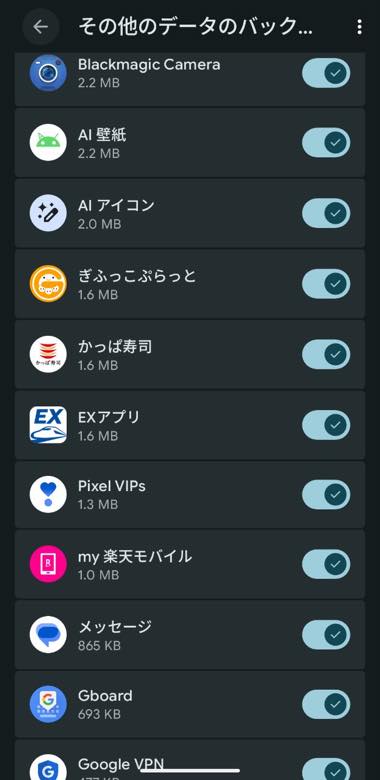
また、不要な写真や動画、Gmail の古いメールを削除して、Google アカウント全体の空き容量を増やすのも効果的です。
3 つ目は、必要に応じたプランの検討です。 どうしても容量が足りない場合は、Google One で容量を追加購入することも検討してください。
45 日後から、Android バックアップのすべてのデータが Google アカウントの保存容量としてカウントされるようになります。自動バックアップが停止して大切なデータを失ってしまうことがないよう、まずは現在のストレージ容量を確認し、新しく導入されるアプリごとのバックアップ設定や不要データの整理を活用して対策を行いましょう。