![生活に役立つネタを!iscle[イズクル]](https://www.iscle.com/image/logo2026.svg)
iOS 27 のアップデートで容量不足?空き容量を増やす方法とiCareFoneの使い方

iPhoneでは、毎年のように新しいiOS がリリースされます。iOS 27でも、新機能やパフォーマンス改善、セキュリティ面のアップデートなどが予定されています。
一方で、「iOS 27 にアップデートしたいけれど、iPhoneの容量が足りない」「アップデートを確認したら空き容量が少なくて進められない」と悩む方もいるでしょう。
iOSのアップデートには、アップデートファイルをダウンロード・展開するための十分な空き容量が必要です。Appleも、iPhoneの空き容量が不足している場合はアップデートできない可能性があると案内しています。特に64GBなどストレージ容量が少ないiPhoneや、写真・動画、アプリ、LINEなどのデータを長期間保存しているiPhoneでは、アップデート前に空き容量を確保しておくことが重要です。
この記事では、iOS 27へのアップデート前に空き容量を確認する方法から、写真・動画や不要なデータを整理する方法、PCへデータを移して安全に容量を確保する方法まで詳しく解説します。
目次
Part1. iOS 27のアップデートに必要な空き容量は?
まず知っておきたいのが、「iOS 27では何GB空けておけばいいのか」という点です。
現時点でAppleは、iOS 27 について一律に「○GB以上の空き容量が必要」とは案内していません。アップデートに必要な容量は、iPhoneのモデルや現在のiOSバージョン、アップデート内容などによって異なります。
そのため、「12GB 空ければ必ずアップデートできる」と考えるよりも、アップデート前にできるだけ余裕を持ってストレージを確保しておくことをおすすめします。
また、iPhoneの空き容量が少ない場合、アップデートそのものだけでなく、アップデートファイルのダウンロードや一時的なデータ処理にも影響する可能性があります。
「iOS 27 にアップデートできない」「iPhoneの容量が足りない」という場合は、まず現在のストレージ状況を確認しましょう。
① iPhoneの空き容量を確認する
iOS 27 へのアップデートを行う前に、まずiPhoneのストレージを確認しましょう。確認方法は以下の通りです。
ここでは、iPhone 全体の使用容量と空き容量に加えて、写真、アプリ、メッセージなど、どのデータがストレージを多く使用しているのかを確認できます。
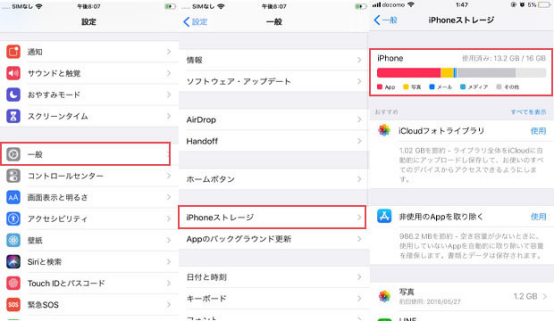
Apple も、iPhone ストレージの画面から各アプリやデータの使用量を確認し、不要なアプリを取り除くなどして空き容量を確保する方法を案内しています。
「iPhone ストレージ」で特に確認したい項目
容量不足の原因になりやすいのは、次のようなデータです。
- 写真・動画
- 使用していないアプリ
- LINEなどのSNSアプリ
- ダウンロードした動画や音楽
- メッセージの添付ファイル
- Safari などのキャッシュ・Webデータ
- その他の大容量ファイル
特に写真や動画は、一つひとつは小さくても長期間蓄積すると数十GB以上になることがあります。そのため、iOS 27 へのアップデート前は、まず「何が容量を圧迫しているのか」を確認することが大切です。
② 不要な写真・動画やアプリを整理する
空き容量が少ない場合、まず整理しやすいのが写真や動画です。特に4K動画や長時間撮影した動画は、1本だけでも大きな容量を使用する場合があります。
「写真」アプリを開いて不要な写真・動画を確認し、必要のないものを削除しましょう。ただし、写真や動画を削除するときには注意が必要です。
削除した写真や動画はすぐに完全消去されるわけではなく、「最近削除した項目」に一定期間保存されます。完全に不要なデータであることを確認したうえで、「最近削除した項目」も整理しましょう。
不要なアプリを取り除くのも効果的
写真・動画だけでなく、長期間使っていないアプリもストレージを圧迫する原因になります。
「設定」→「一般」→「iPhone ストレージ」からアプリごとの使用容量を確認し、ほとんど使用していないアプリがあれば削除を検討しましょう。Appleでは、使用していないアプリを取り除いて空き容量を確保する方法も案内しています。
ただし、「あとで使うかもしれない」「データを失いたくない」という場合は、むやみに削除するのではなく、まずバックアップやデータ移行を行うと安心です。
③ 写真・動画をPCに移して iPhoneの容量を確保する
「写真や動画を削除したくないけれど、iPhoneの容量は空けたい」という場合は、データをPCや外付けストレージなどに移す方法がおすすめです。
iCloud 写真を利用する方法もありますが、iCloudのストレージ容量を増やす場合は有料プランへの加入が必要になるケースがあります。一方、PC に写真・動画を保存しておけば、iPhone 本体から不要になったデータを整理して、端末の空き容量を増やせます。
特に、
- 写真や動画が数千枚以上ある
- iPhoneのストレージがほとんど残っていない
- 大切な写真を削除したくない
- iCloudの容量を追加購入したくない
- iOS 27へのアップデート前にまとめて整理したい
という方に向いています。
iCareFone なら iPhone の写真・動画をPCへまとめて移動できる
大量の写真や動画を一枚ずつ整理するのが面倒な場合は、Tenorshare iCareFone を利用する方法もあります。
iCareFoneは、iPhone/iPadと Windows PC・Macの間で写真や動画などのデータを管理・転送できるソフトです。公式情報では、iOS/iPadOS 27 にも対応しています。
iPhone に保存している大量の写真をPCへ移してから、iPhone 側の不要な写真・動画を整理すれば、「大切なデータを残しながら空き容量を増やす」ことができます。
また、iCareFoneでは写真・動画の一括転送だけでなく、類似写真をスキャンして整理する機能も用意されています。
iCareFone を使った容量整理がおすすめな理由
iOS 27 へのアップデート前にiPhoneの容量を整理する場合、単純に「削除する」だけではなく、必要なデータを先に別の場所へ保存してから整理することが重要です。
iCareFoneなら、
- iPhoneの写真・動画をPCへ一括転送
- 必要なデータをPC側にバックアップ
- 写真・動画をまとめて管理
- 類似した写真を整理
- iPhoneのストレージを効率的に確保
といった作業をまとめて行えます。
「iOS 27 にアップデートするために、泣く泣く写真を削除する」という必要はありません。
まずPCへ大切な写真・動画を移す → iPhone 側の不要なデータを整理する → 空き容量を確保してiOS 27ヘアップデートするという順番なら、データを守りながら容量不足を解消できます。
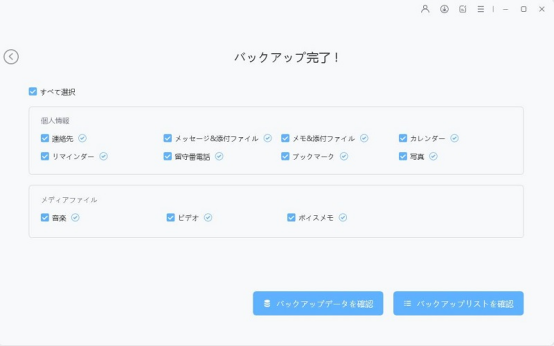
● iCareFone をインストールして起動し、お使いの iPhone/iPad をアップル付属のUSBケーブルでPC/Mac に接続します。
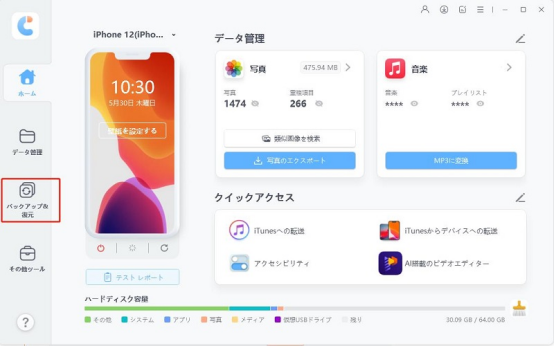
● 対応可能ファイル一覧表から、バックアップした項目を選択し、「バックアップ」ボタンをクリックします。
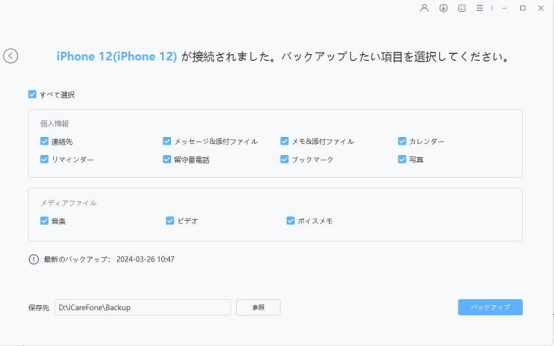
しばらくすると、iOSデバイスのデータがパソコンにバックアップされます。iPhone上のデータを削除して、容量を大幅に増やすことができます。
④ LINEのキャッシュや不要データを整理する
写真・動画を整理しても容量が足りない場合は、LINEなど普段から使用しているアプリも確認しましょう。LINEでは、トークで送受信した写真や動画などのデータが蓄積することで、アプリの使用容量が大きくなる場合があります。
LINEのキャッシュを整理する場合は、LINE アプリの設定からデータ管理に関する項目を確認してください。
ただし、キャッシュやデータを削除する際は、削除対象をよく確認しましょう。特に大切な写真や動画、トーク関連のデータについては、事前に必要なデータが保存されているか確認しておくと安心です。
⑤ iPhoneの「iPhone ストレージ」のおすすめ項目も確認する
iPhone ストレージの画面には、端末の状況に応じてストレージを最適化するための提案が表示される場合があります。
例えば、使用していないアプリを取り除くなど、比較的安全に容量を確保できる方法を確認できます。Appleも、空き容量が不足している場合の対処方法として、不要なアプリを取り除くことを案内しています。
まずは iPhone が提示しているおすすめ項目を確認し、その後に写真・動画などの大容量データを整理すると効率的です。
⑥ それでも iOS 27 にアップデートできない場合はPCから更新する
iPhone のストレージを整理してもアップデートできない場合は、PCを使ってアップデートする方法もあります。Appleも、iPhoneからのアップデートがうまくいかない場合には、MacやiTunesを使ってアップデートする方法を案内しています。
また、アップデートファイル自体が原因で問題が発生している場合は、「設定」→「一般」→ 「iPhone ストレージ」からダウンロード済みのアップデートファイルを削除し、再度「ソフトウェアアップデート」からダウンロードする方法もあります。
ただし、アップデート前には必ず大切なデータをバックアップしておくことをおすすめします。
iOS 27のアップデート前に iCareFone でデータを整理しておこう
iOS 27 では新しい機能が追加される一方、アップデートには十分なストレージ容量が必要です。そのため、「アップデートしようとしたら容量不足だった」という状況を避けるには、事前にiPhoneのストレージを整理しておくことが大切です。
特に写真や動画が大量に保存されている場合は、必要なデータまで削除してしまうのではなく、先にPCへバックアップ・転送してからiPhoneのデータを整理するのがおすすめです。
そこで便利なのが Tenorshare iCareFone です。
iCareFone は iPhoneの写真・動画をPCへ転送できるだけでなく、iPhoneのデータ管理やバックアップ、写真の整理などにも対応しています。さらに、現在の公式ページでは iOS/iPadOS 27への対応も明記されています。
「iOS 27 にアップデートしたいけれど容量が足りない」「写真を削除するのは不安」という方は、iCareFone で大切なデータをPCに保存してから、iPhoneのストレージを整理してみてはいかがでしょうか。
まとめ
iOS 27 へのアップデートでは、iPhone本体に十分な空き容量を確保しておく必要があります。
容量不足でアップデートできない場合は、以下の方法を順番に試してみましょう。
- 「設定」→「一般」→「iPhone ストレージ」で空き容量を確認する
- 不要な写真・動画を整理する
- 使用していないアプリを削除・取り除く
- LINEなどの不要なデータやキャッシュを整理する
- 必要な写真・動画をPCへ移してから iPhone 側を整理する
- 必要に応じてPCからiOS をアップデートする
特に大量の写真や動画が原因で容量不足になっている場合、無理に大切なデータを削除する必要はありません。
iCareFone を使って写真・動画をPCへ移してバックアップしておけば、必要なデータを残しながら iPhone のストレージを整理できます。
iOS 27 へのアップデートをスムーズに行うためにも、アップデートを実行する前に一度 iPhone のストレージを確認し、余裕を持って空き容量を確保しておきましょう。