![生活に役立つネタを!iscle[イズクル]](https://www.iscle.com/image/toplogo.svg)
【失敗しない】Windows 11 のパソコンを買ったらやる初期設定ガイド
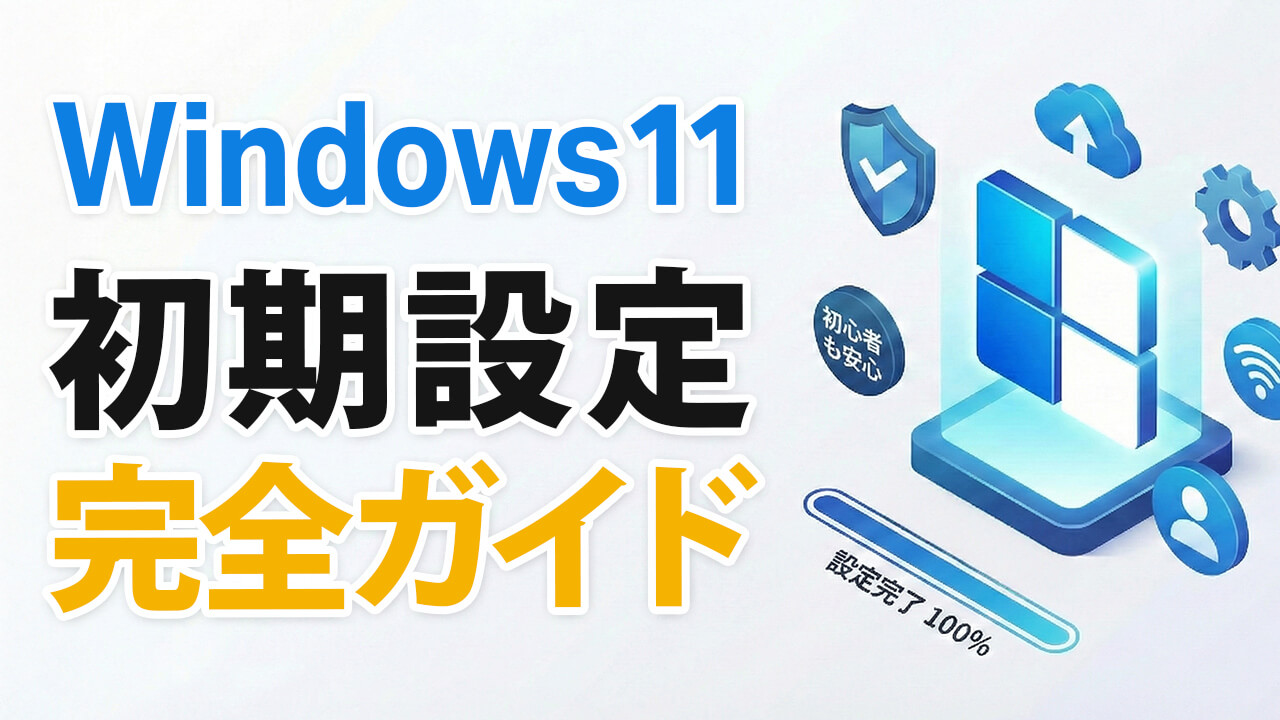

Windows 11 のパソコンを新しく購入したら初期設定を行わなければなりません。家電量販店に手数料を支払ってやってもらう方も多かもしれませんが、初期設定は自分でも簡単にできます。今回は、新品のパソコンを使いながら、初心者の方でも迷わずに進められる初期設定の手順を詳しく解説します。
動画でも分かりやすく詳細にご紹介しております。
目次
設定を始める前の注意点
初期設定を完了させるまでには、数十分から、環境によっては数時間かかる場合があります。途中でバッテリーが切れたり中断したりするのは避けたいため、必ず電源アダプターを接続し、時間に余裕があるときに行ってください。
起動から初期設定
1. 基本的なセットアップ(地域・キーボード)
パソコンの電源を入れると、まずは基本的な情報の入力画面が表示されます。
「国または地域はこれでよろしいですか?」と表示されますので、[日本]が選択されていることを確認して[はい]をクリックします。
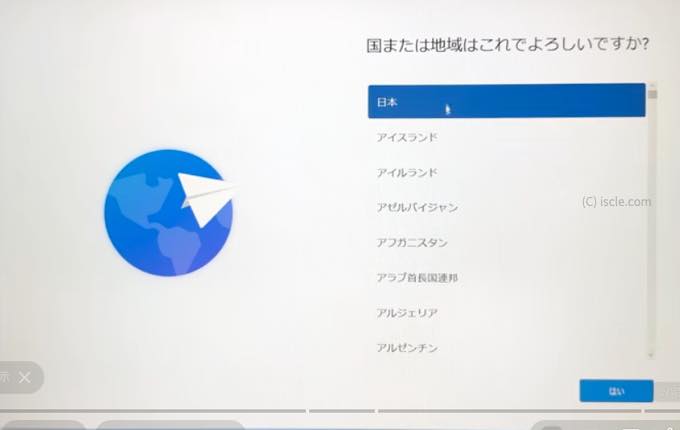
続いて、キーボードの入力方式を確認します。画面に[ Microsoft IME ]と表示されていることを確認し、そのまま[はい]を選択して進めましょう。これは Windows 標準の日本語入力システムで、ほとんどのユーザーにとって最適な設定です。
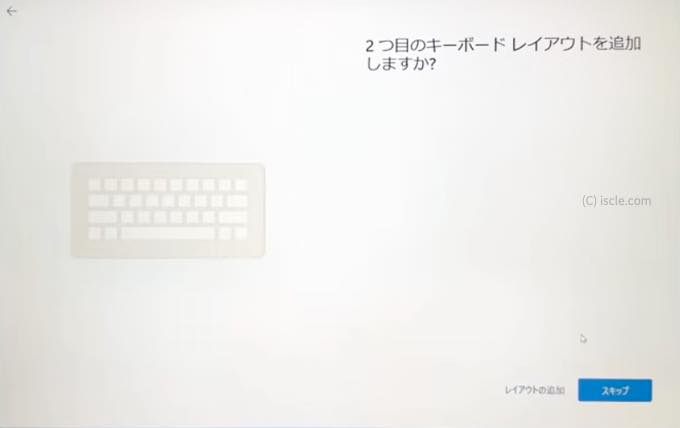
次に「2つ目のキーボードレイアウトを追加しますか?」という確認画面が表示されます。英語専用のキーボードなど、特殊な入力機器を追加で併用しない限りは必要ありませんので、右下の[スキップ]をクリックしてそのまま次の手順へ進んでください。
2. ネットワーク接続とライセンスへの同意
インターネットに接続することで、最新の更新プログラムなどが適用されます。
接続したい Wi-Fi のネットワーク名を選択し、[接続]をクリックします。パスワードの入力が求められるので、ルーターのラベルなどに記載されている暗号化キーを入力してください。
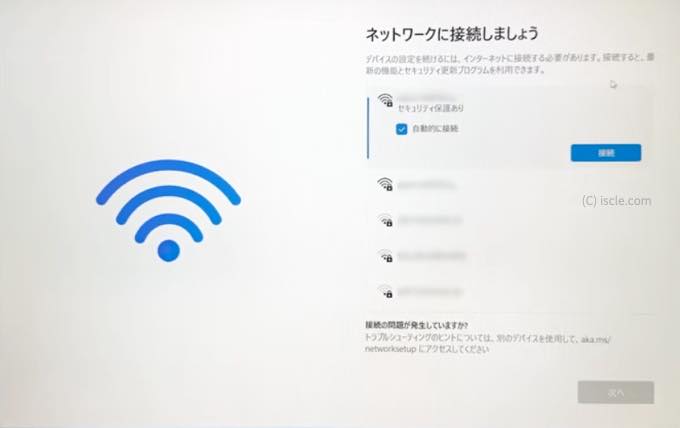
インターネットに繋がると、ライセンス条項が表示されます。内容を確認し、問題なければ[同意]ボタンをクリックして進みます。
3. Microsoft アカウントの設定と PIN の作成
Windows を便利に使うためのアカウント設定です。
すでに Microsoft アカウントをお持ちの方はメールアドレスを入力してサインインします。お持ちでない場合は[作成しましょう!]から新規作成が可能です。
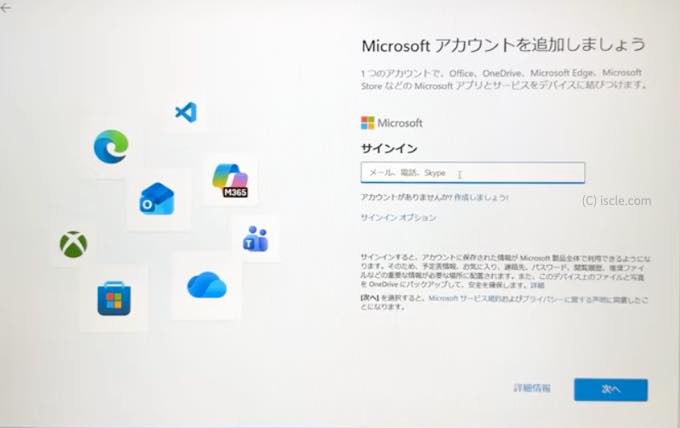
サインイン後、パソコンにログインするための暗証番号「PIN」を設定します。[PIN の作成]ボタンを押し、数字を入力して[ OK ]をクリックしましょう。
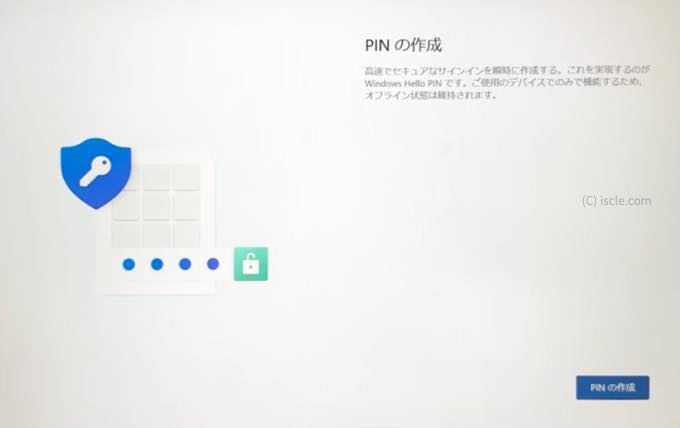
4. プライバシー設定とカスタマイズ
位置情報の使用などの設定画面になります。内容を確認して、任意でオン・オフを切り替えてから[同意]をクリックします。
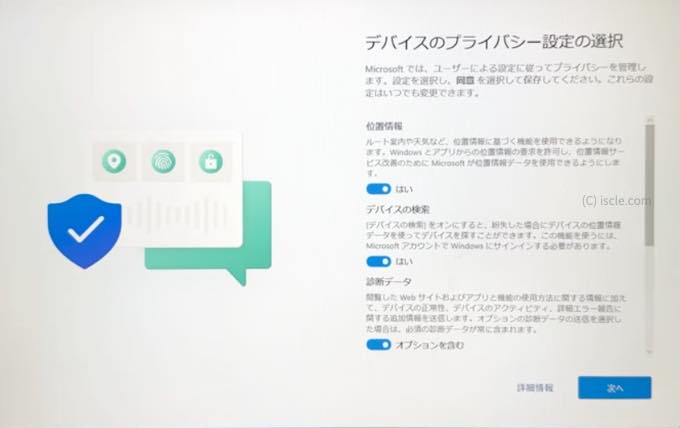
その後、スマホ連携やブラウザの設定、サブスクリプションの提案などが表示されます。これらは後からでも設定できるので、急ぎの場合は[スキップ]や[今はしない]を選んで進めて大丈夫です。
重要! Windows Update で最新状態に更新する
デスクトップ画面が表示されたら、まず最初に行うべき最優先事項が Windows Update です。
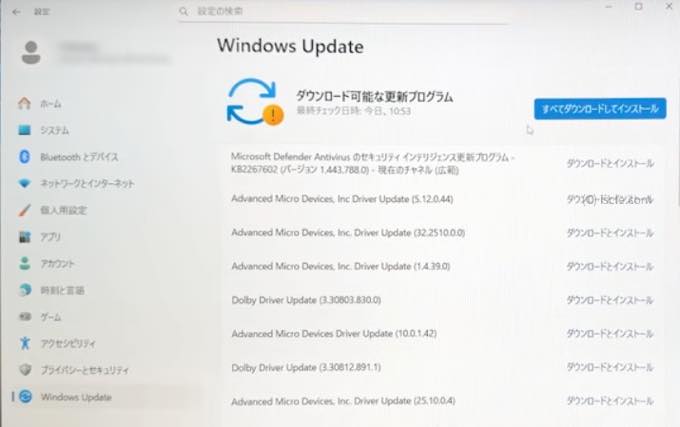
[設定]アプリを開き、左下の[ Windows Update ]をクリックします。[すべてダウンロードしてインストール]というボタンがあれば、それをクリックして更新を開始します。
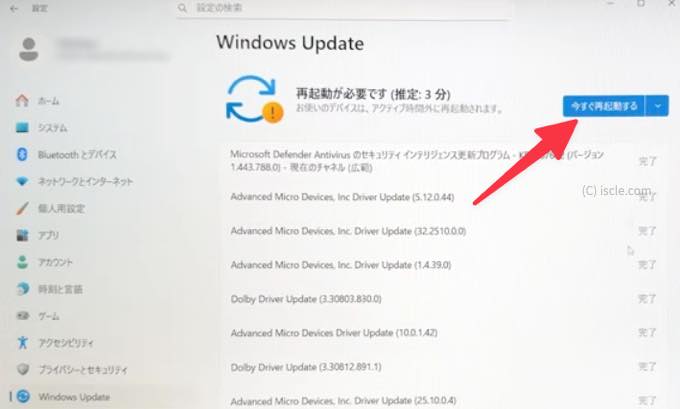
更新が完了すると再起動が必要になる場合があります。[今すぐ再起動する]をクリックし、再度設定画面で[最新の状態です]と表示されるまで確認を行いましょう。
万が一の備え! 回復ドライブの作成
パソコンが起動しなくなるような深刻なトラブルに備えて「回復ドライブ」を作成しておきましょう。これはいわば、パソコンの救急箱です。
回復ドライブ用 USB メモリの選び方
回復ドライブを作成するには、外部の保存メディアが必要です。以下の条件を満たす USB メモリを準備してください。
- 容量: 32GB 以上を推奨(システムによって必要な容量は異なりますが、 32GB あれば安心です)
- 規格: USB 3.0 以上(高速なものを選ぶと、作成にかかる時間を大幅に短縮できます)
- 注意点:作成時に USB メモリ内のデータはすべて消去されます。必ず空のものか、中身を消しても問題ないものを用意してください。
事前準備:スリープ設定の変更
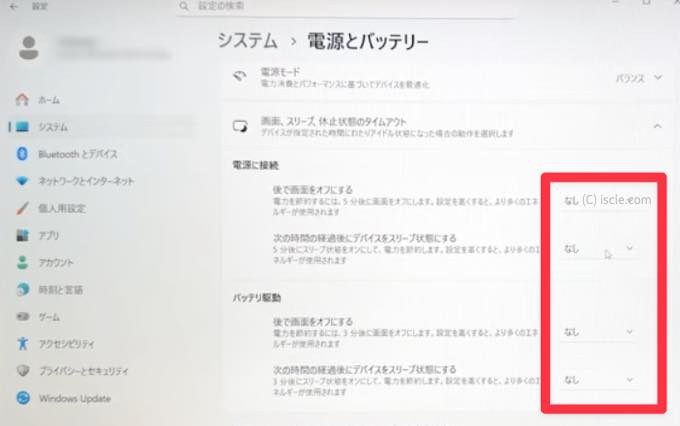
作成には時間がかかるため、途中でパソコンが眠ってしまわないように設定を変更します。[設定]→[システム]→[電源とバッテリー]から、画面とスリープの時間をすべて[なし]に一時的に変更しておきます。
回復ドライブの作成手順
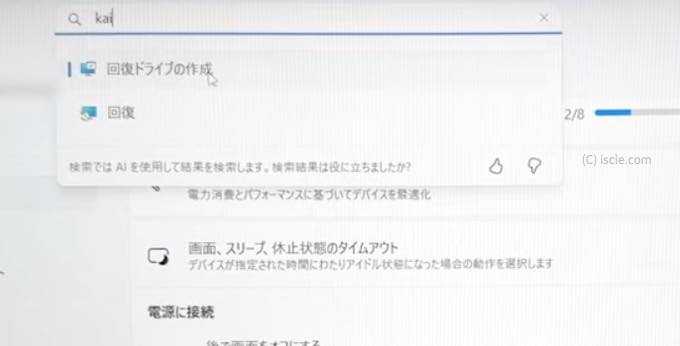
検索窓に「回復」と入力し、[回復ドライブの作成]を選択します。
32GB 以上の USB メモリをパソコンに接続し、画面の指示に従って[作成]をクリックします。作成には 1 時間から 2 時間ほどかかることがあるので、そのまま待ちましょう。
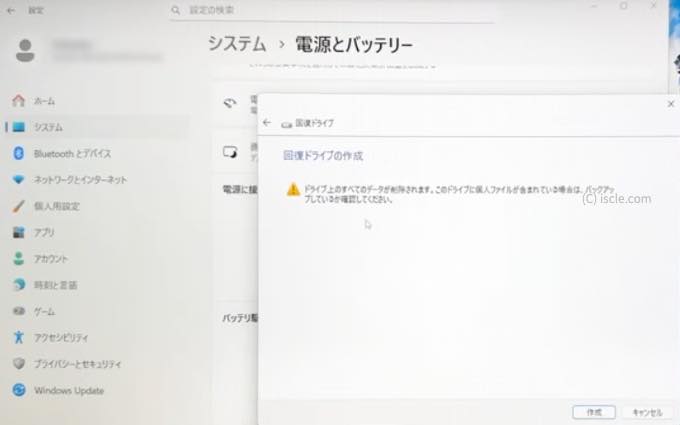
完了したら、スリープ設定を元の時間に戻し、 USB メモリを安全に取り外して「回復ドライブ」と書いて大切に保管してください。
Microsoft Office のライセンス認証
Word や Excel などの Office 製品が付属しているパソコンの場合、最初に使用可能な状態にする必要があります。デスクトップのショートカットやスタートメニューから、 Word または Excel を起動します。
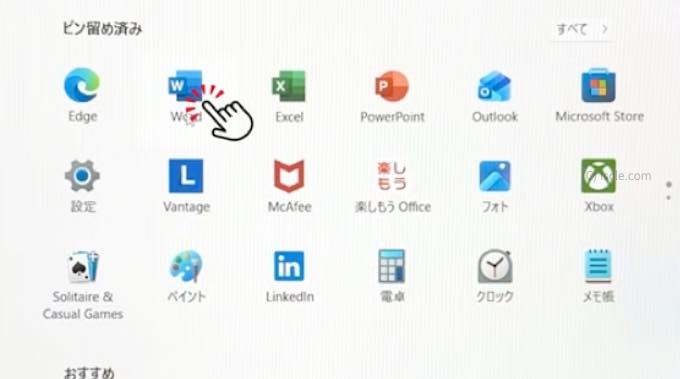
[オフィスを取得しました]というメッセージが表示されたら[続行]をクリックし、規約に同意します。これで、いつでも Office が使えるようになります。
ここまでの作業、本当にお疲れ様でした!初期設定は時間がかかるものも多いですが、最初にていねいに行っておくことで、今後のトラブルを防ぎ、快適にパソコンを使い続けることができます。