![生活に役立つネタを!iscle[イズクル]](https://www.iscle.com/image/toplogo.svg)
YouTube 収益を増やせる【ショッピングアフィリエイト】参加条件と設定方法
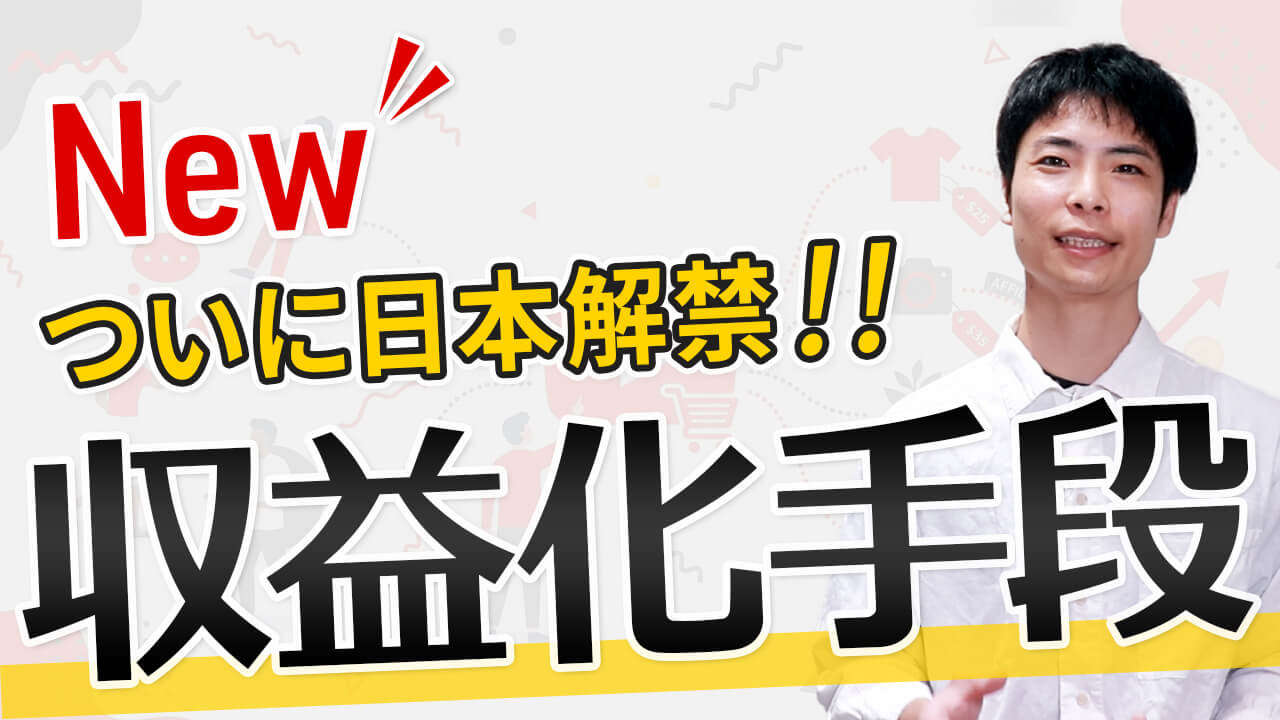

ついに日本でも「YouTube ショッピング アフィリエイト プログラム」が正式に利用可能になりました。
これまでは自社商品の販売に限られていたショッピング機能ですが、この「ショッピング アフィリエイト」を利用すれば、膨大な商品ラインナップの中から、お気に入りの商品を動画で紹介できるようになります。そして紹介した商品が売れれば、あなたはその報酬を得られるというものです。つまり、クリエイターにとっては広告収入以外の収益手段が、また一つ増えたことになります!
今回は、この「ショッピング アフィリエイト」の導入手順と設定方法などをご紹介いたします。
目次
YouTube ショッピング アフィリエイト プログラムとは?
まず、YouTube ショッピング アフィリエイトがどのようなものか実際に見てみましょう。
こちらは長尺動画にショッピング アフィリエイトを設定したものです。動画で商品を紹介しているタイミングで、その商品へのタグを表示させることが可能です。
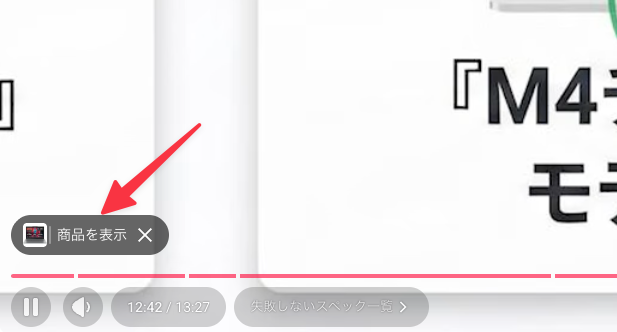
視聴者がそのタグをクリックして商品を購入すると、クリエイターに販売手数料(コミッション)が支払われます。動画の概要欄にリンクを貼る従来の手法と異なり、動画の画面上に直接商品タグを表示できるので、視聴者の購入体験が非常にスムーズになるのが特徴です。つまり、購入されやすくなるわけですね。
プログラムへの参加条件
このプログラムを利用するには、一定の条件を満たす必要があります。公式サイト(ヘルプページ)に基づいた主な要件は以下の通りです。
- YouTube パートナープログラム( YPP )に参加していること。つまり収益済みチャンネルであること。
- チャンネル登録者数が
5,000人1,000人を超えていること。※要件が緩和されました! - チャンネルの拠点が日本など対象国にあること。
- 音楽チャンネルや公式アーティストチャンネルでないこと。
- 子ども向けに設定されたチャンネルではなく、子供向け動画も多くないこと。
ショッピング アフィリエイトの使い方と設定
まずは YouTube Studio の[収益化]タブを確認し、ショッピング アフィリエイトの案内が表示されているかチェックしてみましょう。
プログラムに登録する
- YouTube Studio にログインします。
- 左側のメニューから[収益化]を選択します。
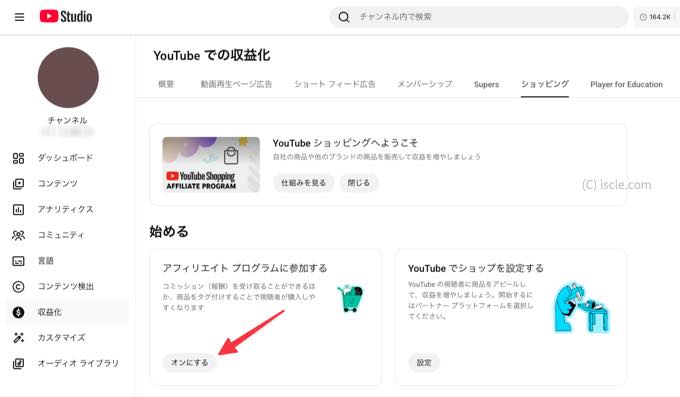
- [ショッピング]タブをクリックし、[アフィリエイトプログラムに参加する]の案内にある[オンにする]をクリックします。
- メリットが記載されているので[続行]をクリックします。
- 規約内容が表示されます。お読みいただき、最後の同意にチェックを入れて[プログラムに参加]ボタンを選択してください。
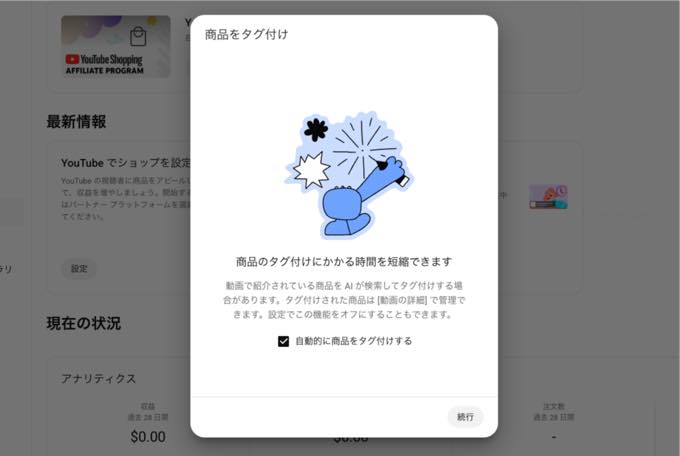
- 既に投稿されている動画に対して、自動的に商品をタグ付けするか聞かれます。自動でタグ付けされるのが嫌であればチェックを外してください。[続行]を押します。
- [閉じる][試してみる]どちらを選択しても構いません。
動画に商品をタグ付けする
商品のタグ付けは、投稿済みの動画にも新しい動画にもできます。ここでは、投稿済みの動画にタグ付けをしていく手順をご紹介します。
- YouTube Studio の[コンテンツ]から商品のタグ付けをしたい動画を選択します。
- [動画の詳細]画面の動画概要欄下部にある[商品]ボタンをクリックします。
![[商品]ボタンをクリック](https://www.iscle.com/wp-content/uploads/2026/02/youtube-shopping-affiliate-8.jpg)
- 編集アイコンをクリックします。
- [ショップ]を確認すると、「楽天市場」と「Rakuten Fashion」があります。現状では Amazon など、他のストアと連携はできないようなので、今後に期待したいですね。
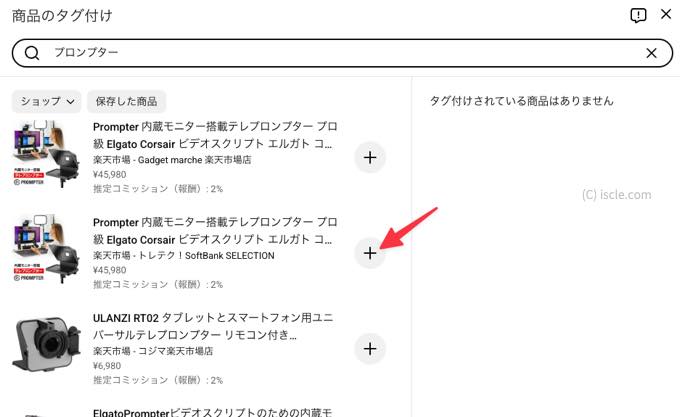
- 紹介したい商品名などで検索をしてください。今回は、私が今も使用しているプロンプターを検索してみます。
- 同じ商品であっても報酬率が異なる場合がありますので注意しましょう。紹介したい商品が見つかったら[+]アイコンを選択するか、[タグ付け]ボタンを選択してください。
- [次へ]を押します。
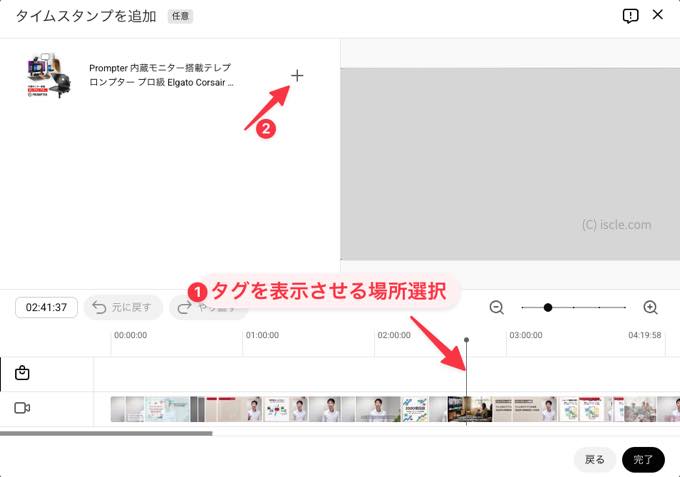
- 動画内のどのタイミングで紹介するかタイムスタンプを追加します。紹介するタイミングで、商品の[+]を選択してください。
- 最後に[完了]ボタンを押してください。
収益を確認する
ショッピング アフィリエイトによって獲得した収益は、 YouTube Studio [アナリティクス]の[収益]タブにある[アフィリエイト プログラム]から確認できます。
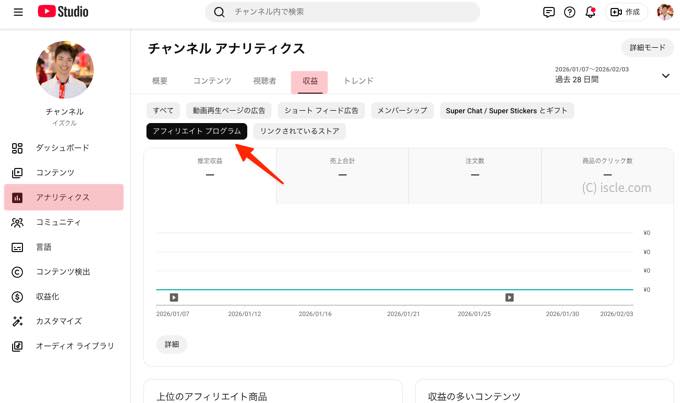
また[収益化]画面の[ショッピング]タブでも確認可能です。
![[収益化]画面の[ショッピング]タブ](https://www.iscle.com/wp-content/uploads/2026/02/yt-studio-shopping-2.jpg)
ショッピング アフィリエイト を利用するメリット
このプログラムを活用することで、次のような大きなメリットがあります。
- 視聴者体験( UX )の向上
動画を閉じたり概要欄を探したりすることなく、画面上のタグからすぐに商品詳細を確認できるため、購入のハードルが下がります。 - クリック率の改善
YouTube によると、適切なタグ付けを行うことで、概要欄のリンクのみの場合よりもクリック数が大幅に向上する傾向があるとのことです。 - 多様なフォーマットへの対応
通常の動画だけでなく、爆発的な拡散力を持つショート動画や、リアルタイムで質問にも答えられるライブ配信でも利用可能です。特にショート動画は現在、コメント欄や概要欄に URL を入れてもリンクとして機能しないため、この商品タグ付けを活用することにより、今まで以上に商品販売につなげやすくなる可能性が高いです。
利用時の注意点
運用にあたっては、以下の点に注意が必要です。
- プロモーションの開示
企業から金銭や商品を提供してもらって動画を作成した場合は、設定で[有料プロモーションが含まれている]チェックボックスをオンにするなど、透明性を確保する必要があります。 - 在庫とリンク切れ
アフィリエイト先の商品が在庫切れになったり、取り扱いが終了したりすると収益が発生しません。定期的なチェックが必要です。 - 支払いサイクル
報酬は AdSense を通じて支払われますが、返品期間を考慮して購入から 60 日〜 120 日程度かかる場合があります。 - 過度な宣伝の回避
あまりにも商品タグが多すぎると、コンテンツとしての魅力が半減し、視聴者が離れてしまう可能性があります。
YouTube ショッピング アフィリエイトは、2023年6月にスタートした機能です。正直、もう日本には導入されないのかと思っていましたが、ようやく導入されてワクワクしています。これは、日本のクリエイターにとって収益源を増やす絶好のチャンスです。視聴者にとっても「動画で見たアイテムをすぐ買える」という利便性があり、メリットがある仕組みですね。
条件を満たしているクリエイターの方は、ぜひ YouTube Studio を確認していただき、活用できないか検討してみてください。
よくある質問と回答
つまり、少なくとも動画内で商品が映っていたり、テロップで言及しているなど、タグ付けする商品について触れていなければならないですね。持っていない商品であってもタグ付けはできますが、動画内で触れていたり、動画内容との関連性が必要です。
ガイドラインのページに例も記載されているので、ぜひ一度ご覧ください。
例えば…
🍎 リンゴを紹介して表示された商品タグから楽天へアクセス
🍌 リンゴは買わず、バナナを購入
💰 バナナの報酬が発生!
今後、他の EC サイトとの提携は否定していませんでしたが、すぐにではなさそうな印象です。
また、通常動画、ショート動画、ライブ配信でも商品タグ付けが可能です。
ヘルプページには「ショート動画に音楽を追加する場合は、必ずオーディオ ライブラリで提供されているショッピング用サウンドを使用してください。」と記載されています。
[ショッピング用サウンド]はショート動画作成時の[サウンドを追加]から[すべてのサウンド]をタップ。[ショッピング用サウンド]を選択することで表示されます。
タグ付けしたアフィリエイト商品が在庫切れになったり販売終了となった場合、現時点ではその通知が届く機能や自動で在庫があるショップへのリンクに変わる機能はありません。
ただ、完全に商品ページが無くなってしまっている場合は、動画内でその商品タグが表示されない仕組みになっているとのことです。
そのため、視聴者が商品タグをクリックしたけどエラーページにアクセスしてしまうことは無さそうです。
もし日本以外の視聴者が動画を視聴している場合は、商品タグは表示されないとのことです。