![生活に役立つネタを!iscle[イズクル]](https://www.iscle.com/image/toplogo.svg)
Nano BananaのAI画像生成とGoogle Veo 3 AI動画生成ツールを一つの場所で使う方法

最近、SNS投稿、ポートフォリオ制作、ショート動画編集など、オンラインでクリエイティブな表現をするシーンが増えました。ですが、画像や動画を制作するとなると、ツールが複雑だったり、ソフトの操作が難しかったり、思った通りに仕上がらないことも多いですよね。
「もっと手軽に高品質な画像や動画を作れるツールが欲しい」と思う方も多いのではないでしょうか。特に、AI 画像生成サイトと別の AI 動画生成ツールを使い分けなければならない環境では、操作や管理が煩雑になり、作業効率も下がってしまいます。
そんなときに出会ったのが BananaImg でした。画像生成も動画生成もひとつの場所で完結できるため、クリエイティブ制作が驚くほどスムーズになりました。
ここでは画像生成モデル Nano Banana / Nano Banana Pro 、そして動画生成モデル Google Veo 3 を同じプラットフォームで使用できます。話題の AI を使用できるのは嬉しいですね!
目次
BananaImg とは?
BananaImg は、最新 AI を活用して画像と動画を生成できるオールインワンの AI 画像生成サイトです。同時に、高精度な映像生成ができるAI動画生成ツールとしての役割も持っています。
搭載モデル一覧
- Nano Banana (画像生成)
- Nano Banana Pro (画像生成強化版)
- GPT-4o Image
- Google Veo 3 / Veo 3.1 (動画生成)
新規ユーザーは無料で利用をスタートでき、毎日ログインすると追加ポイントを獲得できます。つまり、課金なしでも継続して使える設計になっています。
操作はとてもシンプルで、テキストで希望内容を入力するだけで生成が可能です。初心者でも数分で本格的な作品を作れるのは、とても大きなメリットですね。
Nano Banana の使い方|AI 画像生成サイトとして利用する方法
- BananaImg 画像生成ページを開く
まずは、 BananaImg の AI画像生成サイトにアクセスしてください。 - モデルを選択利用可能なモデル:
✦ Nano Banana
✦ Nano Banana Pro
✦ GPT-4o Image生成モードは2種類:
✦ Text to Image: テキストだけで生成
✦ Image to Image: 画像をアップロードして編集 - プロンプトを入力✦ Text to Image → 言葉で希望の画像を説明
✦ Image to Image → アップロード画像に対して具体的な加工指示 - サイズを選び、[生成]ボタンを押す
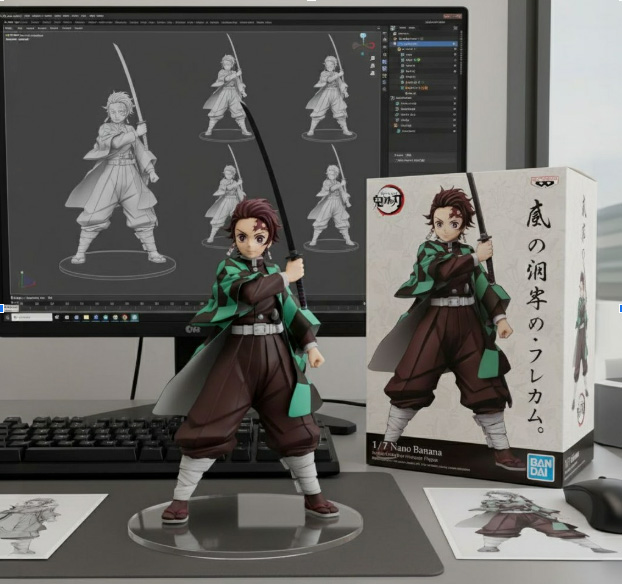
数秒後、画像が完成します。
Veo 3 の使い方|AI動画生成ツールとしての活用ガイド
- BananaImg 動画生成ページへ
動画を作りたい場合は、 Veo 3 の AI動画生成ツール を開きます。 - モデルと生成方法を選ぶ利用可能モデル:
✦ Veo 3
✦ Veo 3.1生成方式:
✦ Text to Video
✦ Image to Video - プロンプトを入力✦ Text to Video → 動画の内容を説明
✦ Image to Video → 基となる画像と動きの指示 - 動画を生成
サイズや解像度を選んでクリックすれば完了です。まるで映像制作のプロが作ったようなクオリティに驚くはずです。
動画サンプルを見る
良いプロンプトを書くコツ
1. 表現したいものを言葉で丁寧に説明する
友達に写真や動画の様子を説明するイメージで。
例えば、ただ「犬」と書くよりも「白くてふわふわした小型犬。夕方の公園で走っていて、背景には落ち葉が散っている。」のように書きます。

2. 条件が複数ある場合は番号で整理
例えば…
- 1. 赤い帽子、白いひげ、大きな赤い袋を背負った本物風サンタクロース。
- 2. 屋根の上で煙突に入ろうとしている。
- 3. 夜景とイルミネーション、屋根や木に積もる雪。
3. スタイル・撮影角度・カメラワークを指定
例えば…
- スタイル:アニメ、白黒、映画風、3D
- 角度:平視、特写、広角
- 運鏡:ズーム、ドリー、パン、フォロー
こうした情報を追加すると生成精度が上がります。
よくある質問
まとめ
BananaImg なら、画像生成も動画生成もひとつのサイトで完結します。AI画像生成サイトとしての使いやすさに加え、プロ品質の映像が作れるAI動画生成ツールとしても非常に優秀です。初心者でも、ほんの少しの文章入力だけでクリエイティブ制作が可能になる今、あなたも新しい制作体験を始めてみませんか?