【完全版】YouTube チャンネルが乗っ取られた時の復旧手順&ハッキング対策

YouTube チャンネルや Google アカウントは簡単に乗っ取られます!「セキュリティはしっかりしている」という人も例外ではありません。もし突然ログインできなくなったり、自分のチャンネルから身に覚えのないライブ配信が流れたりしたら、どうやって取り戻せばいいかご存じでしょうか?
いざ被害に遭ってから慌てて間違った対応をしてしまうと、大切なチャンネルを二度と取り戻せなくなるリスクもあるので、今回は乗っ取りを防ぐための事前対策と、新しく導入された一時的な機能停止措置への対応、そして万が一乗っ取られてしまった時の復旧手順までをご紹介します。動画でもご紹介しておりますので、ぜひご覧ください。
目次
【第1部】チャンネルや Google アカウントを乗っ取られないための対策
まず第1部では、そもそも YouTube チャンネルや Google アカウントが乗っ取られないようにするための事前対策と、万が一の備えについてご紹介します。
「自分は2段階認証を設定しているし、パスワードも複雑だから大丈夫」と思っていないでしょうか。実は、現在起きている YouTube チャンネル乗っ取りの多くは、2段階認証を設定していても突破されてしまいます。
1. 2段階認証だけでなく「パスキー」を設定する
YouTube パートナープログラムに参加している方は、すでに最低限の対策として2段階認証を設定していると思います。
しかし、SMS や認証アプリの6桁のコードを入力するタイプの2段階認証は、本物そっくりに作られた偽のログイン画面(フィッシングサイト)にうっかりコードを入力してしまうと、裏で犯人にそのまま中継されて簡単に突破されてしまいます。
そこで、よりセキュリティを高めるために必ず設定しておきたいのが[パスキー]です。パスキーは、スマホやパソコンの指紋認証・顔認証(生体認証)や画面ロックの PIN を使ってログインする仕組みです。
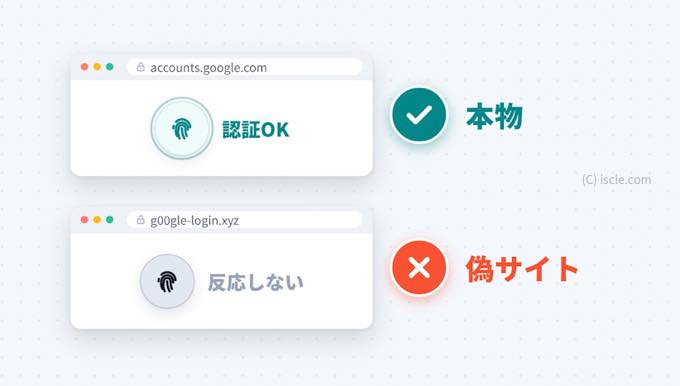
パスキーの大きなメリットは、登録した正規のサイト(本物の Google のドメイン)でしか作動しないことです。万が一、精巧な偽サイトに誘導されてしまっても、パスキーは偽サイトでは反応しないため、偽のログイン画面にパスワードやコードを入力させるフィッシング詐欺に対しては、とても効果的な対策になります。
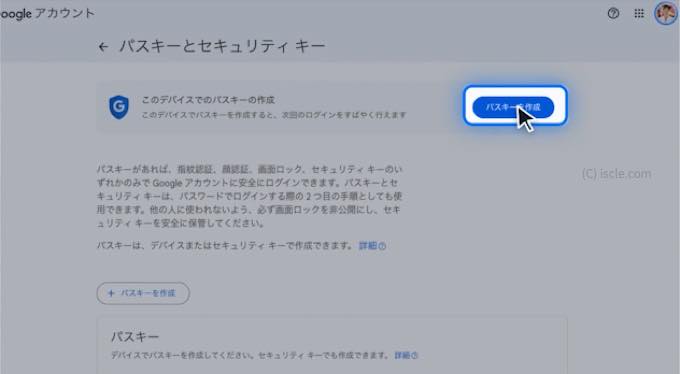
- Google アカウントの管理画面を開く
- [セキュリティとログイン]をタップする
- [Google にログインする方法]の中にある[パスキーとセキュリティ キー]をタップする
- [パスキーを作成]をタップし、画面の案内に従ってスマホやパソコンの生体認証を登録する
ちなみに、大切な YouTube チャンネルを運営している方には、スマホのパスキーよりもさらに安全性が高い「物理的なセキュリティキー」もおすすめです。認証データがネットワークから完全に切り離された専用機器の中だけに保管され、本体のボタンに直接指で触れない限り認証できない仕組みになっています。
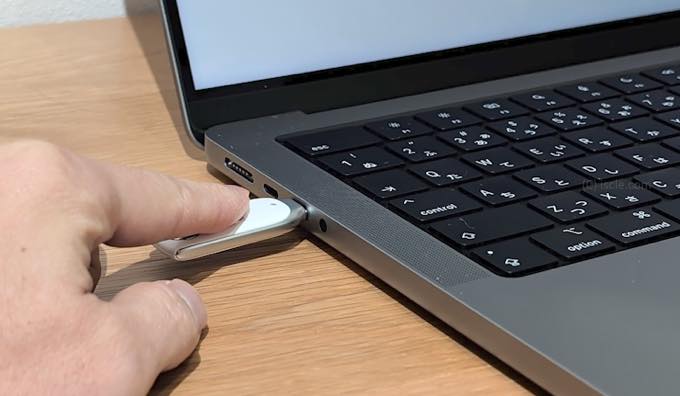
私もセキュリティキーを使用しています。楽天や Amazon でも購入ができ、だいたい5000円〜1万円前後です。
Yubico セキュリティキー C NFC
ただし、パスキーやセキュリティキーで防げるのは、あくまで偽サイトでログイン情報を盗まれるケースです。このあとご紹介する「ファイルを開いてパソコンがマルウェアに感染してしまう」ケースでは、ログイン済みの状態そのものが盗まれてしまうため、パスキーを設定していても防ぐことはできません。パスキーを設定したから安心、ではなく、次の手口もあわせて押さえておいてください。
2. より強固に守りたいなら「高度な保護機能プログラム」に登録
パスキーの設定とあわせて、チャンネル登録者が多い方や、ビジネスとして絶対にチャンネルを失うわけにはいかない方にぜひ検討していただきたいのが、Google の「高度な保護機能プログラム」への登録です。
どのような機能なのか
高度な保護機能プログラムは、ジャーナリストや政治家、企業経営者、そして乗っ取りの標的になりやすい YouTube クリエイターなどを守るために、Google が無料で提供している最高レベルのセキュリティ機能です。登録すると、主に次の3つの保護が自動的に適用されます。
- フィッシングからの徹底的な保護
新しい端末から Google アカウントにログインする際、パスキーまたは物理的なセキュリティ キーの使用が必須になります。万が一パスワードが漏洩しても、それだけでは絶対にログインできません。 - 有害なダウンロードのブロック強化
Chrome でファイルをダウンロードする際により厳重なチェックが行われ、マルウェアなどの有害と思われるファイルは警告が出るか自動的にブロックされます。また Android スマホでも、Google Play ストアなどの確認済みストア以外からのアプリインストールが制限されます。 - 外部アプリからのデータアクセス制限
Gmail や Google ドライブなどの重要なデータへアクセスできるのは、Google 純正アプリと、Google が安全性を確認した一部のサードパーティ製アプリのみに制限されます。
登録するための要件
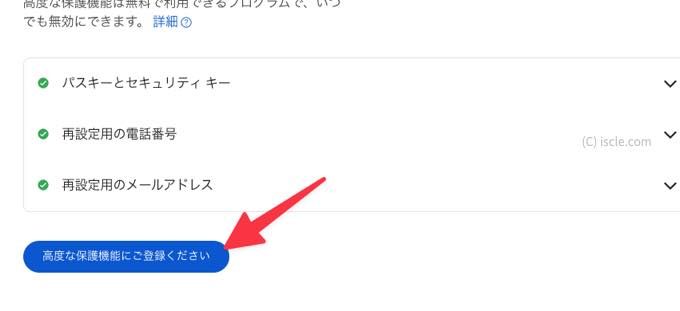
利用料金は無料ですが、事前に「再設定用の電話番号」と「再設定用のメールアドレス」を登録しておく必要があります。そのうえで、次のいずれかの組み合わせを用意すれば、専用ページから数分で登録できます。
- 2つのパスキー、または2つのセキュリティ キー
- 1つのパスキーと、1つのセキュリティ キー
- 1つのパスキー(またはセキュリティ キー)と、再設定オプション(再設定用の電話番号やメールアドレス)
以前は有料の物理的なセキュリティ キーを2つ購入する必要がありましたが、現在は普段使っているスマホやパソコンの[パスキー]を使って、すぐに無料で始めることができます。
高度な保護機能に登録する
次の手順で簡単に登録できます。
- 高度な保護機能プログラムのページにアクセスする
- [使ってみる]を選択する
- 本人確認をする
- [高度な保護機能プログラムにご登録ください]から登録する
知っておきたいデメリットと注意点
一方で、セキュリティを極限まで高める分、次の2つの注意点があります。
- 一部の外部アプリやサービスと連携できなくなる
Google の審査を通っていないサードパーティ製のメールアプリや、一部の外部ツールで Google アカウント連携ができなくなります。 - ログインできなくなった時の復元に数日かかる
万が一パスキーを登録したスマホを紛失するなどしてどの端末からもログインできなくなった場合、本人確認の審査が厳格になり、アカウント復元に数日かかることがあります。念のため、予備のパスキーやセキュリティ キーを別の端末にも登録しておくと安心です。
多少の手間や制限はありますが、とにかくアカウントとチャンネルの安全性を最優先したい方は設定を検討してみてください。
3. 企業案件が危険な罠!
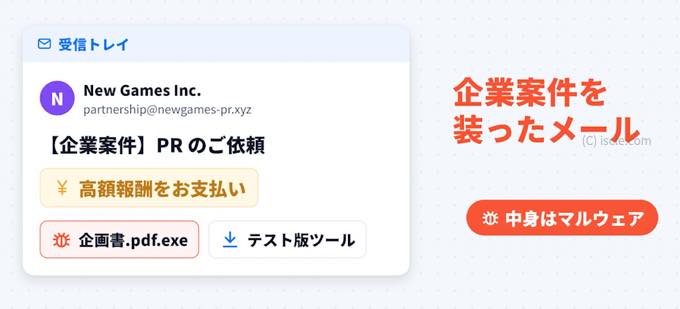
乗っ取り犯が実際にどのような手口で近づいてくるのかを知っておきましょう。特にチャンネル登録者が数千人以上に増えてくると、ターゲットにされやすくなります。
最近もっとも警戒すべきなのが、企業案件(タイアップ依頼)だと見せかけたメールです。「自社の新しい PC ソフトやアプリ、ゲームを紹介してほしい」「高額な報酬をお支払いします」といった魅力的なメールが届き、その中に「企画書(PDF に見せかけたファイル)」や「テスト用のソフト・ツール」のダウンロードリンクが記載されています。
これをパソコンでダウンロードして開いてしまうと、パソコンがマルウェアに感染します。このマルウェアは、ブラウザに保存されている「ログイン済みの状態(セッション Cookie)」を丸ごと盗み出すため、パスワードも2段階認証もすべて素通りして、クリックから数十秒〜数分というあっという間にチャンネルを乗っ取られてしまいます。
YouTubeを装ったフィッシングメールも注意
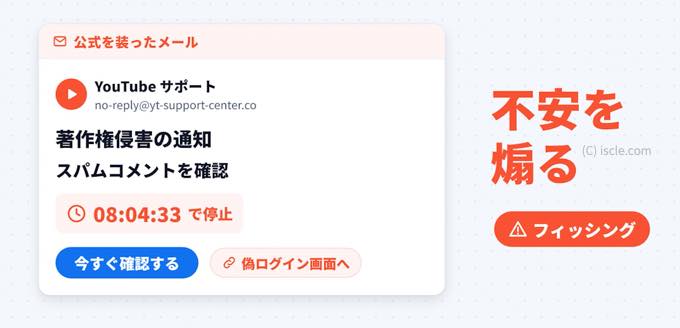
また、もう1つの典型的な手口が、Google 公式や YouTube 公式からの連絡を装ったフィッシングメールです。「著作権を侵害しています」「あなたのチャンネルに多数のスパムコメントが確認されました。24時間以内に対応しないとチャンネルが停止します」などと不安を煽り、メール内のリンクから偽のログイン画面へ誘導してパスワードや認証コードを入力させます。
どのようなメールであっても、メール内のリンクは絶対に押さず、必ずご自身でブラウザのお気に入りや公式アプリから直接 YouTube Studio や Google アカウントにログインして通知を確かめる習慣をつけてください。
違反警告や収益化に関する重要なお知らせであれば、YouTube Studio のダッシュボードや通知にも表示されます。メールにしか届いていない場合は疑ってください。
4. パスワードを共有せず[チャンネルの権限]で管理
動画の編集やアップロードを外部の編集者やスタッフに任せている方もいると思います。その際、Google アカウントのメールアドレスとパスワードをそのまま共有していないでしょうか。
ログイン情報を複数人で共有していると、誰がいつ何をしたのかが分からず、乗っ取られたことにすら気づけないケースがあります。また、共有した相手のパソコンがマルウェアに感染すれば、そこからあなたのチャンネルが乗っ取られてしまいます。
他の人にチャンネルの作業をお願いする場合は、パスワードを教えるのではなく、YouTube Studio の[チャンネルの権限]から相手の Google アカウントを招待しましょう。
- パソコンで YouTube Studio を開く
- 左下の[設定]をクリックする
- [権限]を選択し、[権限を管理]を選択します
- 別画面が表示されるので、再度[権限を管理]を選択
- 右上の招待アイコンをクリックする
- 相手のメールアドレスを入力し、作業内容に合った役割を選んで招待する
役割には[管理者][編集者][閲覧者]などがあり、必要最低限の役割だけを与えるのが基本です。作業が終わった人や、もう関わっていない人の権限は定期的に削除しておきましょう。
5. 「Googleでログイン」などのソーシャルログインの権限を見直す
新しい Web サービスやアプリを利用する際、メールアドレスやパスワードをいちいち入力しなくて済む「Google でログイン」などのソーシャルログインを利用する方も多いと思います。
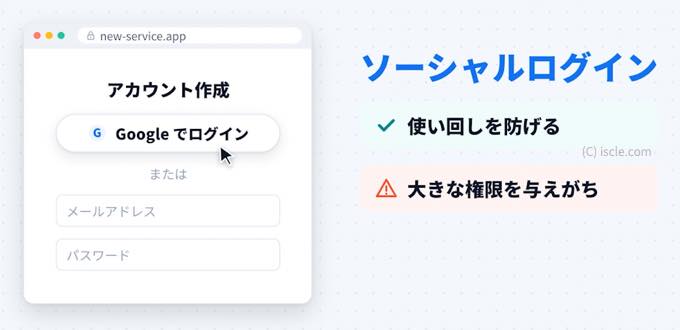
ソーシャルログインはパスワードの使い回しを防げるといったセキュリティ上のメリットも一部ありますが、注意しないと本来必要のない大きな権限まで相手のサービスに与えてしまうケースがあります。たとえば、よく確認せずに許可ボタンを押してしまった結果、Google ドライブの中身を見られたり、Gmail のメールを読み書きできたり、YouTube チャンネルの操作を許す権限まで渡してしまう場合もあります。
そのため、確実に信頼できるサービス以外ではソーシャルログインを使用しないのが望ましいです。また、使用する場合は「どのくらいの権限を与えることになっているのか」を画面で必ず確認しましょう。
すでに連携しているサービスについても、一度棚卸しをしておくのがおすすめです。
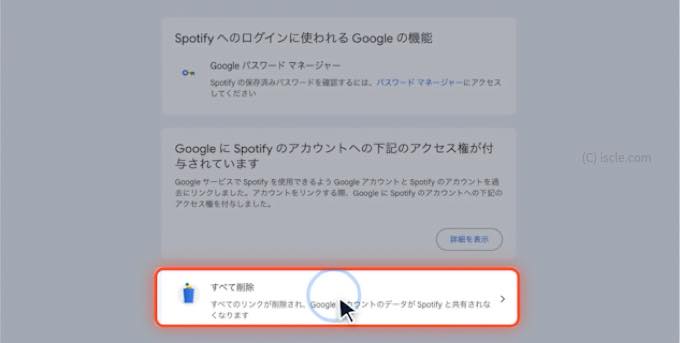
- Google アカウントの管理画面を開く
- [セキュリティとログイン]をタップする
- [リンク済みアプリ]にある[リンク済みアプリをすべて表示]を選択する
- 一覧の中から、現在使っていないサービスや見覚えのないアプリを選び、アクセス権を削除する
6. 「チャンネル ID」と「AdSense のパブリッシャー ID」を控える
そしてもう1つ、乗っ取りに備えた事前対策として絶対にやっておいていただきたいのが、ご自身の「チャンネル ID」と、収益化している方は「AdSense のパブリッシャー ID」をメモなどに控えておくことです。
もし実際にチャンネルが乗っ取られてしまい、公式サポートの[ハッキングされた疑いがあるチャンネルをサポートチームに報告する]という専用フォームから報告しようとする際、「チャンネル ID」や、チャンネルに紐づいている「AdSense のパブリッシャー ID」の入力を求められます。
普段私たちはチャンネル名を使って活動していますし、覚えていてもハンドル(@から始まる名前)くらいではないでしょうか?それらとは別に、チャンネルには「UC」から始まる固有のチャンネル ID が割り当てられています。また、AdSense には「pub-」から始まる16桁の数字のパブリッシャー ID があります。
チャンネルが乗っ取られてしまうと、犯人によってハンドルやチャンネル名、さらには AdSense の紐付けまで勝手に書き換えられてしまったり、ログインできなくなって YouTube Studio や AdSense の管理画面を開けなくなったりするため、その場になってから調べようとしても確認が非常に難しくなってしまいます。
それぞれの ID は、次の手順で簡単に確認できます。
- チャンネル ID の確認方法
パソコン(もしくはスマホのブラウザ)から YouTube Studio を開くと、URL の末尾に表示される「UC」から始まる英数字部分がチャンネル ID です。これをコピーして保管しましょう。 - AdSense のパブリッシャー ID の確認方法
AdSense の管理画面を開き、左側メニューの[アカウント]>[設定]>[アカウント情報]を開き、「pub-」から始まるパブリッシャー ID をコピーして保管しておく(または YouTube Studio の[収益化]タブ内でも確認できます)
この2つの ID さえ手元に控えておけば、万が一乗っ取られてチャンネル名や紐付けが変わってしまっても、サポートチームに正しく自分のチャンネルとご本人確認の情報を伝えて、迅速に調査を進めてもらうことができます。必ずセットでメモ帳などに控えておきましょう。
【第2部】「ハッキングされたアカウントに対する一時的な機能停止措置」への対応
続いて第2部では、最近新しく導入された「ハッキングされたアカウントに対する一時的な機能停止措置」というセキュリティ機能について、仕組みとクリエイターが何をすべきかを解説します。
なぜ突然チャンネルの一部機能が一時停止されるのか
YouTube Studio や YouTube アプリを開いたとき、「チャンネルの変更が制限されている」というメッセージが表示され、急に動画のアップロードやライブ配信ができなくなるという現象があります。
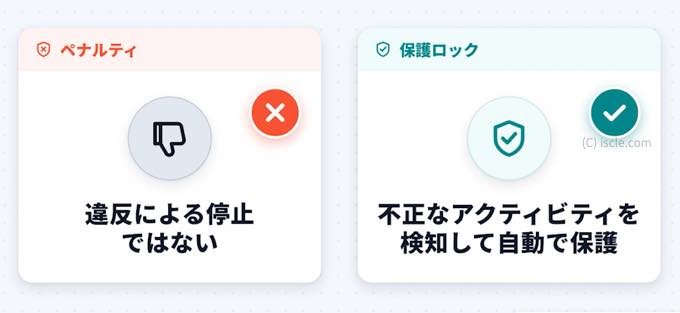
これはペナルティや違反による停止ではなく、YouTube 側が「このアカウントで通常とは異なる不正なアクティビティがある」と検知した際に、チャンネルと視聴者を守るために自動でかける一時的な保護ロックです。
というのも、チャンネルを乗っ取った犯人は、所有者を締め出した直後に詐欺のライブ配信を始めたり、既存の動画を勝手に消したりして、最悪の場合はそのままチャンネルが永久停止に追い込まれてしまいます。それを未然に防ぐために、既存の動画を公開したままの状態で、チャンネルを変更する機能だけを一時的にストップしてくれる仕組みが導入されました。
このセキュリティ審査が行われている間は、一時的に次の操作ができなくなります。
- 動画やショート動画のアップロードまたは更新
- コンテンツの非公開から限定公開、または公開への切り替え
- ライブ配信の開始
- 再生リストの作成、または再生リストへの動画の追加
- カスタム サムネイルのアップロード
なお、この制限がかかっている間も、これまでの動画は通常どおり視聴されますし、収益化のステータスにも影響はありません。視聴者を守るために、直近の動画の一部が一時的に非公開になる場合もありますが、基本的にはチャンネルを守るための防波堤だと考えてください。
一時的な機能停止措置が適用された時にすべきこと
では、もし自分のチャンネルにこの一時停止措置が適用された場合、具体的にどう行動すればよいのでしょうか。状況によって3つのパターンに分かれます。
① 基本は24時間以内の調査完了を待つ
YouTube のセキュリティチームが裏側で調査を進めており、公式の案内では通常24時間以内に審査が完了します。そのため、基本的には審査が終わるのをそのままお待ちいただく形になります。不正アクセスの証拠がなければ、制限は自動的に解除されてすべての機能が元どおり使えるようになります。
② 乗っ取られていると自分で判断できる場合はすぐに第3部の対処を行う
もし一時的に機能が停止されている状態で、すでに身に覚えのない設定変更があったり、不審なログイン通知が届いていたりと、自分自身で「これは乗っ取られている」と判断できる場合は、24時間待つ必要はありません。このあとの第3部でお伝えする Google アカウントの復旧・パスワード変更や、サポートへの連絡をすぐに試してください。
また、YouTube 側の調査で乗っ取りが確認された場合も、制限が継続された状態でオーナーのメールアドレス宛に保護とクリーンアップの手順が送られてきますので、その案内に従って対応を進めます。
③ 誤って停止され、24時間経過しても解除されない場合はサポートへ連絡する
セキュリティシステムによる自動検知のため、実際には乗っ取られていないのに、誤って一時停止が適用されてしまうケースもあり得ます。
もし全く不正アクセスの心当たりがなく、かつ24時間以上経過しても制限が解除されず審査が続くような場合は、放置せずに YouTube Studio の[クリエイターサポート]、または X の「@TeamYouTube」へ連絡して、状況を伝えて解除を依頼しましょう。
【第3部】乗っ取られた場合の復旧手順と問い合わせ窓口
そして第3部では、すでに YouTube チャンネルや Google アカウントが乗っ取られてしまった場合の具体的な対処方法と連絡先をお伝えします。
チャンネルが乗っ取られると、例えば身に覚えのない動画が勝手にアップロードされていたり、チャンネル名やアイコン、AdSense の紐付けが変えられていたり、あるいは Google アカウント自体にログインできなくなります。ですが、正しい手順を踏めばチャンネルを取り戻せる可能性は十分にありますので、落ち着いて1つずつ進めていきましょう。
1. Google アカウントの復旧を試みる
すべての YouTube チャンネルは Google アカウントに紐づいているため、まずは土台となる Google アカウントの復旧と保護を最優先で行います。
ログインできる場合
まだ Google アカウントにログインできる場合は、まず Google アカウントの管理画面にある[セキュリティとログイン]>[お使いのデバイス]にある[すべてのデバイスを管理]から、心当たりのないデバイスを選択してすべてログアウトさせましょう。
ただし、デバイスをログアウトさせただけでは、犯人にパスワードや認証情報を知られている状態のままなので、すぐにまた不正アクセスされてしまいます。ログアウトさせた直後に、必ず次の設定変更と確認もあわせて行ってください。
- パスワードを過去に使ったことがない新しいものへ変更する
- [再設定用の電話番号]と[再設定用のメールアドレス]が犯人のものに書き換えられていないか確認する
- [2段階認証プロセス]や[パスキーとセキュリティ キー]に、見覚えのない認証手段や端末が追加されていれば削除する
ログインできない場合
もし犯人にパスワード等を書き換えられてしまい、すでにログインできなくなっている場合は、公式のアカウント復元ページから復旧を試みます。
- Google の[アカウント復元ページ]にアクセスする
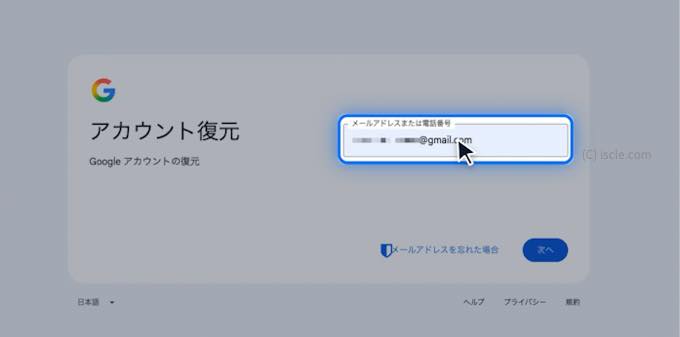
- 乗っ取られた Google アカウントのメールアドレスを入力する
- 表示される本人確認の質問にできる限り回答する
- 認証が通ったら、過去に使ったことがない新しいパスワードを再設定する
このとき、普段そのアカウントでログインしていたパソコンやスマホ、いつも使っている自宅の Wi-Fi 環境、そして普段使っているブラウザから操作を行うと、本人だと判定されやすくなります。
そして無事にアカウントを取り戻せた場合も、先ほどと同じように心当たりのないデバイスのログアウトや、再設定用の連絡先・2段階認証の設定が書き換えられていないかを必ず確認してください。
2. 復旧できない場合は YouTube 側のサポートに連絡
ただ、悪質な乗っ取りの場合、犯人によって再設定用の電話番号やメールアドレス、2段階認証の設定まで素早く書き換えられてしまい、通常のアカウント復元ページだけではどうにもならないケースが少なくありません。
また、Google アカウントにはログインできても、ブランドアカウントの管理権限を犯人のアカウントへ移動させられてしまい、自分のアカウントからは YouTube チャンネルが消えてしまう手口もあります。
このように自分自身で復旧できない場合は、「ログインできないからもう終わりだ」と諦めるのではなく、YouTube 側のサポート窓口に連絡して対応を求めましょう。状況に応じて、次の3つの手段があります。
チャットアシスタントと報告フォームを利用する
「ハッキングされた YouTube チャンネルを復元する」という公式ヘルプページを開くと、[ハッキングされたチャンネルのアシスタントとチャットする]というボタンが用意されています。
このチャットアシスタントの案内に沿ってチャンネルやアカウントの状況を伝えると、連絡用のメールアドレスや電話番号の入力を求められ、サポートチームからの連絡を受けることができます。発行されたケース ID は必ずメモしておいてください。
また、YouTube には「ハッキングされた疑いがあるチャンネルをサポートチームに報告する」という、チャンネルの乗っ取り被害を報告するための専用フォームも用意されています。案内された場合は、乗っ取られたチャンネルの URL や、いつ頃から何が起きたのかをできるだけ詳しく記入して送信しましょう。
クリエイターサポートへ連絡する
Google アカウントは取り戻せたものの、チャンネルの管理権限が移されたままになっていたり、犯人の投稿によって違反警告を受けていたりと、チャンネル側の問題が残っている場合もあります。
YouTube パートナープログラムに参加しているクリエイターであれば、Google アカウントを復元した後に、YouTube Studio の[クリエイターサポート]からチャットやメールで直接サポートチームに状況を伝えることができます。
クリエイターサポートは YouTube Studio の右上にあるチャットアイコンから可能です。

X の TeamYouTube に連絡する
Google アカウントに全くログインできない場合や、クリエイターサポートに問い合わせできない場合は、X(旧 Twitter)の公式サポートアカウントである「@TeamYouTube」に向けてメンションを送りましょう。
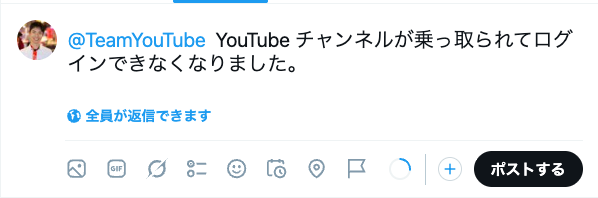
日本語で「YouTube チャンネルが乗っ取られてログインできなくなった」と状況を伝えると、TeamYouTube から返信が届き、DM 等を通じて個別に専用フォームへの案内や調査を進めてもらえます。
※最初から DM で問い合わせしたいと思われるでしょうが、最初から DM することができません。まずはメンションを入れて問い合わせる必要があります。
ここで1つだけ、絶対に気をつけていただきたい注意点があります。X で「@TeamYouTube」にメンションを送ると、その直後に見知らぬ海外のアカウントなどから「私がチャンネルを復旧してあげます」「この人に頼めば直してもらえました」といったリプライや DM が届くことがあります。
公式以外からのこうした返信は、乗っ取り被害者の焦りにつけ込んだ詐欺だと考えてください。お金を騙し取られたり、さらに個人情報を抜かれてしまう恐れがありますので、本物の「@TeamYouTube」以外の返信はすべて無視してください。
3. 他の SNS で視聴者に注意を呼びかける
サポートへの連絡とあわせて、ぜひ行っていただきたいのが視聴者への注意喚起です。
乗っ取られたチャンネルでは、有名企業や著名人になりすました暗号資産の詐欺ライブ配信が流されることがよくあります。あなたのチャンネルを信頼している視聴者が、その配信を本物だと思って被害に遭ってしまうかもしれません。
X や Instagram など他の SNS をお持ちの場合は、「現在 YouTube チャンネルが乗っ取られています。今流れている配信や投稿は私ではありませんので、リンクを開いたり送金したりしないでください」と早めに発信しておきましょう。視聴者を守ることにもつながりますし、チャンネルを取り戻した後の信頼回復もしやすくなります。
4. 復旧した後はチャンネルのクリーンアップを行う
無事に Google アカウントとチャンネルを取り戻せた後は、犯人が勝手に行った変更を元に戻す「クリーンアップ」を行います。
- パソコンで YouTube Studio を開く
- 画面に表示されるクリーンアップツールの通知から[審査を開始]をクリックする
- 表示された不審なアクティビティ一覧を確認し、自分がやっていない変更を選び[次へ]をクリックする
- チャンネルのアクセス権(権限)を持つユーザー一覧を確認し、見知らぬ管理者が追加されていれば削除する
- 内容を確認して[送信]をクリックする
もしクリーンアップツールが表示されない場合でも、手動でチャンネル名やハンドル、バナー画像、そして AdSense の関連付けが勝手に変えられていないか隅々まで確認してください。
また、犯人が暗号資産の詐欺配信などを勝手に行ったせいで、チャンネルが停止(BAN)されてしまうケースもあります。その場合は、Google アカウントを復元した後に、公式の再審査請求フォームから停止の解除を求めることができます。アカウントの復元が完了していない状態で送ると承認されない可能性があるため、必ず先に復元を済ませてから再審査請求を行ってください。
5. パソコンのマルウェア駆除と Google アカウントの再点検
チャンネルを取り戻せてひと安心、と思いたいところですが、ここで終わりにしてしまうのは危険です。もし乗っ取りの原因がパソコンのマルウェア感染だった場合、感染したパソコンをそのまま使い続けると、パスワードを変えてもまたすぐに乗っ取られてしまいます。
そのため、復旧後は次の点もあわせて確認しておきましょう。
- 信頼できるウイルス対策ソフトでパソコン全体をスキャンする(心当たりのあるファイルを開いてしまった場合や、不安が残る場合は、大切なデータをバックアップしたうえでパソコンを初期化することも検討してください)
- すべてのデバイスからログアウトさせる(Google アカウントの[セキュリティとログイン]や[お使いのデバイス]から、見覚えのない端末だけでなく、念のため自分のもの以外のログイン状態をすべて解除します)
- マルウェアを駆除した後に、もう一度パスワードを変更する(感染した状態のパソコンで変更したパスワードは、再び盗まれている可能性があるためです)
- Gmail の転送設定とフィルタを確認する(犯人が Gmail に自動転送やフィルタを仕込み、Google からのセキュリティ通知を自分の目に触れないようにしているケースがあります。Gmail の設定から、自分で作った覚えのない転送先やフィルタがあれば削除してください)
今回は、YouTube チャンネルを乗っ取られないためのセキュリティ対策と、新しく導入された一時的な機能停止措置、そして万が一乗っ取られてしまった時の復旧手順について解説しました。
時間と情熱をかけて育ててきた大切なチャンネルを守るために、まずはパスキーの登録、高度な保護機能の登録、そして不審なアプリ連携がないかの確認など、できることから確認や登録を済ませておいてくださいね。