![生活に役立つネタを!iscle[イズクル]](https://www.iscle.com/image/logo2026.svg)
【放置厳禁】Googleフォト保存し続けると写真が消える⁉️今やるべき7つの対処法


Google フォトに保存し続けるとデータが消えることがあるのをご存知ですか?
スマホで撮った写真や動画、「とりあえず Google フォトに入れているから、スマホが壊れても安心」と思っている方が非常に多いですよね。しかし、Google フォトにデータを保存し続けているだけでは、ある日突然、消えてしまうリスクがあります。
「えっ、どういうこと?」って思いますよね。
動画でも分かりやすくご紹介しています!
目次
Google フォトの制限
まず、Google フォトは無制限で写真や動画を保存できるサービスではありません。無料で保存できる枠が 15 GB までに制限されています。
問題はここからです。Google の規約では「保存容量の上限を超過した状態が2年間続いた場合、Gmail、ドライブ、フォトのコンテンツが削除される可能性があります」とはっきりと明記されています。
さらに厄介なのが、この 15GB という容量。これは Google フォトだけではなく、Gmail のメールや Google ドライブ のファイルすべてと「共有」されています。つまり、Google フォトを整理したつもりでも、他のサービスが容量を圧迫していれば、あなたのデータは削除のリスクにさらされているということになります。
データ削除だけではない、放置が招く致命的なトラブル
「削除されるといっても、すぐには消えないでしょ?」と楽観視するのは危険です。
容量がいっぱいになったときに最初に起こる問題点は、2年後のデータ削除ではありません。実は「メールが一切届かなくなる」という致命的なトラブルが発生します。
Gmail は Google のストレージを使っているため、容量が 100% に達した瞬間、新しいメールを受信できなくなります。仕事の重要な連絡、Amazon や楽天などの注文確認、SNS のパスワード再設定通知など、必要不可欠なメール受信が完全にストップしてしまいます。
大切なデータを守り抜く!7 つの徹底防衛術
ではここからは、この問題を回避し、大切なデータを守るための解決策を 7 つご紹介します。
①現在の使用容量を正確に把握する
まずは、今どれだけの容量を使用しているか知ることから始めましょう。
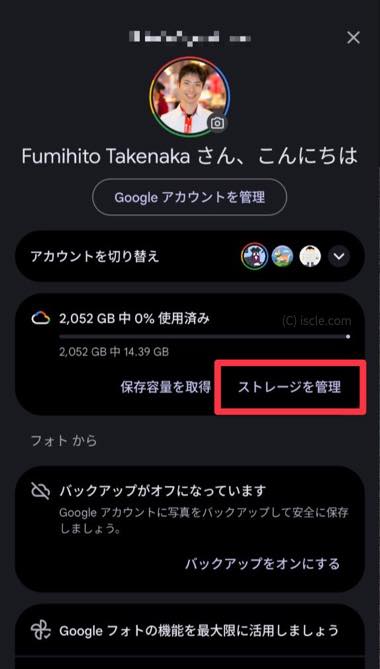
- Google フォトのアプリを開く
- 右上のプロフィールアイコンをタップして[ストレージを管理]をタップ
- [詳細情報を表示]をタップ
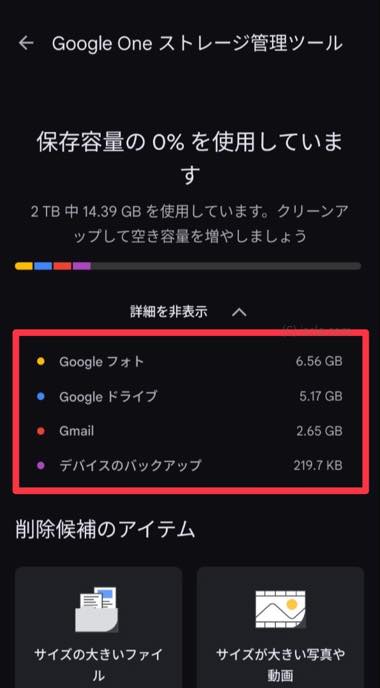
- Google フォト、ドライブ、Gmail のどれが一番容量を食っているのか、正確な内訳を確認できます。意外とフォトだけではなく、数年前のメールやドライブのファイルが原因だったということも多いです。
② Google ドライブ の「巨大ファイル」を削除
次に、容量を大きく占有しやすい Google ドライブ から手をつけます。ドライブには、昔仕事で使った重い PDF や、自分でも忘れているような長い動画が眠っていることがよくあります。
- パソコンやスマホのブラウザから Google ドライブ を開いてください。(スマホの場合はパソコン版を開く)
- 「保存容量」の項目をクリック
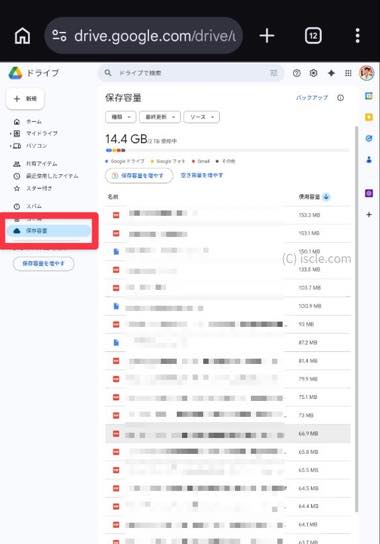
- ファイルが大きい順に並び替える
- 上位に出てくる「もう使わない重いファイル」を数個消すだけで、一気に数 GB の空きが作れることもあります。
- 不要なファイルを選択してゴミ箱アイコンから削除しましょう。
【重要】最大の落とし穴!「ゴミ箱」を空にする
「不要なファイルを消したのに、ストレージの空きが増えない」という方もいます。Google フォトや Gmail 、ドライブでデータを削除しても、それらは一時的に「ゴミ箱」へ移動しただけで、まだあなたの容量を占有し続けています。
削除作業が終わったら、必ずそれぞれのアプリの「ゴミ箱」を開き、[ゴミ箱を空にする]を選択してください。これをしない限り、すぐにストレージ不足は解消されません。最後の仕上げとして、必ず実行してください。
③ Gmail の「隠れた大物」を一掃する
次は Gmail です。ですが、Gmail の整理は、1 通ずつ見ていては日が暮れてしまいます。そこで「検索コマンド」を使いましょう。
- スマホでもパソコンでも、Gmail の検索窓に「
has:attachment larger:10M」と入力して検索してください。これで、 10 MB 以上の重い添付ファイルがついたメールだけがリストアップされます。
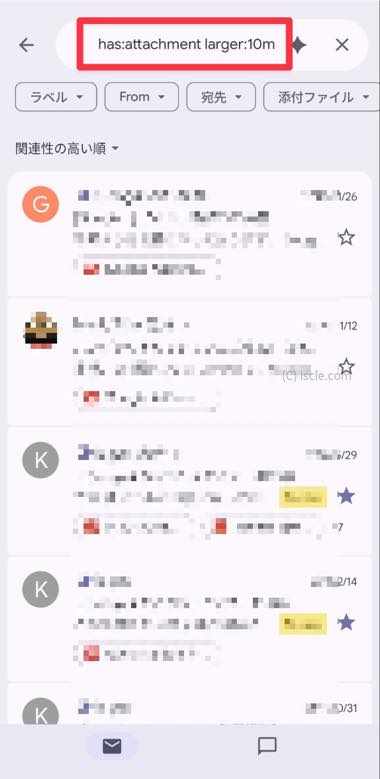
- 不要なメールをまとめて削除しましょう。
- 盲点なのが「迷惑メール」フォルダです。ここも空にするだけで、数百 MB 単位で容量が回復することがあります。「迷惑メール」フォルダを開いたら[迷惑メールをすべて削除]を選択して一括削除してみましょう。スマホでも一括で削除可能です。
- 最後に[ゴミ箱]を開き、[ゴミ箱を今すぐ空にする]を選択してください。
④ Google フォト内の不要な写真や動画の整理
Google フォトの写真や動画を削除する場合は、絶対に注意しなければならないことがあります。Google フォトでそのまま削除を行うと、スマホの中にある元の写真まで一緒に消えてしまいます。これは、Google フォトがクラウド上のデータとスマホ端末のデータを常に同期しているためです。
Google フォトからのみ削除する手順
もし「クラウドの容量を空けるために写真は消したいけれど、スマホ本体には残しておきたい」という場合は、作業の前に必ず「バックアップ設定」をオフにする必要があります。
手順は次の通りです。
- Google フォトアプリを開き、右上のプロフィールアイコンをタップします。
- 「フォトの設定」を選択します。
- 一番上の「バックアップ」をタップします。
- 「バックアップ」というスイッチをオフに切り替えます。
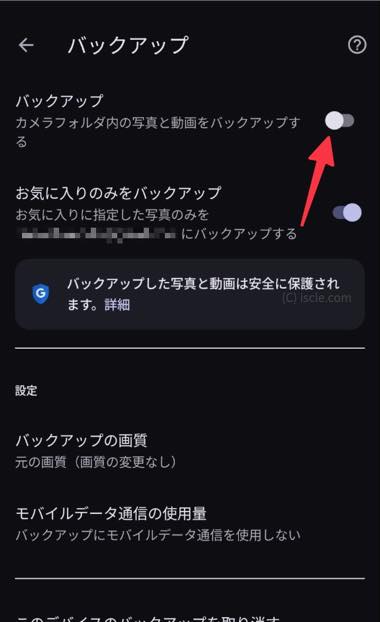
これで同期が解除されました。この状態で、ブラウザ版 Google フォトから写真を削除すれば、スマホ端末の写真は守られます。※バックアップをオフにしていても、スマホの Google フォトアプリから削除してしまうと、端末からも消えてしまうので注意してください。
Google フォトで容量をあける手順
- 端末から削除したくない場合は、 Chrome ブラウザや Safari ブラウザなどで「photos.google.com」を開きます。
- 左上の[≡]から[保存容量]を選択。
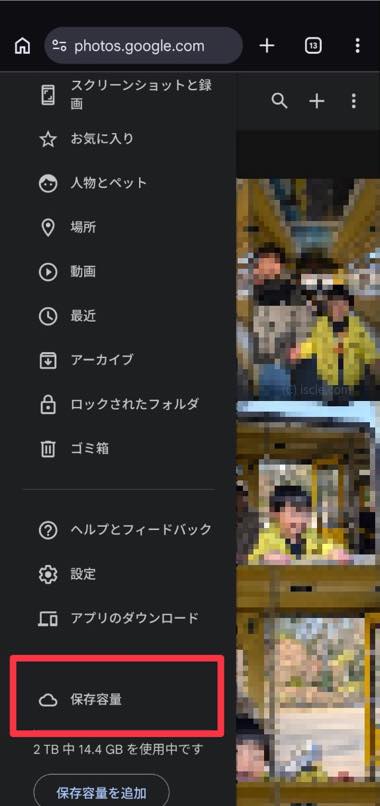
- [サイズの大きい写真や動画][不鮮明な写真][スクリーンショット][サポートされていない動画]といった項目が用意されています。まずは[サイズの大きい写真や動画]から削除しても良いものを積極的に削除しましょう。
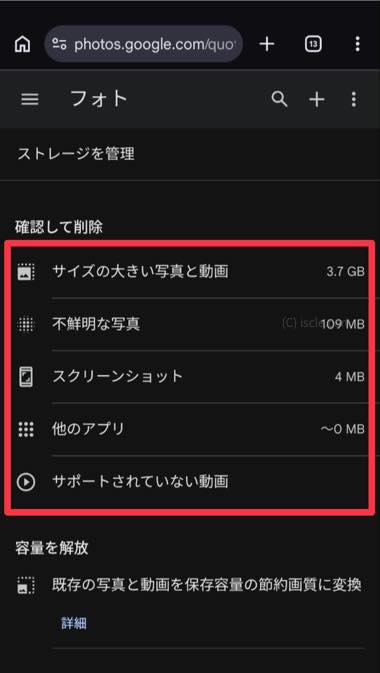
- 人によっては、その場限りで撮ったスクリーンショットが数千枚溜まっているケースもあります。不要なものを削除すればスッキリしますね。
※バックアップをオフにしている間は新しい写真がクラウドに保存されません。作業が終わったら設定を戻すか、必要な写真だけ手動でアップロードすることを忘れないでください。
⑤保存設定を「節約画質」に切り替える
今後の対策として、容量を圧迫しないようにバックアップの設定を見直しましょう。
- Google フォトアプリを開き、画面右上のプロフィールアイコンをタップ
- [フォトの設定]をタップ
- [バックアップの画質]から[保存容量の節約画質]を選択します。
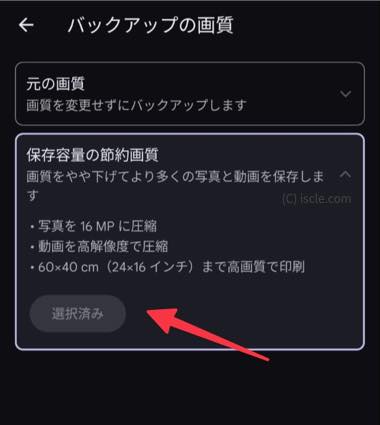
見た目にはほとんど分からないレベルの高品質を維持しながら、データ量を大幅に圧縮できるため、無料枠を長持ちさせることができます。
⑥有料プラン「Google One」で枠を広げる
もし、整理しても容量が足りない、あるいは消す作業が面倒だと感じる方は、有料プランへのアップグレードが最も確実です。
現時点で、月額 290 円で容量が 100GB になります。「思い出を守るための保険料」と考えれば、決して高くはない選択肢です。
⑦パソコンやスマホに保存
月額料金を払い続けたくない方は、パソコンやスマホに写真や動画をダウンロードしておきましょう。Google フォトは「直近のデータだけを置く場所」と割り切って運用することで、無料枠を賢く使い続けることができます。
思い出の写真は、一度消えてしまえば二度と手に入りません。メールが止まってから慌てても、失った信頼は取り戻せません。この動画を見終わったら、まずは 1 分だけでいいので、自分の Google ストレージが今何パーセント埋まっているか確認してみてください。