
【毎月1万円得する】Google AI Proの特典18個まとめ!Geminiだけじゃない
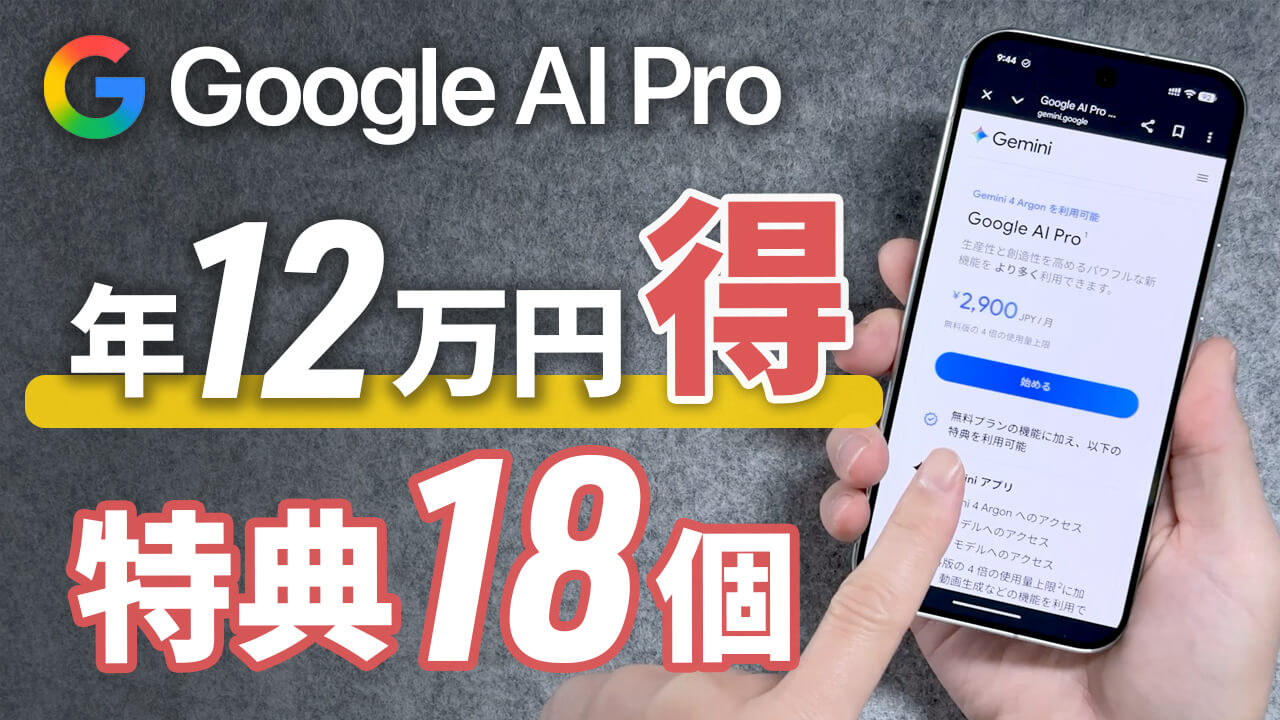

Google AI Pro に入るだけで、YouTube の広告が非表示になり、5 TB の容量に増え、本格的な動画や音楽が生成でき、日々の面倒な作業から解放されます。Google AI Pro は、ただ Gemini が賢くなるだけのプランではありません!実は月額2,900円の契約ひとつで、なんと毎月1万円分の特典がまとめて付いてくるのをご存じでしょうか?
これは知らないと、正直かなりもったいないレベルです。いくらお得になるのか、18個の特典の具体的な中身を厳選してご紹介します。※動画でも分かりやすくご紹介しております。
目次
- 月額2,900円でいくらお得?
- 家族共有なら1人あたり月483円!
- Google AI Pro の全18特典
- ① YouTube Premium Lite
- ② 5 TB の大容量ストレージ
- ③ 最上位モデル「Gemini 4 Argon」
- ④ Gemini で動画生成
- ⑤ 画像・動画生成「Google Flow」
- ⑥ 音楽生成「Google Flow Music」
- ⑦ Gemini Notebook の上限拡大
- ⑧ 自動化機能「タスク」
- ⑨ Gmail での返信作成・校正
- ⑩ ドキュメント・表計算・スライド連携
- ⑪ 画像編集ツール「Google Pics」
- ⑫ Google Meet の機能強化
- ⑬ Google Home Premium
- ⑭ Google Health Premium
- ⑮ Google Colab(高性能 GPU)
- ⑯ AI エージェント「Antigravity」
- ⑰ Google AI Studio
- ⑱ Google Cloud クレジット
- 損しないための3つの注意点
月額2,900円でいくらお得?
例えば、ChatGPT や Claude の有料プランは月額3,000円前後かかりますが、基本的にはチャット AI 機能そのものに対する料金ですよね。それに対して Google AI Pro は、最上位の Gemini が使えるのは大前提として、大容量のクラウドストレージと付帯サービスだけで月額料金を大きく上回る特典が詰め込まれています。
どれくらいお得になるのか、まずは主役である Gemini の AI 機能と、現在単体プランが提供されていない 5 TB のクラウドストレージ(下位の Google AI Plus 2 TB プランでも月額1,450円)をあえて抜きにして、個別に契約したときの日本円価格が明確になっている5つの付帯特典だけで計算してみましょう。
- YouTube Premium Lite
日本で Web ブラウザや Android から単体契約すると月額780円(税込)で提供されているサービスです。 - Google Home Premium Standard
旧 Nest Aware からリニューアルされたスマートホーム向けサービスで、日本では Standard プランが月額1,000円(年額10,000円)で提供されています。 - Google Health Premium
旧 Fitbit Premium からリニューアルされた健康管理サービスで、日本では月額1,580円(年額13,000円)で提供されています。 - Google Colab(毎月200コンピューティングユニット)
日本では有料の Colab Pro(100ユニット)や追加購入が100ユニットあたり1,179円(税込)で提供されているため、200ユニットで月額2,358円になります。 - Google Cloud クレジット(毎月10ドル分)
日本の Google Cloud 請求先アカウント(日本円建て)に紐付けると、為替レートに応じて毎月約1,550円前後の日本円クレジットとして反映されます。
この5つの付帯特典を合計するだけで、毎月7,268円分になります。さらにここに、下位の 2 TB プラン(月額1,450円)の2.5倍にあたる「5 TB の大容量クラウドストレージ」と「最上位の Gemini を含む AI サービス群」が丸ごと付いて月額2,900円です。
もし 2 TB(月額1,450円)をベースに 5 TB 分の容量価値を単純計算(2倍の2,900円)して足すと、合計で毎月10,168円分、年間で約12万円分ものサービスが付いてくる計算になります。さらに後ほどご紹介しますが、Claude を別契約しなくて済む分(約3,100円)も含めると、お得感はさらに大きくなります。
ただ、ここで正直な話をすると、「スマートカメラや Google Cloud なんて自分は使わないよ」という方も多いと思います。もし「普段は 2 TB(月額1,450円)以上の保存容量と、YouTube Premium Lite(月額780円)くらいしか使わない」という方であっても、
2,900円 − 1,450円(2 TB)− 780円(YouTube)= 670円
という計算になり、その差額わずか670円で容量が 5 TB に増え、これからご紹介する18個の特典が全部付いてくる計算になります。
全部を無理に使いこなそうとしなくても、普段使う2つか3つの特典をつまみ食いするだけで十分に元が取れてしまうのが、Google AI Pro の凄いところです!
家族共有なら1人あたり月483円!
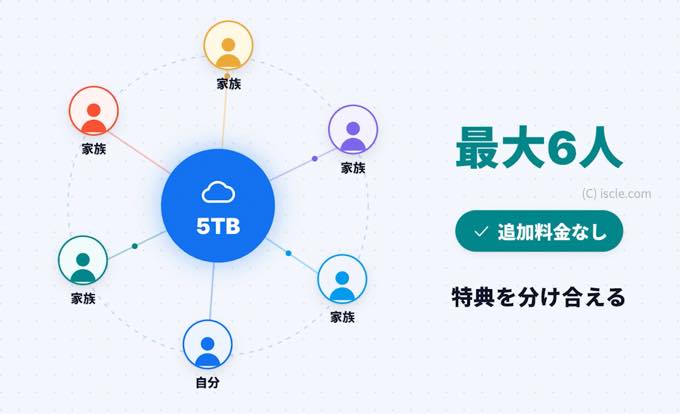
そして、意外と知られていないのですが、金銭的にお得感を大きく引き上げてくれるのが Google One のファミリー共有機能です。追加料金なしで、契約者本人を含めて最大6人(自分+家族最大5人)まで特典を分け合うことができます。
別々のアカウントを1つに統合するわけではなく、家族それぞれが自分の Google アカウントを持ったままメンバーシップの恩恵を受けられます。私の場合は妻と息子3人の5人家族ですので、以前は家族のスマホの写真や動画で容量が足りなくなるたびに個別の対策が必要でしたが、この 5 TB を家族でシェアする形にまとめてから容量不足の悩みが解消しました。
もし夫婦2人で使えば1人あたり月額1,450円、家族4人で使うなら1人あたり月額約725円、最大6人でシェアすれば1人あたり月額約483円で、最上位の AI と 5 TB の容量を使える計算になります。家族それぞれが個別に AI やストレージにお金を払うのと比べると、圧倒的な節約になりますよね。
ファミリー共有を始める手順も、Google One から数タップで完了します。
- スマホの[Google One]アプリまたは Web 版の Google One を開く
- メニューの[設定]をタップする
- [ファミリー設定を管理]を選択する
- [共有を開始]を選択する
ただし、ここで1つだけ把握しておきたいルールがあります。実はすべての特典が家族全員に同じように配られるわけではなく、次の3つのパターンに分かれています。
- 家族全員でそれぞれのアカウントで使えるもの
Gemini の上位モデルの使用、Gemini Notebook、Gmail やドキュメントなど Google Workspace 内の AI サポート機能、5 TB のクラウドストレージ(容量の器だけを共有し、中身のメールや写真は他の家族からは一切見えません) - 家族全員で合算して消費するもの(プール制)
動画生成の Google Flow(月1,000クレジット)、音楽生成の Flow Music(月10,000クレジット) - 契約者本人(プラン管理者)のみ使えるもの
YouTube Premium Lite、Google Home Premium、Google Health Premium、Google Cloud の10ドルクレジット
「家族に入れたのに YouTube の広告が消えない」と慌てないためにも、YouTube などの付帯特典は一番よく使う人を管理者にして契約するのがおすすめです。
Google AI Pro の全18特典
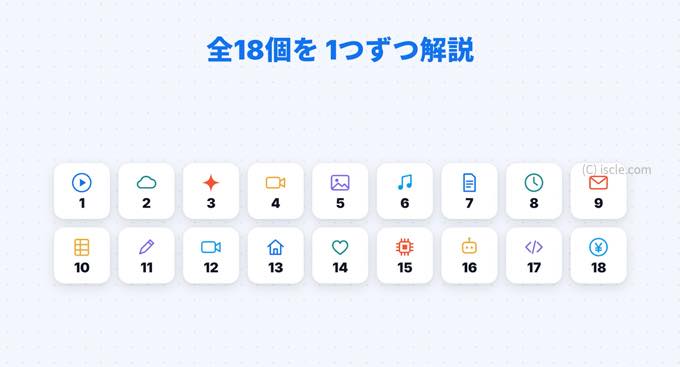
Google AI Pro には非常にたくさんの特典がありますが、いろいろなサービスに散らばっているため「結局なにができるのか分かりにくい」と感じる方も多いですよね。そこでここからは、Google AI Pro に入ると使える18個のサービスを1つずつ順番に解説していきます。
① YouTube Premium Lite
まず AI 以外の特典として毎日実感しやすいのが、月額780円の「YouTube Premium Lite」が追加料金なしで付いてくることです。
> YouTube 有料メンバーシップ(Premium / Lite)
通常の YouTube 動画の広告が非表示になり、一部の一般動画でバックグラウンド再生やオフライン再生ができるようになります。動画を見るたびに広告で止められるストレスがなくなり、通勤電車や移動中に画面を消したまま音声を聞いたり、気になる動画を次々とスムーズに見たりできるため、一度体験すると元に戻れなくなる快適さです。
② 5 TB の大容量ストレージ
2つ目は、Google ドライブ、Gmail、Google フォトで共通して使える保存容量が、無料の 15 GB から一気に「5 TB(5,000 GB)」へ増えることです。
> Google One(ストレージ管理・プラン確認)
先ほどお伝えした通り、家族最大5人(自分を含めて最大6人)まで追加料金なしでシェアできます。家族それぞれがスマホの写真や動画で容量不足に悩まされることがなくなり、大切なデータを残しておけます。我が家でも妻が月額440円の「200 GB プラン」を利用していたため、それを解約して節約することができました。
③ 最上位モデル「Gemini 4 Argon」
3つ目は、Google の最新・最上位の AI モデルを自分で自由に指定して使えるようになることです。
無料のアカウントで Gemini のモデル選択メニューを開くと、上位モデルには鍵マークが付いていて選ぶことができません。しかし Google AI Pro に加入すると、最上位モデル(現時点で「Gemini 4 Argon」や「Gemini 3.1 Pro」)が使えます。
また無料ユーザーと比較して、Gemini の使える量の上限も無料版の約4倍に拡大され、一度に読み込める文字数(コンテキスト長)は100万トークン、A4 文書で約1,500ページ分を一括解析できます。
④ Gemini で動画生成
4つ目は、Gemini のチャット画面の中で直接動画を生成できる機能です。以前までは無料ユーザーでも動画生成が可能でしたが、現在は有料ユーザーのみ使用できます。
外部の動画生成ツールをわざわざ開く必要がなく、いつもの会話画面で「こういう動画を作って」と文字で指示を出すだけで、AI がイメージ通りの映像を作成してくれます。SNS 用の短いクリップや、プレゼン資料に差し込むイメージ映像など、思いついたアイデアをその場ですぐに形にできるため、動画制作の手間を大きく減らしてくれます。
⑤ 画像・動画生成「Google Flow」
5つ目は、Google の画像生成・動画生成サービスである「Google Flow」が本格的に使えるようになることです。
> Google Flow
Google AI Pro に入ると毎月1,000クレジットがまとまって付与されます(合算で月最大約2,500クレジット相当)。さらに混雑する時間帯でも優先して動画を作れるほか、フル HD(1080p)への高画質化も0クレジット(無料)で行えます。
高品質な画像生成モデル「Nano Banana Pro」の利用枠も拡大されるため、商品のイメージ画像を作ったり、YouTube 動画の途中に差し込む数秒の風景映像を作ったりする用途にぴったりのボリュームです。
⑥ 音楽生成「Google Flow Music」
6つ目は、音楽生成サービス「Google Flow Music」で使えるクレジットが、毎月10,000クレジット付与されることです。
> Google Flow Music
Google の音楽生成モデル Lyria を使って、動画の背景に流すインストゥルメンタルの BGM から、ボーカル入りの本格的な楽曲まで自動で作ることができます。「明るい朝の手帳タイムに合うアコースティックギターの曲」といった雰囲気の指定はもちろん、「特定の年代のアイドルグループ風の曲調で」といった細かいテイストを指定して歌入りの曲を作ることも可能です。
動画生成の1,000クレジットは使うと意外と早く減りますが、音楽生成の10,000クレジットは使い切れないほどたっぷりの量が用意されています。
⑦ Gemini Notebook の上限拡大
7つ目は、自分がアップロードした資料だけを根拠に回答してくれる「Gemini Notebook(旧 NotebookLM)」の上限引き上げと機能解放です。
> Gemini Notebook
無料版だと1つのノートブックに入れられる資料は50件までで、本格的に調べ物をするとすぐに上限の警告が出てしまいますが、Pro になると6倍の「最大300件」まで入れられるようになります(ノートブック作成数も100個から500個に拡大)。さらに、動画解説などの生成資料右下に入る「Gemini Notebook」の透かしロゴ(ウォーターマーク)もオフにして綺麗に書き出せます。
⑧ 自動化機能「タスク」
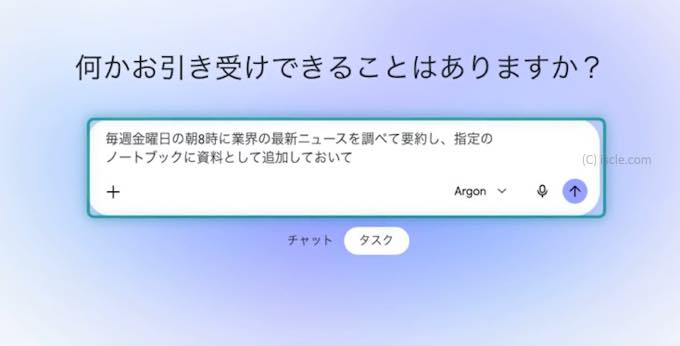
8つ目は、Google AI Pro と Ultra 限定で解放される、Gemini の自動化機能「タスク」です。
決めた時間や条件をきっかけに、パソコンを閉じたままでもクラウド上で AI が自分で動いて仕事を進めてくれます。使い方もシンプルで、次の手順で設定できます。
- Gemini のチャット画面を開く
- 入力欄の下にある切り替えボタンから[タスク]を選択する
- 実行したい内容とスケジュールを入力して送信する(例:「毎週金曜日の朝8時に業界の最新ニュースを調べて要約し、指定のノートブックに資料として追加しておいて」など)
- 左側メニューの[スケジュール設定済み]から登録内容を確認する
これを設定しておけば、自分が何もしなくても毎週自動で最新情報が集まります。
⑨ Gmail での返信作成・校正
9つ目は、Gmail の画面内で直接 Gemini がメールの作成をサポートしてくれる機能です。
届いたメールを開いて[返信]を押すと表示される[文書作成サポート]を使うことで、「11月10日の10時でお願いしたい」と要点だけを短く入力したり音声で吹き込んだりするだけで、失礼のない丁寧なビジネスメールの下書きを一瞬で組み立ててくれます。もちろん作成された文章は送信前に手動で手直しできますので、毎日のメール返信にかける時間を大幅に削減できます。
これは、過去のメールのやり取りを理解した上でメール文章が生成されます。つまり、過去の内容に合った文章が出てくるので、「メールの文章作成に時間がかかる」「綺麗なメール文章が書けなくて苦労している」という方には、ぜひ使用してほしい機能です。私もこの機能によって、今までストレスだったメール文章作成が本当に楽になりました。
⑩ ドキュメント・表計算・スライド連携
10個目は、文章作成やデータ集計、プレゼン資料の作成といった日常業務アプリへの AI 統合です。
> Google ドキュメント
> Google スプレッドシート
> Google Vids
Google ドキュメントでは、企画書のアウトラインや下書きを一瞬で組み立ててくれたり、長文の要約やトーン調整(よりフォーマルに、または簡潔に)、誤字脱字の校正などをサイドパネルから直接指示できます。
Google スプレッドシートでは、「プロジェクトのタスク管理表を作って」「イベントの予算管理シートを作って」と伝えるだけで目的の表テンプレートを一瞬で自動作成してくれたり、やりたい集計を伝えるだけで複雑な関数や数式を提案してくれます。
さらに Google スライドや Google Vids では、スライド資料を読み込ませるだけで画面の左下に AI アバターが登場し、自然な日本語でスライドの内容をプレゼンしてくれる説明動画を自動作成できます。無料版だと上限に来やすいですが、Pro なら上限までの余裕があり、社内マニュアルや研修動画の作成が一気に楽になります。
⑪ 画像編集ツール「Google Pics」
11個目は、日本語に対応した画像作成・編集ツール「Google Pics」が使えることです。
> Google Pics
資料や Web サイトに使う画像を作成できるだけでなく、写真の中にある不要なオブジェクトを綺麗に分離して取り除いたり、画像の中に写っている外国語のテキストを自然な日本語へ翻訳して置き換えたりといった編集が手軽に行えます。
例えば「YouTube チャンネルの初め方講座。一から収益化を目指すロードマップを丁寧に紹介するセミナー用パンフレットを作成。」とテキストを入れて画像を生成します。普通の画像生成と違うのが、一枚の絵として固まって出力されるのではなく、画像の中にある文字やイラストが個別のパーツ(オブジェクト)として認識されている点です。
例えば、出来上がったパンフレットの中のタイトルや日付のテキストだけを後から手動で打ち直したり、配置されているイラストだけを動かしたり、不要な部分を消して別の画像に差し替えたりといった編集がその場で自由に行えます。デザインソフトを使わなくても、チラシやアイキャッチを思い通りの形に手早く仕上げることができます。
⑫ Google Meet の機能強化
12個目は、オンライン会議ツール「Google Meet」の機能強化です。
> Google Meet
無料アカウントだと制限されがちな複数人での長時間ミーティングが可能になるほか、会議の録画機能も利用できるようになります。人によっては、月額2,000円前後かかる外部の有料ビデオ会議サービスを解約して Google Meet に一本化できるため、ここでも固定費を浮かせることができます。
⑬ Google Home Premium
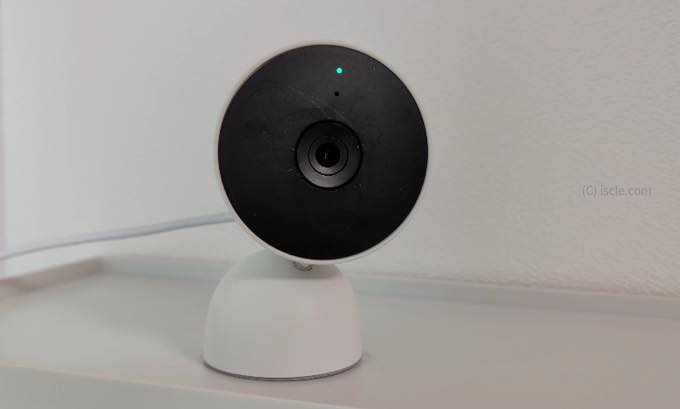
13個目は、月額1,000円(年額10,000円)で提供されているスマートホーム向けサービス「Google Home Premium Standard」が追加料金なしで付いてくることです。
我が家でも Nest カメラをリビングに設置して使用していますが、追加料金なしで有料プランが使用でき、例えば30日間アクティビティを保存、映像を保存できたりとかなり役立っています。外出先から家の中の様子を確認したり、AI による人物認識や通知を受け取ったりできるため、対応する機器をお持ちの方にはとてもありがたい特典です。
⑭ Google Health Premium
14個目は、月額1,580円(年額13,000円)で提供されている健康管理サービス「Google Health Premium」が追加料金なしで付いてくることです。
私は普段 Pixel Watch を常に身につけて、睡眠スコアや普段のアクティビティについて分析させ、健康管理に役立てています。Gemini を活用したパーソナルヘルスコーチから日々の健康アドバイスを受けられますので、スマートウォッチを着けている方なら毎月の健康系サブスク代を丸ごと浮かせることができます。
⑮ Google Colab(高性能 GPU)
15個目は、ブラウザ上でプログラムや AI モデルを動かせる「Google Colab」で、毎月200コンピューティングユニット(月額2,358円分)が自動付与されることです。人によっては、これが Google AI Pro に入る一番の理由になるほどお得な特典です。
> Google Colab
何ができるのかというと、自分の手元にあるパソコンの性能が低くても、Google のクラウド上にある非常に高性能なグラフィックボード(GPU)を借りて動かすことができます。もし自分でこれほど高性能なパーツを搭載したパソコンを用意しようとすると、グラフィックボード単体だけでも100万円以上、パソコン本体を合わせれば数百万円クラスの非常に高額な費用がかかってしまいます。それが Google のクラウド上で手軽に借りて動かせるわけですね。
例えば、この Google Colab の中に「MiniMax」などのオープンソースの動画生成モデルを入れて動かせば、SNS でよく見かけるような非常にクオリティの高い AI 動画を自分の環境でたくさん作ることができます。
⑯ AI エージェント「Antigravity」
16個目は、パソコンに入れて使うデスクトップ型の AI エージェント「Google Antigravity」が使用できることです。
> Google Antigravity
「こういうアプリを作って」「このフォルダのファイルを整理して」と伝えるだけで、AI が自分で手順を考えてファイルを組み立てたり、先ほどの Google Colab の環境構築を自動で行ったりしてくれます。Google のサービスと連携しやすいため、YouTube 動画の分析などを任せられるのも強みです。私も普段からこの Google Antigravity を使用して動画編集を行ったり、Android アプリを作成しています。
そして特にお得なのが、この Google Antigravity の中では、最新の「Gemini 4」だけでなく、ライバルである Anthropic 社の最新モデル「Claude Opus 5.5」や「Claude Sonnet 5.5」まで、Google AI Pro の使用枠の中で追加料金なしで利用できることです。わざわざ別で Claude Pro(月額20ドル・約3,100円前後)に課金しなくても、Google AI Pro ひとつで両方使えるのは大きな魅力ですよね。
⑰ Google AI Studio
17個目は、ブラウザ上で開発やテストができる「Google AI Studio」の利用上限が緩和されることです。
> Google AI Studio
先ほどの Antigravity はパソコンのローカル環境で動くツールですが、Google AI Studio は Web ブラウザ上でそのまま使います。API のお試し利用や、ちょっとした Web アプリのモックアップ(試作品)を AI に作らせてその場で動かすといった用途に使えるため、「自分で Web アプリを試してみたい」という方に嬉しい特典です。
⑱ Google Cloud クレジット
そして18個目は、「Google Cloud」のクレジットが毎月10ドル分(約1,550円分)自動でもらえることです。Google AI Studio の有料枠で使うと、その利用料金にこの毎月10ドルのクレジットが充てられます。
「クラウドのクレジットをもらっても何に使えばいいか分からない」という方に特におすすめなのが、このクレジットを活用して Google AI Studio で使用可能な「Gemini TTS(Text-to-Speech)」を使った音声生成です。
YouTube のショート動画などでよく聞く無料の読み上げソフトは機械っぽさが残りますが、この Gemini TTS を使うと、驚いたり笑ったりといった感情の抑揚が入った、人間と聞き分けがつかないほど自然なナレーション音声を作ることができます。解説動画や仕事のプレゼン・マニュアル動画を作るときに自分で声を吹き込むハードルがなくなります。また、自分の声のクローンを作成して、音声を生成させることも可能です。
損しないための3つの注意点
申し込む前に必ず確認しておきたい日本ユーザー向けの注意点も3つ整理しておきます。
- 既存の YouTube Premium 契約は自動で止まらない(二重課金に注意)
いま現在、YouTube Premium(月額1,280円)や YouTube Premium Lite(月額780円)を単体で契約している方が Google AI Pro に加入しても、既存の YouTube 契約は自動的に解約されません。Google AI Pro 側の Lite 特典に切り替えたい場合は、既存の定期購入を手動で解約してください。また、Google AI Pro の無料トライアル期間中は YouTube Premium Lite 特典が適用されない点にも注意してください。 - YouTube Premium Lite は「音楽・ショート動画」が対象外
付帯する YouTube Premium Lite は、通常の動画の広告を消すためのプランです。そのため、YouTube Music Premium(音楽アプリでの広告なし・バックグラウンド再生)は含まれませんし、YouTube のショート動画や検索画面などでは広告が表示される場合があります。「普段の YouTube 動画の広告が消えれば十分」という方なら Lite でしっかり満足できます。 - 会社の機密情報や顧客データの入力は避ける
Google AI Pro はあくまで「個人の Google アカウント」向けのプランです(法人向けの Google Workspace アカウントでは契約できません)。個人向けプランの仕様上、入力した会話データがサービスの改善や AI の学習に利用される可能性がありますので、会社の社外秘データや顧客の個人情報をそのまま入力するのは避けてください。
ここまで全18個の特典をご紹介してきましたが、「これだけたくさんあると、手続きや設定を見直すのがなんだか大変そう…」と感じてしまうかもしれません。
ですが、これら18個のサービスを最初から全部使おうとしなくて大丈夫です。まずは「スマホやパソコンの保存容量を 5 TB に増やして、YouTube の広告をなくし、ついでに一番賢い Gemini 4 Argon とノートブックを使えるようにする」という数個だけでも、月額2,900円の元は十分に取れます。
もし今、クラウドの保存容量や YouTube、あるいは複数の AI サービスに毎月バラバラとお金を払っているなら、Google AI Pro にまとめるだけで毎月の固定費をすっきり減らせるかもしれません。ぜひ一度、ご自身が今払っているサブスクの金額と照らし合わせて検討してみてはいかがでしょうか。