![生活に役立つネタを!iscle[イズクル]](https://www.iscle.com/image/logo2026.svg)
【重要】Googleの「検索サービスの新しいプライバシー設定」は絶対確認して!


Google から「検索サービスの新しいプライバシー設定」というメールが届いても「難しくてよくわからない」とスルーしていませんか?
今回は、その変更のポイントと「あなたが何か設定をする必要があるか」について、背景や影響も含めて分かりやすく解説します。なお、動画でもご紹介しています。
目次
Google のどんな設定が変わるの?
まず、今回どのような変更が行われるのかを簡潔にまとめると、3つのことが言えます。
- 設定が2つに細かく分かれますこれまで1つの項目で管理されていた設定が、「履歴を保存するかどうか(検索サービス履歴)」と「おすすめを表示するかどうか(パーソナライズ設定)」の2つに分かれ、どちらか一方だけをオン/オフできるようになります。
- 画像や音声(メディア)も保存対象になりますGoogle レンズでの画像検索で撮影した写真や、音声検索のデータが「検索サービス履歴」に保存されるようになります。※ここで重要な注意点があります。このデータは、Google の AI モデルの学習や精度向上などにも使われる点です。AI に使われたくない場合の設定方法は後ほどご紹介いたします。
- 現在のあなたの設定がそのまま引き継がれます基本的にはあなたの現在の選択(オンかオフか)が自動で移行されます。ただ、先ほどの AI の学習に使われるのが嫌な場合は設定を見直す必要があります。
具体的に何が変わるの?
では、具体的に何が変わるのかを見ていきましょう。
① 設定の「個別管理」が可能に(利便性の向上)
これまでは「ウェブとアプリのアクティビティ」という一つの項目で、すべての履歴やおすすめ表示をまとめて管理していました。今後は次の2つに分かれます。
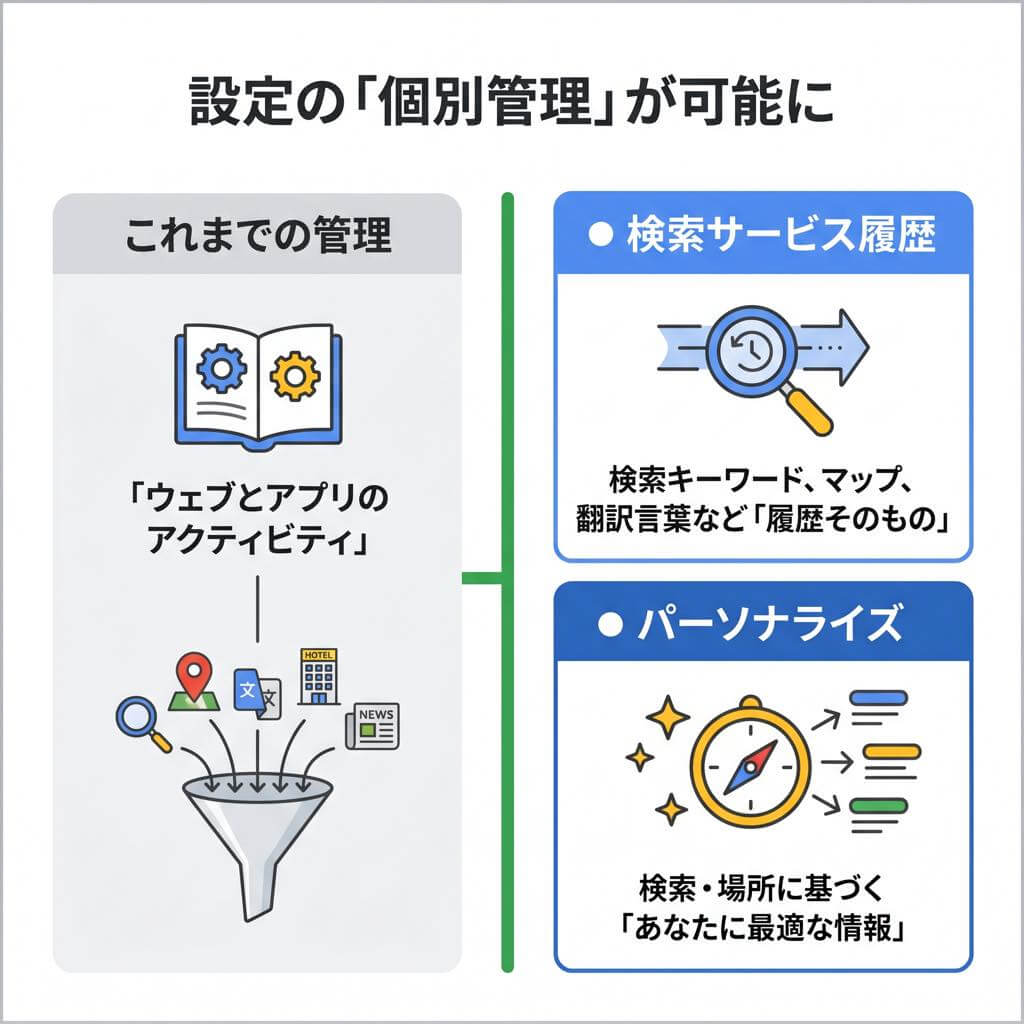
- 検索サービス履歴検索したキーワード、表示したマップ、翻訳した言葉などの「履歴そのもの」を保存・管理する機能。
- 検索サービスのパーソナライズ過去に検索した履歴や場所をもとに、あなたに最適化されたおすすめ情報(おすすめの旅行先、ホテル、興味のありそうなニュースなど)を画面に表示する機能。
これまでは「検索履歴は後で見返したいから残しておきたいけれど、以前調べた旅行先に関連したお節介なおすすめは画面に出してほしくない」という場合でも、両方を同時にオフにするしかありませんでした。今後は、「履歴は保存するけれど、パーソナライズはオフにする」といった、あなたの好みに合わせた細かい微調整が可能になります。
② 画像や音声データ(メディア)の保存
そして次に、Google レンズで撮影した写真や、声による検索データが「履歴」として新しく保存されるようになります。
メリット(後からの見直しが便利に)
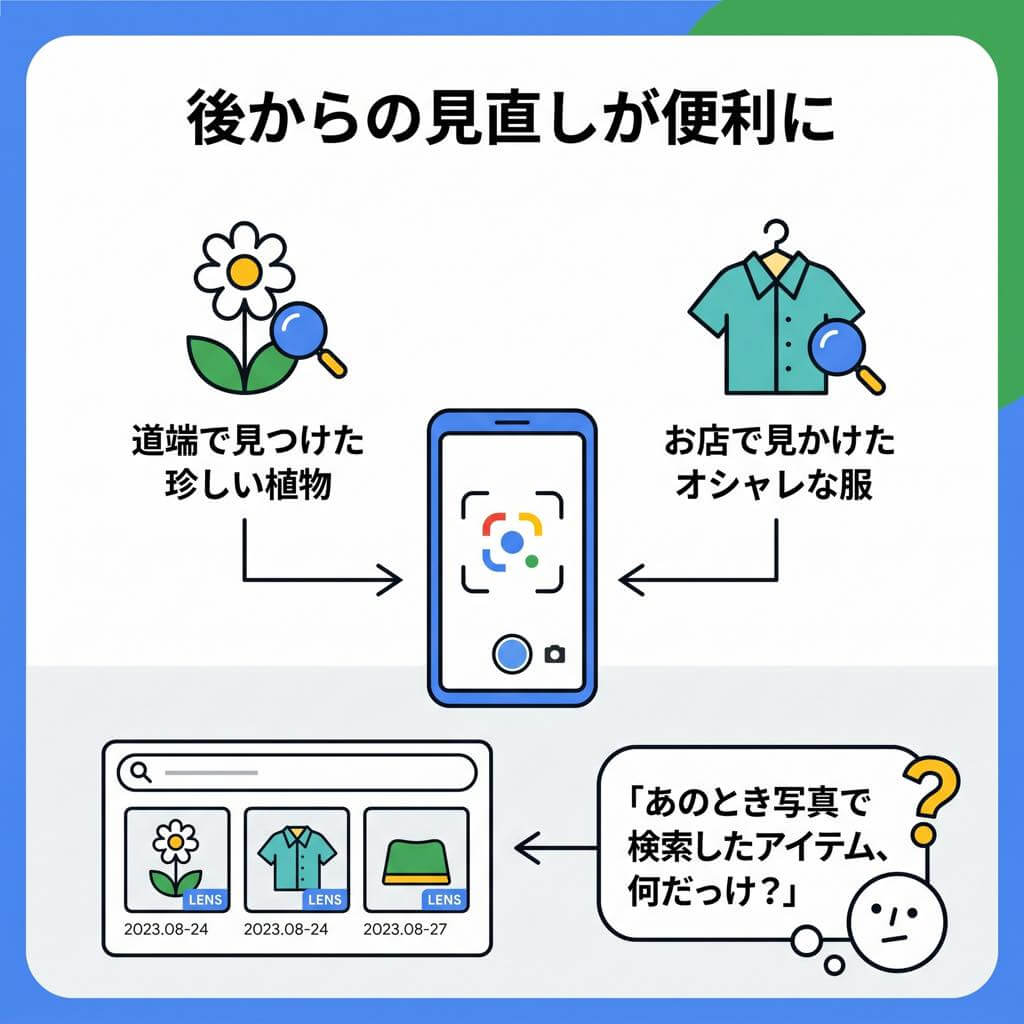
例えば、道端で見つけた珍しい植物や、お店で見かけたオシャレな服を Google レンズで撮影して調べた場合、その「調べた写真そのもの」が履歴に残ります。「あのとき写真で検索したアイテム、何だっけ?」と後からアルバムのように見返したりできるようになります。
注意点(プライバシーや AI 学習への影響)
保存された写真や音声データは、単にあなたの履歴として残るだけでなく、Google の AI モデルの学習や、セキュリティ・安全対策の技術開発、改善にも使用されます。データは暗号化され安全に保護されますが、「自分の写真や声が AI のトレーニングデータとして使われるのは、なんとなくプライバシー面で抵抗がある」と感じる方も少なくないですよね。
ユーザーは何か設定をするべき?
結論から言うと、「今の使い勝手に不満がなく、AI へのデータ提供も特に気にしないのであれば、何もする必要はありません」。
現在の設定(オンかオフか)が新しいシステムへそのまま自動で引き継がれるため、知らない間に勝手に履歴の保存が始まったり、セキュリティが弱くなったりすることは一切ありませんので安心してください。
ただし、「プライバシーを守りたい」「自分のデータを AI の学習に使われたくない」という方は次の点を確認・変更することをおすすめします。
🚨 確認・変更する設定手順
A. 画像や音声(メディア)を Google に保存・AI 学習されたくない場合
「ウェブとアプリのアクティビティ」がオンになっていた人は、自動的に新しいメディアの保存機能でも設定がオンになります。「画像や音声のデータを Google に保存されたくない、AI の学習に使われたくない」という場合は次の手順でオフにしてください。
設定変更の手順
- Google アカウントにログインした状態で、直接画像履歴や設定を管理できる マイ アクティビティの「検索サービス履歴」 ページにアクセスします。
- アクティビティ内の特定の履歴を消したい場合は[✕]を選択すると削除できます。
- 全体のアクティビティ(操作履歴・検索履歴)を管理するには「履歴を保存しています」の項目を選択します。
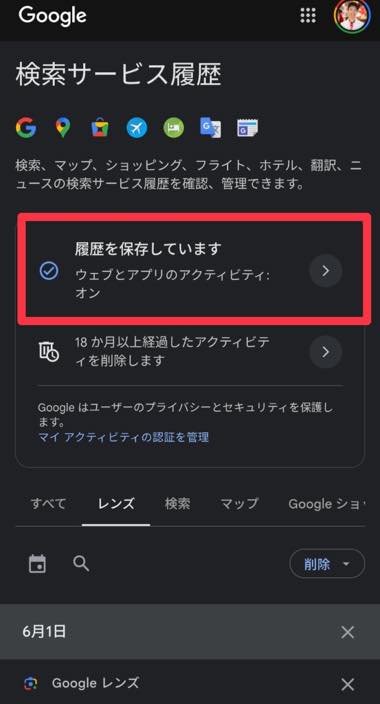
- どの項目のアクティビティを含めて保存するか選択することができます。保存したくない項目はチェックを外します。
- [オフにする]からアクティビティを保存しないように変更することが可能です。
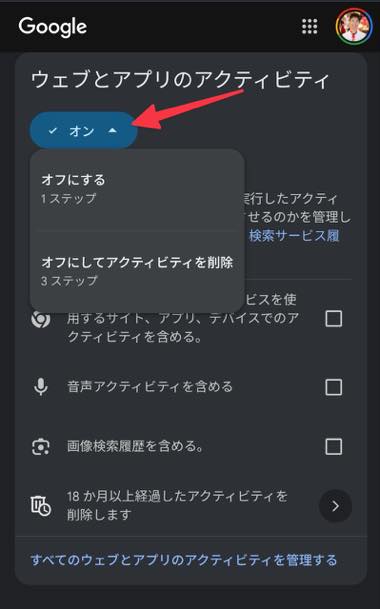
B. 履歴を一定期間で自動的に消去したい場合
[自動削除]の画面では、アクティビティはオンのまま、一定期間が経過したら自動で削除することもできます。
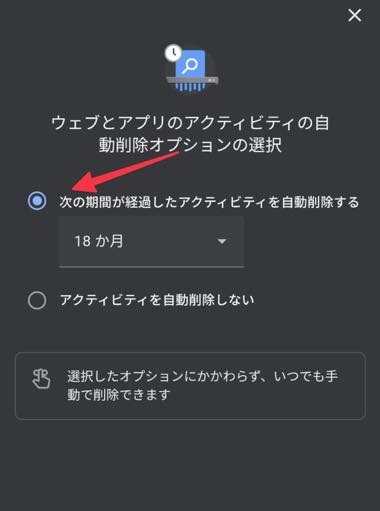
自動削除の期間は3ヶ月、18ヶ月、36ヶ月から選択でき、期間はいつでもお好みの長さに変更可能です。
まとめ
- 急ぎの対応は不要です。自動で新しいシステムへ引き継がれます。
- 写真や音声の履歴保存、および AI の学習へのデータ利用を避けたい場合は、履歴の保存をオフに設定し直してください。