![生活に役立つネタを!iscle[イズクル]](https://www.iscle.com/image/toplogo.svg)
【図解】LINEをメモ帳として使う方法。見れるのは自分だけ!


記事内にPR・広告が含まれる場合があります
LINE はメッセージや通話をするためだけに利用するのはもったいない!いつも利用しているアプリだからこそ、もっと別の使い方をしてより便利なものにすることも可能です。例えばLINE を「メモ帳」として使うのはとても便利です!
LINE であればテキストのメモだけでなく写真なども簡単に残しておくことができるので、通常のメモ帳アプリよりも使いやすいと思います。しかも必要に応じて種類ごとにメモ帳を複数作成することができます。例えば「仕事用メモ」「プライベート用メモ」「英語学習用メモ」などです。
LINE をメモ帳として使うために
メモ帳用のグループを作る
- まず[トーク]の画面から[トークルームを作成]アイコンをタップします。
![[トークルームを作成]アイコンをタップ](https://www.iscle.com/wp-content/uploads/2014/10/line-my-memo-1.png)
- [グループ]のトークルームを作成します。
![[グループ]のトークルームを作成](https://www.iscle.com/wp-content/uploads/2014/10/line-my-memo-2.png)
- 友だちは選択しないで[次へ]をタップします。
![友だちは選択しないで[次へ]](https://www.iscle.com/wp-content/uploads/2014/10/line-my-memo-3.png)
- 好きなグループの名前を入力して[作成]をタップします。ここでもメンバーは誰も追加しません。
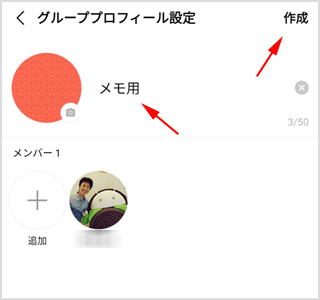
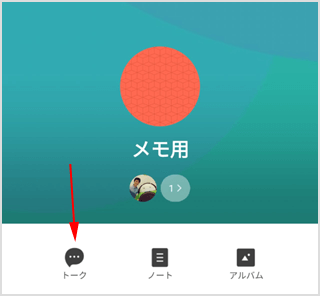
- すると今作成したグループが新しく追加されます。追加されたグループから[トーク]をタップしましょう。(ノートでもOKです!使い分けしても良いと思います。)
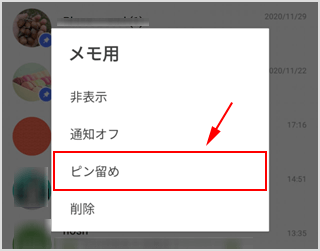
- トーク一覧からメモ用のトークを長押しして[ピン留め]で上部に固定しておくことで、すぐにメモができるのでピン留めされるのがおすすめです!
広 告
LINE でメモをしてみる
本来グループトークでは、複数のメンバーとトークを行えるものです。しかしメンバーを追加していないので、このトークは自分専用のトーク画面となります。つまり他の人に見られる心配がなく、好きなようにメモを書くことができるのです。
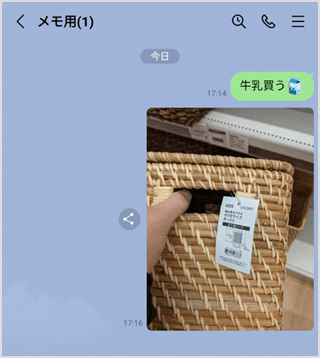
いつもの絵文字やスタンプが使えるので、テキストだけのメモだけより分かりやすくメモすることができます。控えておきたい内容をテキストではなく写真で投稿することもできるので便利ですね。