![生活に役立つネタを!iscle[イズクル]](https://www.iscle.com/image/toplogo.svg)
キャリア決済が「使用不可」で支払えない!Google Playのエラーを解消する方法
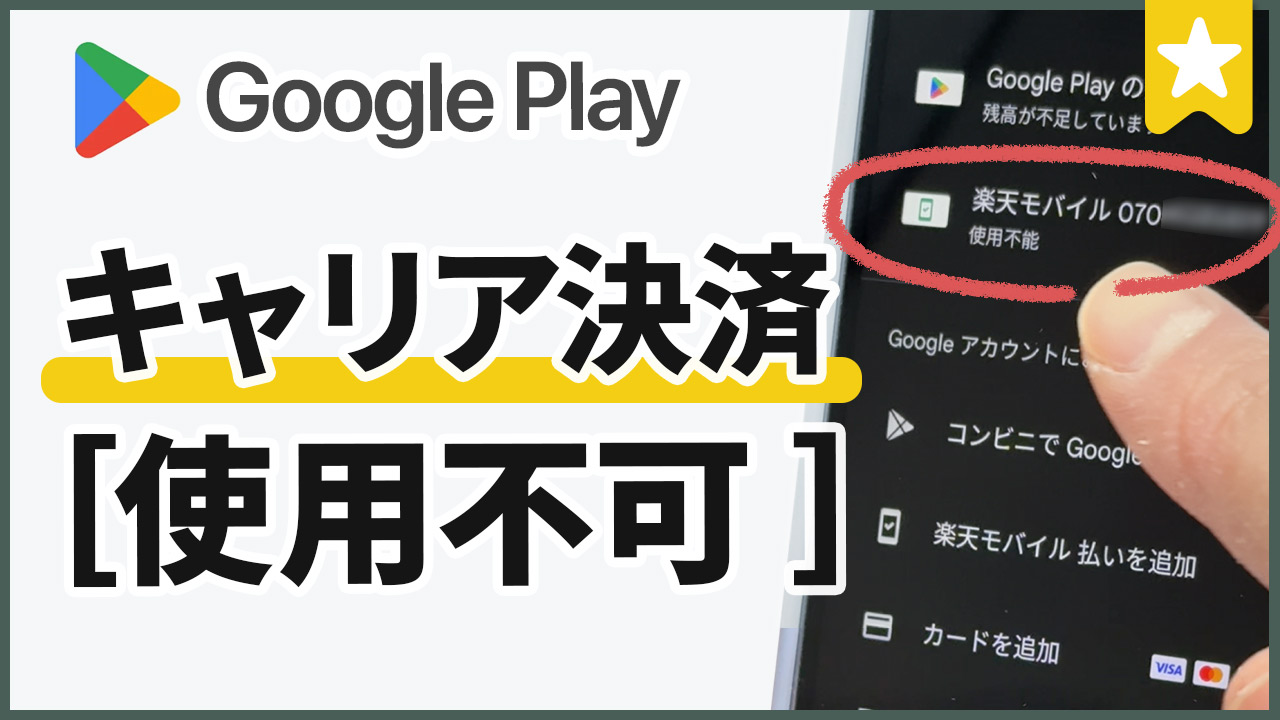

Google Playストアでアプリを購入したり、ゲーム内課金をしようとした際、いつも使っているキャリア決済が「使用不可」と表示されて困っていませんか?
実はこのエラー、一度お支払い情報を削除して再登録するだけで解決することがほとんどです。
この記事では、Googleお支払いセンターを使ってキャリア決済を復活させる手順を、初心者の方にも分かりやすく解説します。
1. Google お支払いセンターで現在の情報を削除する
まずは、エラーが出ている古い情報をリセットする必要があります。スマホのブラウザ(Chromeなど)から操作してください。
- 「Google お支払いセンター」にアクセス
Googleアカウントでログインします。 - [お支払い方法]タブを開く
メニューから登録されている決済方法の一覧を表示します。 - キャリア決済を削除する
現在「使用不可」になっている、またはエラーが出るキャリア決済の項目にある[削除]をタップします。
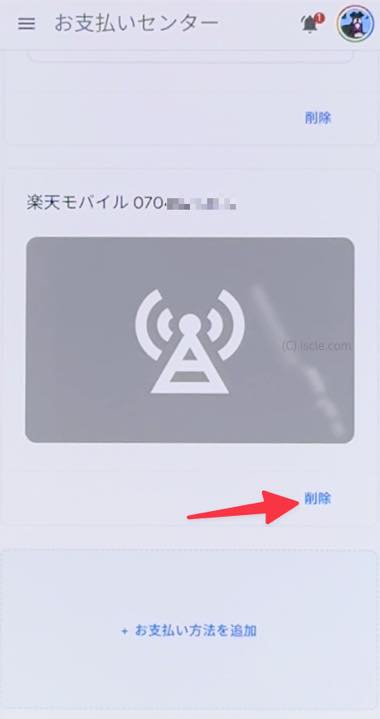
- 確認画面で再度[削除]をタップ
これで、一旦 Google アカウントからキャリア決済の情報がクリアされました。
2. 支払い画面からキャリア決済を「再登録」する
次に、実際に購入(課金)する画面から、最新の状態でキャリア決済を紐付け直します。
- アプリの購入画面や課金画面に進む
いつも通り、支払いの直前画面まで進みます。 - [お支払い方法]を選択
![[お支払い方法]を選択](https://www.iscle.com/wp-content/uploads/2026/04/google-play-キャリア決済-2.jpg)
現在の支払い方法をタップして、一覧を表示させます。 - [キャリア決済の追加]を選択
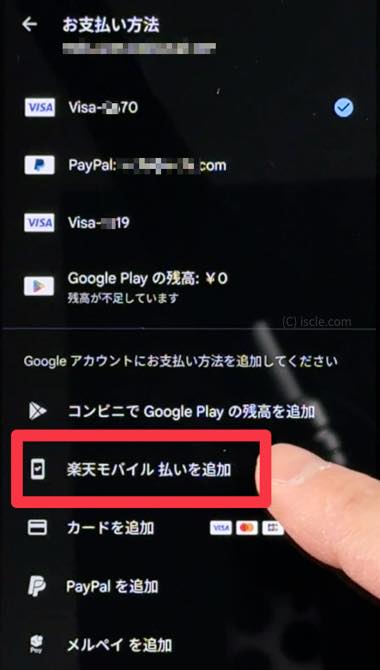
新しく決済方法を追加するメニューから、ご自身のキャリアを選びます。 - [有効]をタップして完了
画面の指示に従い「有効」をタップすれば、無事に追加完了です!
これでも解決しない場合は?
もし上記の手順で「追加できない」といったエラーが出る場合は、Google側ではなくキャリア(ドコモ・au・ソフトバンク等)側で問題が発生している可能性があります。
- 利用限度額に達していないか?
- キャリア側で通信料の未払いがないか?
- 設定でキャリア決済をロックしていないか?
これらに心当たりがある場合は、各キャリアのマイページ(My docomo, My au, My SoftBankなど)を確認するか、サポート窓口へ問い合わせてみてください。