![生活に役立つネタを!iscle[イズクル]](https://www.iscle.com/image/toplogo.svg)
Geminiだけは大損!無料で使えるGoogleの隠れた神AIツールまとめ


Google の AI は Gemini だけではありません!実は Gemini 以外にも、無料で使えるすごく便利で実用的な AI サービスがいくつも公開されているのをご存じでしょうか?
知らずに Gemini アプリだけで済ませているのは正直かなりもったいないレベルで、普段の仕事や調べ物、クリエイティブ作業の手間を一気に減らしてくれるツールを厳選してご紹介しますので、ぜひご覧ください。
目次
正直 Gemini より感動…Google AI ツール6選
資料や文章から一瞬で動画を作成する「Google Vids」
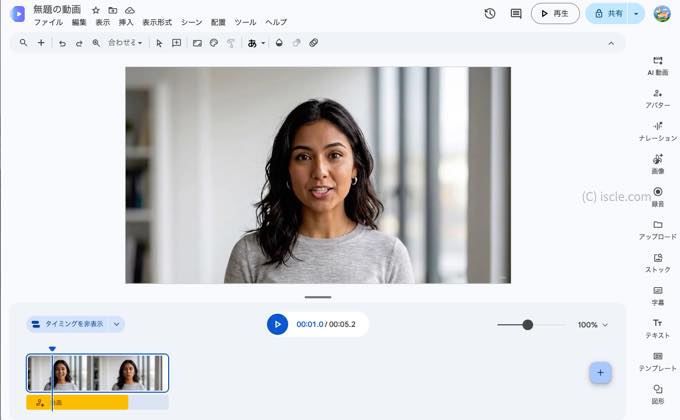
最初にご紹介するのが、プロンプトや手持ちの資料から動画を自動で組み立ててくれる Google Vids です。
動画編集というと、難しい専用ソフトを使ったり素材を1つずつ集めたりと大変なイメージがありますよね。Google Vids は、ドキュメントやスライドなどの文書からプレゼン動画や解説動画を手軽に作成できるツールで、個人の Google アカウント向けにも無料枠が用意されています。まずは使い方を確認してみてください。
- Google Vids の公式サイト(vids.google.com)にアクセスする
- [新しいビデオを作成]を選択する
- 作成したい動画のテーマを日本語で入力するか、Google ドライブ内のドキュメントやプレゼンテーション資料を指定する
- AI が提案してきたストーリーボード(構成案)を確認し、動画を生成する
操作を行うと、AI が内容に合ったスライド構成、台本、ナレーション音声、背景動画や画像素材をすべて自動で配置してくれます。もちろん自動生成されたあとは、スライドを編集するような感覚で文字の配置を変えたり、AI のナレーション音声を好みのトーンに変更したりといった微調整も直感的に行えます。
仕事でのプレゼン資料の動画化や、社内マニュアルの作成、PTA や学校での発表など、「分かりやすい動画を作りたいけれど編集する時間がない」という場面で重宝します。
本格的なシネマティック動画を生成できる「Google Flow」
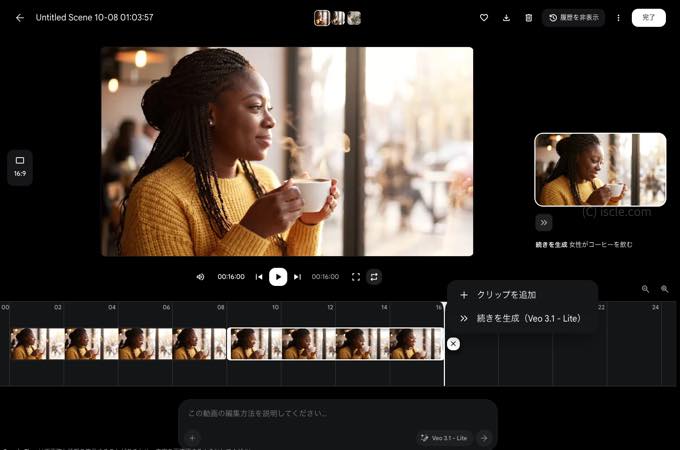
続いてご紹介するのが、Google の最先端映像クリエイティブツールである Google Flow です。
Google Flow の最大の魅力は、テキストで指示を出すだけで、まるで映画のワンシーンのようなハイクオリティな「動画生成」ができる点にあります。まずは基本的な使い方を見てみましょう。
- Google Flow の公式サイト(flow.google)にアクセスし、Google アカウントでログインする
- [新規プロジェクト]を開き、作りたい映像の情景や動きのイメージをテキストで入力する
- カメラワークやアスペクト比などを設定して[生成]を実行する
- 生成された映像を確認し、カメラの動きやトーンを微調整する
Gemini アプリでもチャットで指示を出せば動画を生成してもらえますが、Google Flow は何が違うのかというと、本格的な映像制作に特化した「専用スタジオ」として設計されている点です。
Gemini アプリの動画生成は、会話の中で「〇〇が走っている動画を作って」とお願いし、1つの動画クリップを出力してもらうシンプルな使い方に向いています。
一方で Google Flow は、カメラのアングルやズーム、パンといった「カメラワークの細かな指定」や、光の当たり方、構図などを画面上で視覚的にコントロールできます。プロンプト内の主要なキーワードをボタン感覚で切り替えながら、理想の絵作りへと素早く近づけていくことが可能です。
さらに Google Flow では、生成した動画クリップの続きのシーンを作成したり、登場人物や世界観の一貫性を保ったまま別のカットへ繋げたりといった高度な映像演出まで行えます。チャットで単発の動画を出力するだけでなく、シネマティックな映像作品を本格的にディレクションできるのが Google Flow ならではの大きな強みです。
本格的な楽曲制作とリミックスができる「Flow Music」
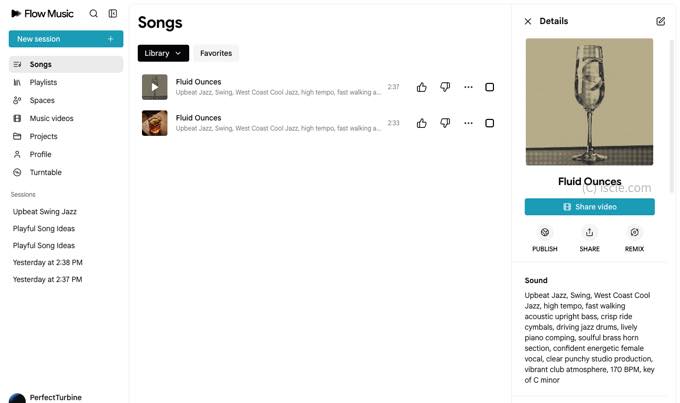
映像と合わせて欠かせない音楽制作についても、Google のツールは非常に優れた進化を遂げています。それが Flow Music(flowmusic.app)です。
こちらも Google が提供する音楽生成ツールですが、まずはどのように曲を作れるのか、操作手順から見てみましょう。
- Flow Music の公式サイト(flowmusic.app)にアクセスする
- 「疾走感のあるエレクトロポップ」「アコースティックな落ち着いたバラード」など、作りたい曲のジャンルや雰囲気をテキストで入力する
- ヴォーカルの有無や歌詞の設定、BPM(テンポ)を指定して[生成]をクリックする
- 生成されたトラックを聴きながら、パートごとの調整やリミックスを行う
Gemini アプリでもチャット上で音楽のアイデアを出してもらったり、短いフレーズを生成してもらったりすることはできますが、Flow Music は何が違うのでしょうか。
最大の違いは、Gemini アプリが会話ベースのシンプルなアイデア出しに向いているのに対し、Flow Music は「スタジオ品質のフルレングス楽曲を自在にプロデュースできる専用環境」である点です。
Gemini アプリだと単発の短い音声やアイデアの提示にとどまりがちですが、Flow Music では歌詞付きのヴォーカル曲をまるごと1曲生成できます。
さらに、生成した楽曲の特定のパートだけをリミックスしたり、楽器の組み合わせやバランスを画面上でリアルタイムに微調整したりできます。楽曲に合わせたミュージックビデオの自動ディレクション機能まで備わっており、チャットの対話では難しい細かな音作りやアレンジが一画面で完結します。
動画の背景音楽はもちろん、オリジナルの楽曲制作まで誰でも直感的に楽しめるのが Flow Music の大きな魅力です。
言葉や音声でアプリ画面を自動生成する「Google Stitch」
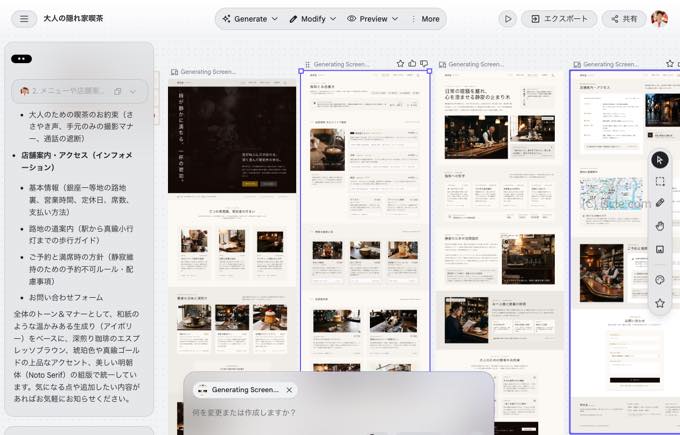
続いてご紹介するのは、アプリや Web サイトの画面デザインを自動で作成してくれる Google Stitch です。
通常、アプリや Web サービスの画面を作るとなると、専門のデザインソフトを使いこなしたり、複雑なコードを書いたりする必要がありますよね。しかし Google Stitch は、普段使っている言葉や音声で指示を出すだけで、本格的な UI(画面レイアウト)を一瞬で組み上げてくれます。
- Google Stitch の公式サイト(stitch.withgoogle.com)にアクセスする
- 画面上の入力欄から、テキストまたは音声で「読書記録アプリのホーム画面」「シンプルなカフェの予約サイト」のように作りたい画面のイメージを伝える
- AI が生成した UI レイアウトを確認する
- 「検索バーを上に追加して」「ボタンの色をグリーンに変えて」などと言葉で指示を出して修正する
Google Stitch は「Vibe Design」と呼ばれる直感的なアプローチを採用しており、頭の中にある大まかな雰囲気や要望を伝えるだけで、ボタンやアイコン、テキストが綺麗に配置されたレイアウトが立ち上がります。
さらに、生成された画面はパーツごとに言葉で追加指示を出してブラッシュアップできます。「こんなアプリがあったらいいな」「こんな Web サイトを作ってみたい」というアイデアを思いついたときに、専門的な知識がなくても、その場で実際の画面として形にできる驚きを体験できます。
膨大な資料や長尺動画を丸ごと読み込める裏技「Google AI Studio」
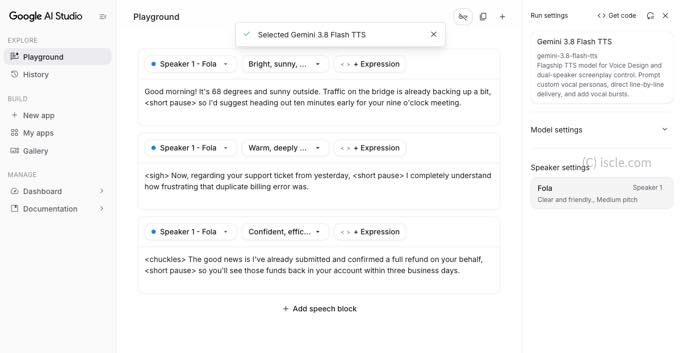
続いてご紹介するのは、開発者向けとして用意されているものの、実は一般のユーザーにとっても非常に便利で驚きの多い Google AI Studio です。
開発者向けと聞くと「プログラミングができないと使えないのでは」と身構えてしまうかもしれませんが、まったくそんなことはありません。Web ブラウザ上で誰でも無料で利用できます。実際の操作もとても簡単です。
- Google AI Studio(aistudio.google.com)にアクセスし、Google アカウントでサインインする
- 画面左側のメニュー、またはホームから[Playground]を開く
- 画面右側の設定エリアから、使いたい最新の Gemini モデル(Gemini 3.8 Flash など)を選択する
- 画面下部のプロンプト入力欄にある[+]ボタンから、調べたい PDF や音声、動画ファイルを添付する
- 「この動画の要点をまとめて」「マニュアルから重要な手順を抽出して」などと指示を入力し、[Run]を押して実行する
この Google AI Studio の最大の利点は、通常の Gemini アプリ(無料版)を遥かに超える巨大な処理能力を無料で使える点です。
無料の Gemini アプリだと、長い文章を一度に入力すると途中で切れてしまったり、容量の大きいファイルを読み込ませるのに制限があったりしますよね。しかし Google AI Studio では、数十万文字におよぶ長大な書籍やマニュアル、さらには1時間を超える長尺の動画ファイルをそのまま放り込んで分析させることができます。
例えば、長時間のセミナー動画や会議の録音音声を丸ごと読み込ませて「議事録を作って」「重要な決定事項を3つにまとめて」と指示を出すだけで、一瞬で正確な要約を出力してくれます。
通常の Gemini アプリで「これ以上は一度に読み込めません」となってしまった経験がある方は、ぜひこの Google AI Studio を試してみてください。
自分専用の AI リサーチ秘書「Gemini Notebook」
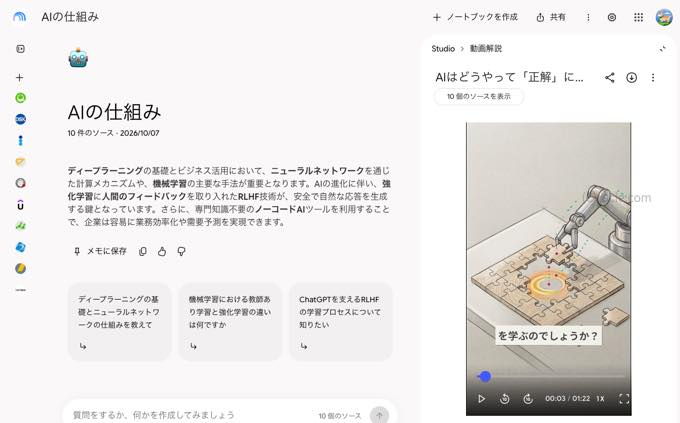
そして最後にご紹介するのが、かつて NotebookLM と呼ばれ、現在は「Gemini Notebook」という正式名称で提供されているリサーチ支援ツールです。
実はこのツール、普段は別の AI をメインに使っているユーザーですら「ノートブックだけは別格で手放せない」と絶賛している人が非常に多いサービスです。
現在は独立した Web サービスとして使えるだけでなく、Gemini アプリ内からも直接利用できるようになっており、利便性がさらに向上しています。まずは基本的な操作手順を確認してみましょう。
- Gemini Notebook の画面、または Gemini アプリ内のノートブック機能を開く
- [新しいノートブック]を作成する
- [ソースを追加]から、手持ちの PDF や Google ドキュメント、Web サイトの URL、YouTube 動画のリンクなどを読み込ませる
- 画面下の入力欄に質問を入力し、要約や疑問点の確認を行う
Gemini Notebook の何がそれほど画期的なのかというと、通常の Gemini と違って「自分が指定した資料の中身だけ」を基準にして回答してくれる点です。通常の Gemini だと、ネット上の膨大な知識から答えを探すため、ときどき事実とは異なる嘘の回答(ハルシネーション)を返してくることがありますよね。
しかし Gemini Notebook は、読み込ませた資料だけを元に答えを探し、回答の文末には「資料のどの部分を参照したか」という引用番号が必ず付きます。そのため、仕事の会議資料や家電の説明書、自治体の分厚いマニュアルなどを確認する際に、情報の正確性が格段に高くなります。
私自身も普段の YouTube のリサーチや規約の確認で日常的に使っていますが、数十ページある資料でも数秒で要点を取り出してくれるため、目を通す時間が大幅に短縮されました。
さらに衝撃的なのが「音声の概要(Audio Overview)」という機能です。
追加した資料をもとに、2人の AI がラジオ番組のように対話しながら内容を解説してくれる音声ファイルを自動生成してくれます。日本語の対話音声にもしっかり対応しており、長い資料を読むのが億劫なときでも、通勤中や家事をしながらポッドキャスト感覚で内容を把握できます。
Gemini アプリ内からもシームレスに扱えるようになったことで、普段の対話と資料に特化したリサーチを1つの場所で使い分けられるようになり、ますます手放せない存在になっています。
どの AI から使ってみるべきか
今回ご紹介したように、Google は Gemini アプリ以外にも、用途に特化した優れた AI ツールを数多く無料で提供しています。これだけたくさんのツールがあると「どれから使えばいいのか分からない」と感じてしまうかもしれませんが、一度に全部を使いこなそうとする必要はまったくありません。
手軽にプレゼン動画を作りたい方は「Google Vids」、映画のようなシネマティック動画作りにこだわりたい方は「Google Flow」、本格的な音楽を作ってみたい方は「Flow Music」を試してみてください。また、アプリや Web サイトの画面デザインを形にしてみたいときは「Google Stitch」を触ってみると、専門知識がなくても一瞬でイメージが具現化される面白さを体験できるはずです。
そして、日々の書類読み込みや調べ物の負担を減らしたい方は、最後に紹介した「Gemini Notebook」に普段読んでいる資料を1つ読み込ませてみるのが最もおすすめです。
ご自身の普段の生活や作業の中で、一番時間のかかっている部分に合わせて、まずは気になったツールを1つだけ試してみてはいかがでしょうか。