![生活に役立つネタを!iscle[イズクル]](https://www.iscle.com/image/logo2026.svg)
パスワードを忘れた場合の確認方法!簡単パスワード管理(Android / Chrome)
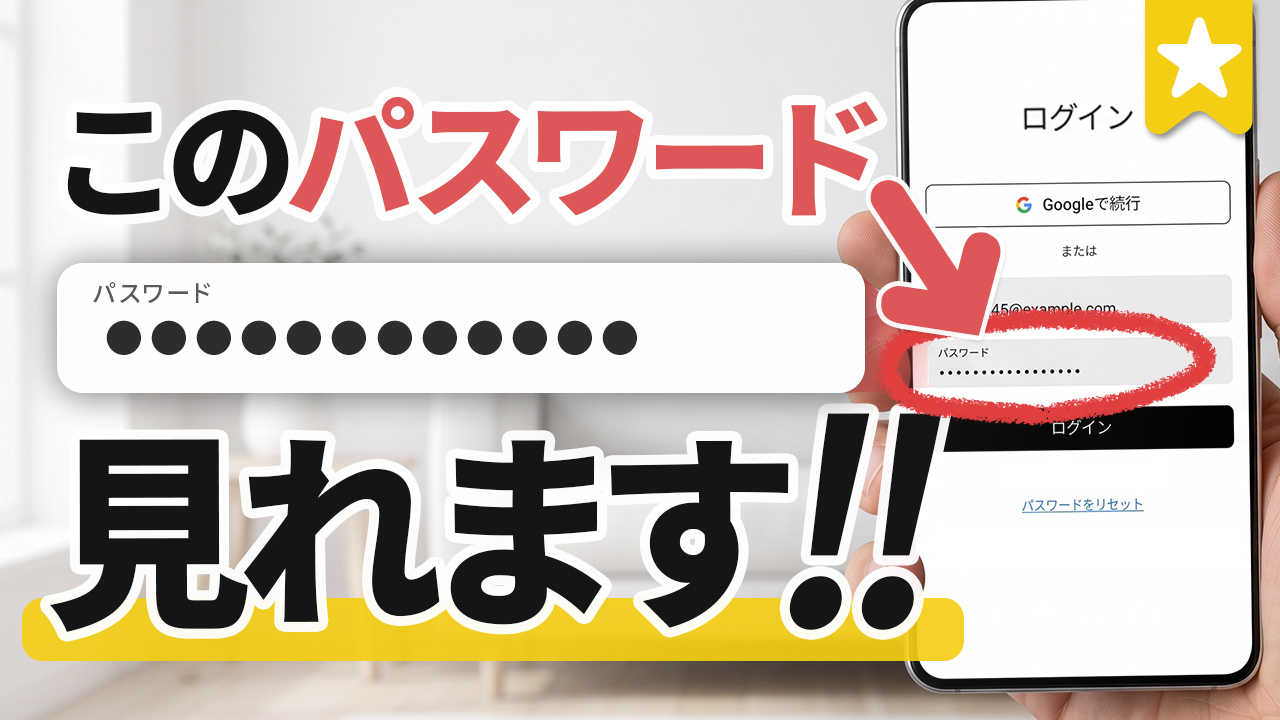

Web サイトやアプリにログインするとき、パスワード欄に自動で入力される黒丸やアスタリスクを見て、「これ、元のパスワードは何だっけ?」と困った経験はありませんか?いつも使っているスマホやパソコンであれば、画面をタップするだけで自動的にログインできるため、パスワードを覚えていなくても普段は困りません。
ですが、いつもと違う端末でログインしたいときや、機種変更で引き継ぎたいとき、あるいは手帳などにメモを残しておきたいと思った瞬間、伏字の黒丸のままでは文字が何かわからず、途方に暮れてしまう方が非常に多いです。
「パスワードを忘れてしまったから、再発行の手続きをしなきゃいけないのかな…」と諦める前に、ちょっと待ってください。
実は、スマホやパソコンで自動入力されているそのアスタリスクのパスワードは、設定画面からたった数回タップするだけで、元の英数字をそのまま画面に表示させて確認することができます。
目次
どこに保存されているのか?自動入力の仕組み
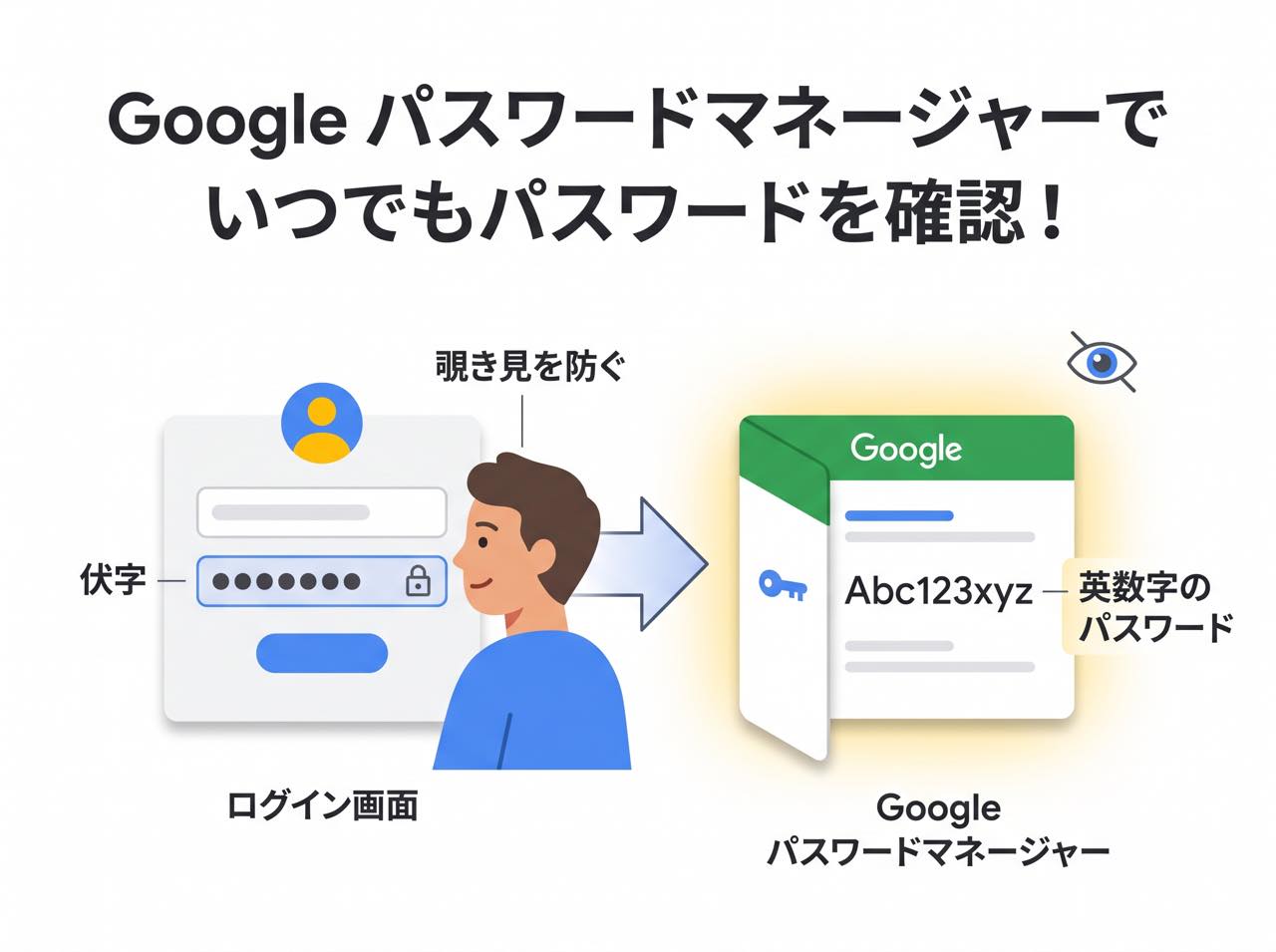
具体的な手順に入る前に、そもそもなぜ文字を入力していないのにパスワードが自動で入るのか、どこに保存されているのかという仕組みを簡単にお話ししておきます。
普段 Android スマホを使っている場合や、パソコンで Google Chrome ブラウザを使っている場合、ログイン時に入力した ID やパスワードは、Google の[パスワードマネージャー]という専用の場所に安全に保存されています。
一度保存されると、同じ Web サイトやアプリを開いたときに Google が「このアカウントですね」と自動的にログイン情報を呼び出して入力してくれるため、私たちは普段パスワードを意識することなくスムーズにログインできています。
つまり、ログイン画面では覗き見を防ぐために黒丸やアスタリスクで伏字になっているだけで、大元である Google パスワードマネージャーを開きさえすれば、いつでも本来の英数字のパスワードを確認できる仕組みになっています。
見えないパスワードを確認する操作手順
それでは早速、自動入力されているパスワードの中身を確認する一番確実な手順から進めていきましょう。
- スマホの[設定]アプリを開く
- 画面を下にスクロールして[パスワードとパスキー]をタップする
(機種によっては[Google]から[すべてのサービス]タブを選び、[自動入力と共有]に進む場合もあります) - [Google パスワードマネージャー]をタップする
- 保存されているサービスの一覧が表示されるので、パスワードを確認したいサイトやアプリの名前を探してタップする
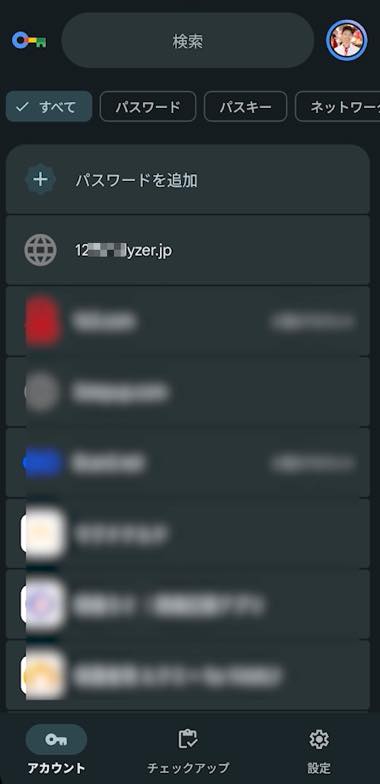
- 画面ロック解除の画面が表示されたら、指紋認証や顔認証、またはスマホの暗証番号(PIN コード)を入力する
- アカウント名の下にあるパスワードの右側に配置されている「目のアイコン」をタップする
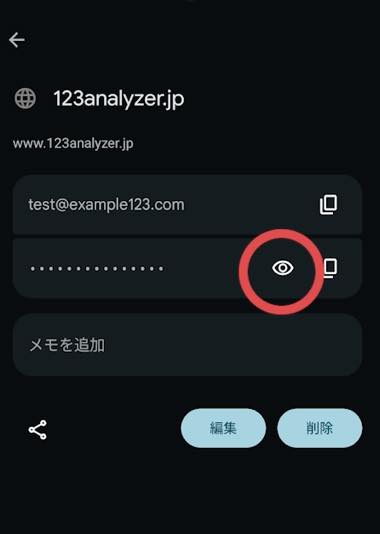
たったこれだけで、先ほどまで黒丸やアスタリスクで隠れていたパスワードが、元のアルファベットや数字の文字列に切り替わって画面にはっきりと表示されます。
さらに、目のアイコンのすぐ隣にある四角が重なった「コピー」アイコンをタップすれば、パスワードの文字列をそのままクリップボードにコピーすることも可能です。
メモ帳アプリに貼り付けたり、別の場所に共有したりする際にも打ち間違いが防げるので、とても便利です。
Google Chrome ブラウザから確認する手順
もし普段からインターネットの閲覧に Google Chrome を使っている場合は、ブラウザアプリの中から直接パスワードマネージャーを開くこともできます。
- [Google Chrome]アプリを開く
- 画面右上にある縦に3つ並んだ点(メニューアイコン)をタップする
- メニュー一覧から[設定]をタップする
- [自動入力とパスワード]を開きます
- [パスワード マネージャー]をタップする
- 先ほどと同様に、一覧から目的のサービスを選択する
- 目のアイコンからパスワードを確認する
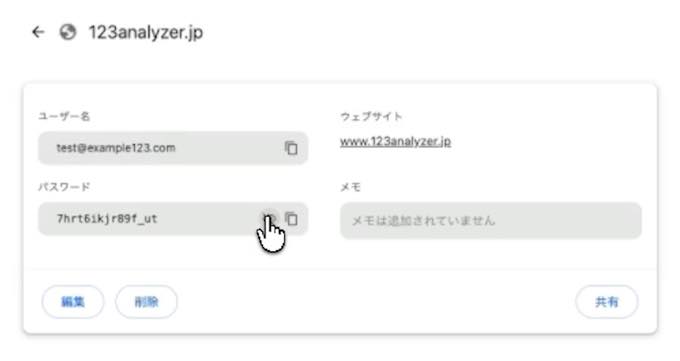
どちらの手順を使っても、たどり着くのは同じ Google アカウントのパスワードマネージャーですので、ご自身が開きやすい方を選んでいただければ大丈夫です。
パスワードマネージャーは安全なの?
ここで、「そもそもなぜログイン画面では黒丸で隠されているのに、設定画面からは見ることができるのか?」という仕組みと安全性について解説します。
ログイン画面で文字がアスタリスクや黒丸に置き換わっているのは、カフェや電車の中などでスマホを操作しているとき、背後から他人に画面を覗き見されてパスワードが漏洩するのを防ぐための表示上の保護機能です。
決してパスワード自体が消えてしまっているわけではなく、裏側では Google パスワードマネージャーに正しい文字列が暗号化されてしっかりと保存されています。
そして、パスワードを表示する直前に必ず指紋認証や顔認証、PIN コードの入力を求められるのは、万が一スマホを紛失したり他人に手渡したりした場合でも、スマホの持ち主本人でなければパスワードを絶対に閲覧できないようにするための強固なセキュリティ設計です。
スマホ本体に指紋認証やしっかりとした画面ロックを設定していれば、紙のメモ帳を持ち歩いて紛失したり、覚えやすい簡単なパスワードを色々なサイトで使い回すよりも、パスワードマネージャーで一元管理する方が遥かに安全性が高いと言えます。
目的のパスワードが見つからないときの3つの原因
手順通りにパスワードマネージャーを開いたものの、「探しているサイトやアプリの名前が一覧に出てこない」という場合もあります。その際に考えられる原因と対処法は主に3つあります。
1. 別の Google アカウントに保存されている
スマホで複数の Google アカウントを登録して使い分けている場合、いつもと違うアカウント側にパスワードが保存されているケースがあります。
パスワードマネージャーの画面右上にある丸いアカウントアイコンをタップし、別のアカウントに切り替えて一覧を確認してみてください。
2. ログイン時に「保存」をスキップしていた
初めてそのサイトやアプリにログインした際、画面下に「パスワードを保存しますか?」という案内が表示されたのを覚えていますでしょうか。
そのときに[保存しない]や[後で]を選んでしまっていた場合、残念ながらパスワードマネージャーには記録されていません。
この場合はパスワードを表示させる方法がないため、各サービスのログイン画面にある[パスワードをお忘れの方はこちら]や[再設定]から、新しいパスワードへ変更する手続きを行ってください。新しくパスワードを設定してログインし直せば、再び保存の案内が出ますので、その際は忘れずに[保存]をタップしておきましょう。
3. アプリ独自の機能でログイン状態が維持されている
一部のアプリでは、Google パスワードマネージャーを使わず、アプリ自体が独自にログイン状態を保持している場合があります。
この場合も Google の一覧には表示されませんので、アプリ内のアカウント設定メニューから登録情報を確認するか、再設定を行う必要があります。
知っておくと便利なパスワード診断と整理機能
パスワードマネージャーのトップ画面を開くと、[チェックアップ]や[パスワードを確認]というボタンが表示されています。
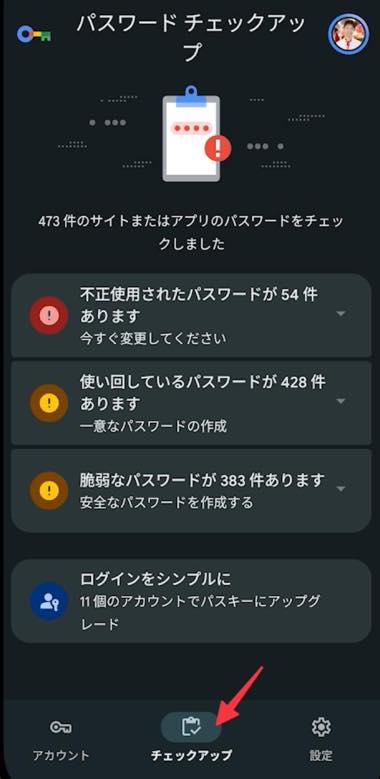
ここをタップすると、保存されているすべてのパスワードを一括で診断してくれる機能が働きます。
- インターネット上でデータ漏洩に巻き込まれた危険なパスワードがないか
- 複数のサービスで同じパスワードを使い回していないか
- 短すぎたり単純すぎたりする脆弱なパスワードがないか
これらを自動的にチェックして、危険度順に警告してくれます。もし警告が出ているパスワードがあれば、画面の指示に従って[パスワードを変更]をタップするだけで、安全な新しいパスワードに更新することができます。
また、以前登録したけれど今はもう解約したサービスや、古いパスワードが残っていて自動入力がエラーになってしまう場合は、該当のサービスを開いて[編集]で最新のパスワードに修正するか、[削除]をタップして整理しておくと、日々のログインがとてもスムーズになります。