![生活に役立つネタを!iscle[イズクル]](https://www.iscle.com/image/toplogo.svg)
AndroidからAndroidにデータ移行&機種変更!LINE引き継ぎも
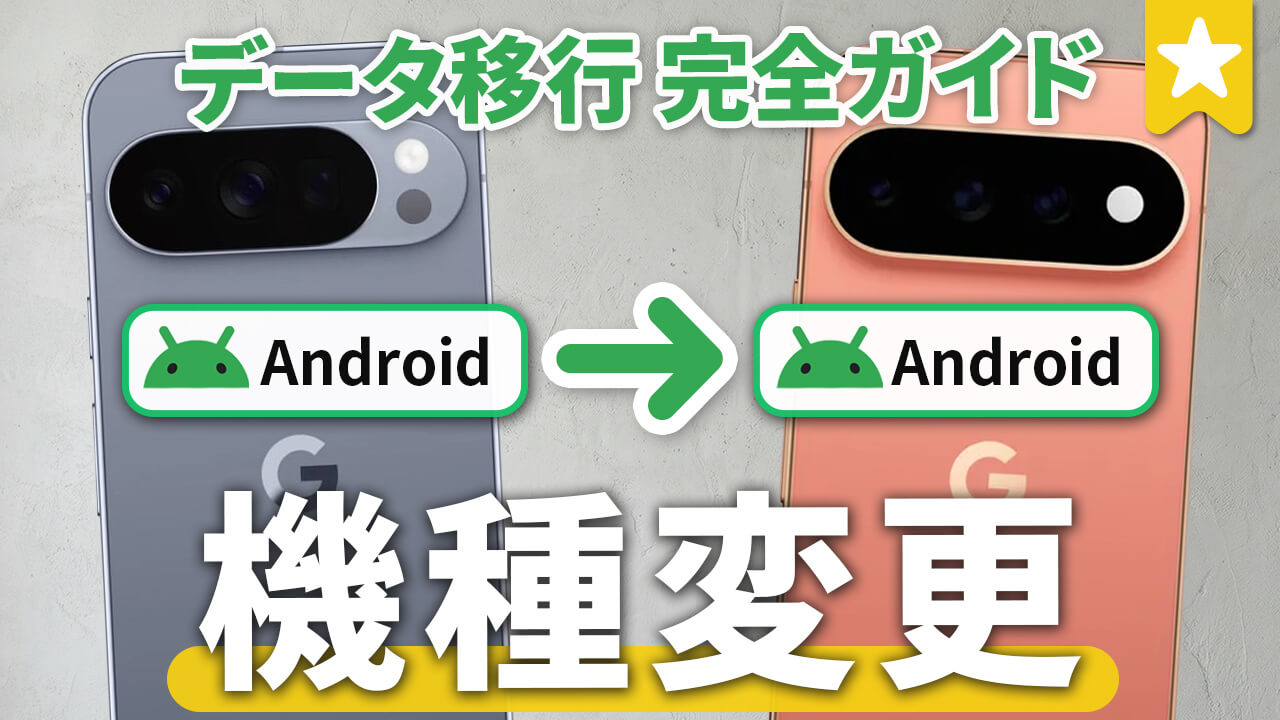

Android から Android に失敗せずスムーズに乗り換えるための移行手順や設定方法をご紹介します。今回は Google Pixel 10 Pro から Google Pixel 11 Pro へのデータ移行を例に進めますが、Android 端末であれば基本的な手順は共通しています。
なお、動画でも分かりやすくご紹介しております。
目次
1. 機種変更の事前準備
データ移行を始める前に、以下の準備を行っておきましょう。
- Google アカウントのログイン情報(メールアドレスとパスワード)を確認しておく
- 移行作業中にバッテリーが切れないよう、事前に端末を充電しておく
- 旧端末にある不要なアプリや写真、動画を削除しておく(データ移行時間の短縮やエラー防止につながります)
2. Android 端末にデータ移行
- 新端末の初期画面に表示されている矢印ボタンを押し、[日本語]を選択します。
- 「別のデバイスを使ったセットアップ」と表示されたら、[Google Pixel または Android デバイス]を選択します。
- 新端末に QR コードが表示されたら、旧端末で画面の案内に従って QR コードをスキャンします。
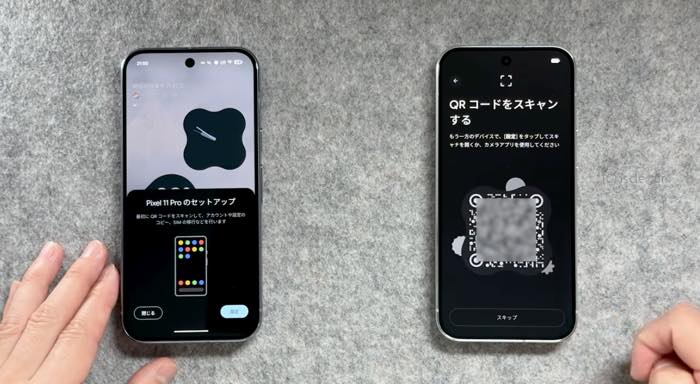
- 新端末に本人確認画面が表示されたら、旧端末で設定していた PIN やパターンを入力します。
- 「コピー方法の選択」画面が表示されたら、[高速]を選択して[コピー]を押します。(細かくデータを選びたい場合は[カスタマイズ]を選択します)
- SIM の移行画面が表示されます。「SIM を操作するタイミングはいつ?」と質問されることが多いですが、SIM の移行はデータ移行完了後に行うほうがトラブルを防ぎやすいため、ここでは一旦[スキップ]を押して後から設定します。
- データの転送が始まります。Wi-Fi 経由だと時間がかかるため、付属のケーブルまたはお持ちのデータ転送対応 USB ケーブルで新旧端末を接続することをおすすめします。ケーブルを接続したら[コピーしながら続行]を押します。
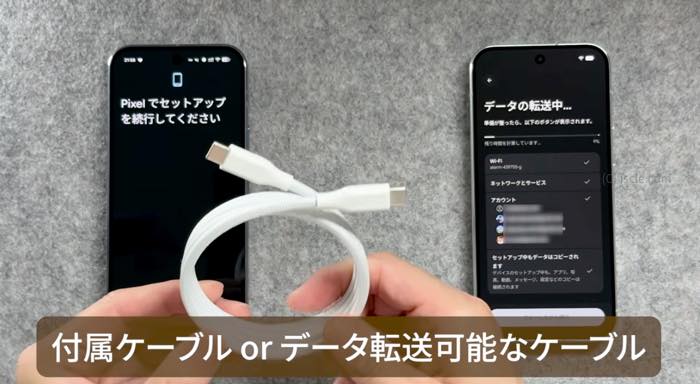
- 転送するデータのカスタマイズ画面が表示されます。必要に応じて転送する項目を選択し、[コピー]を押します。
- データ転送中、画面の案内に従って指紋認証や顔認証の設定を進めます。
- Google サービス(位置情報の利用など)やデバイスのバックアップ設定、ブラウザおよび検索サービスの選択を画面の指示に従って任意で設定します。
- Gemini(アシスタント)や「端末を探す」機能などの設定画面が表示されますが、これらは後からでも設定可能なため、必要に応じて[後で]などを選択して進めます。
- データコピーが完了したら、接続していたケーブルを取り外します。旧端末は[閉じる]、新端末は[完了]を押します。
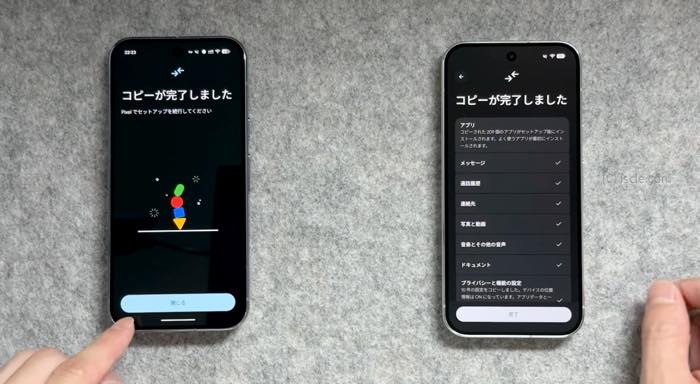
- ホーム画面が表示されたら移行完了です。バックグラウンドでアプリのダウンロードが行われるため、完了するまでしばらくお待ちください。
3. SIM / eSIM の設定
データ移行が完了したら、モバイル通信の設定を行います。
物理 SIM を利用している場合
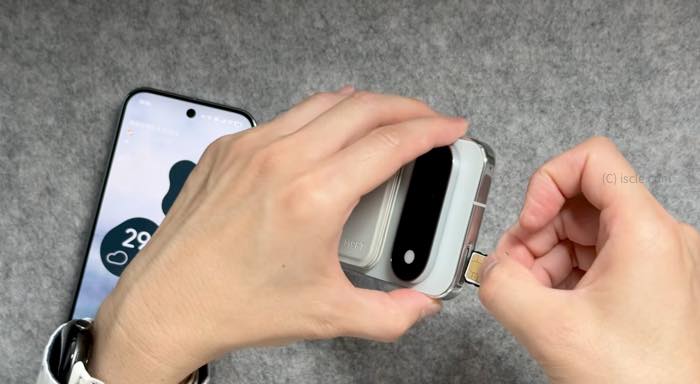
旧端末から SIM カードを取り出し、新端末に挿入します。新端末でモバイルネットワークが「接続済み」になれば完了です。
eSIM を利用している場合(楽天モバイルの例)
- アプリを開いてログインし、[同意して始める]を押します。
- メニューから[楽天モバイル]を選択し、画面下部の[各種手続き]を押します。
- [回線のお手続き]から[SIMの再発行]を選択します。
- 理由で「その他」を選び、[eSIM]を選択して[再発行を申請する]を押します。
![[eSIM]を選択して[再発行を申請する]](https://www.iscle.com/wp-content/uploads/2026/08/android-to-android-5.jpg)
- 旧端末に届いたワンタイムパスワードを入力し、[確定する]を押します。
- [お申し込み履歴を見る]から該当の手続きをタップし、[開通手続きへ進む]を押します。
- 「eSIM の設定を許可しますか」と表示されたら[許可]を押して進めます。
- 端末の[設定]>[ネットワークとインターネット]>[SIM]で、開通した eSIM が表示されていることを確認します。
4. LINE の引き継ぎ
- 旧端末で LINE アプリを開き、歯車アイコン(設定)>[アカウント]からパスワードが登録されているか確認します(未設定や忘れた場合は再設定します)。
- 設定画面の[トークのバックアップ]を開き、[今すぐバックアップ](または[標準バックアップに移動])を押してバックアップを完了させます。
- 新端末で LINE アプリを開き、[ログイン]を押します(※[新規登録]を押さないよう注意してください)。
- [QR コードでログイン]を選択します。
- 旧端末の LINE で[かんたん引き継ぎ QR コード]を表示し、新端末でスキャンします。
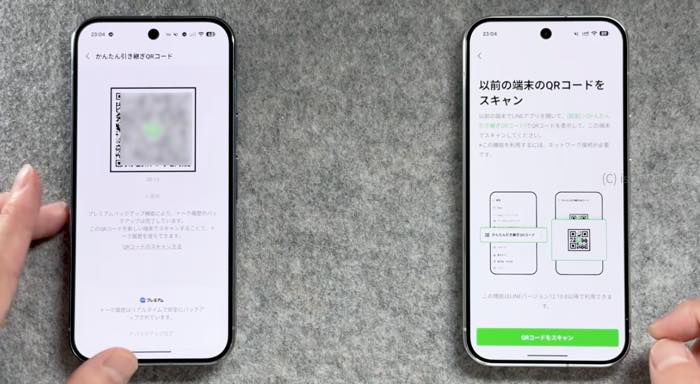
- 旧端末に確認画面が表示されたら[はい、スキャンしました]にチェックを入れて[次へ]を押し、端末のロックを解除します。
- 新端末側で[ログイン]を押し、[トーク履歴を復元]が表示されたら[復元]を押します。
5. PayPay の設定
- 旧端末の PayPay で登録している電話番号を確認します。
- 新端末で PayPay アプリを開き、[ログイン]を押します。
- 登録済みの電話番号とパスワードを入力して[ログイン]を押します。
- 旧端末が手元にあるかの確認画面で[ある]を選択します。
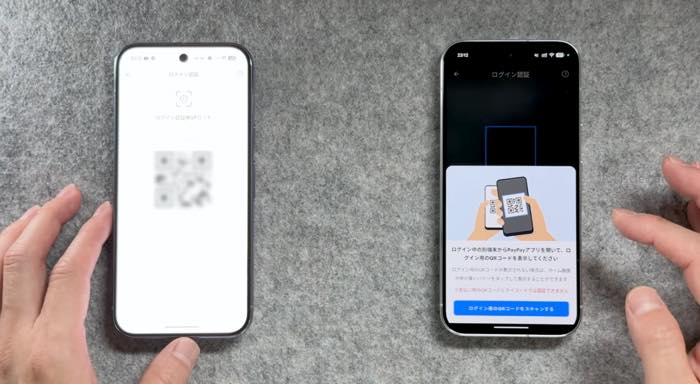
- 旧端末側に表示された認証用の QR コードをスキャンし、新端末でログインを完了させます。
6. Suica の残高移行
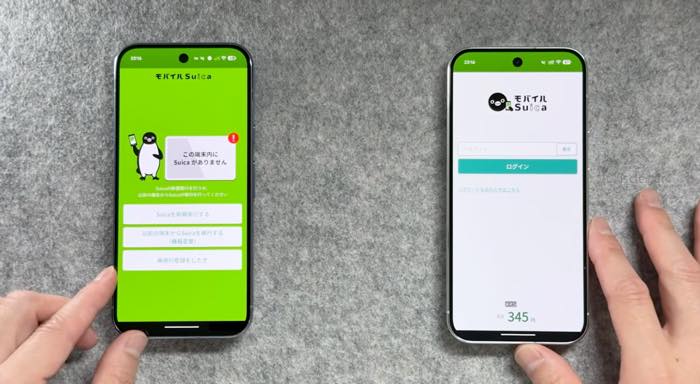
新端末でモバイル Suica アプリを開き、残高が正しく引き継がれているか確認します。端末や移行状況によっては自動的に残高が移行されます。以前までは自分で残高移行の操作が必要でしたが、その手間がなくなり非常に簡単です。もし残高が表示されない場合は、モバイル Suica の公式ヘルプページをご確認ください。
7. SNS(Instagram・YouTube など)の移行
SNS アカウントは端末自体に依存しないため、新端末の各アプリでユーザー ID(またはメールアドレス)とパスワードを入力してログインするだけで、これまで通り利用できます。
YouTube に関しても、旧端末と同じ Google アカウントでログインすれば、登録チャンネルや履歴がそのまま引き継がれます。
8. ゲームアプリの引き継ぎ
ゲームアプリによって引き継ぎ方法が異なります。アカウント連携(メールアドレスや SNS 連携)でログインするだけで引き継げるものもあれば、旧端末のアプリ内で事前に引き継ぎコードの発行やデータ連携設定が必要なものもあります。必ずプレイしているゲームの公式データ引き継ぎガイドを確認してから進めてください。
9. まとめ
Android 端末同士のデータ移行は、画面の案内に沿って進めることでスムーズに完了できます。旧端末を初期化する場合は、すべてのデータや各種アプリのアカウントが新端末へ確実に移行できていることを確認してから行ってください。