![生活に役立つネタを!iscle[イズクル]](https://www.iscle.com/image/logo2026.svg)
【Pixel 11】変更しないと損する37個のおすすめ設定&新機能
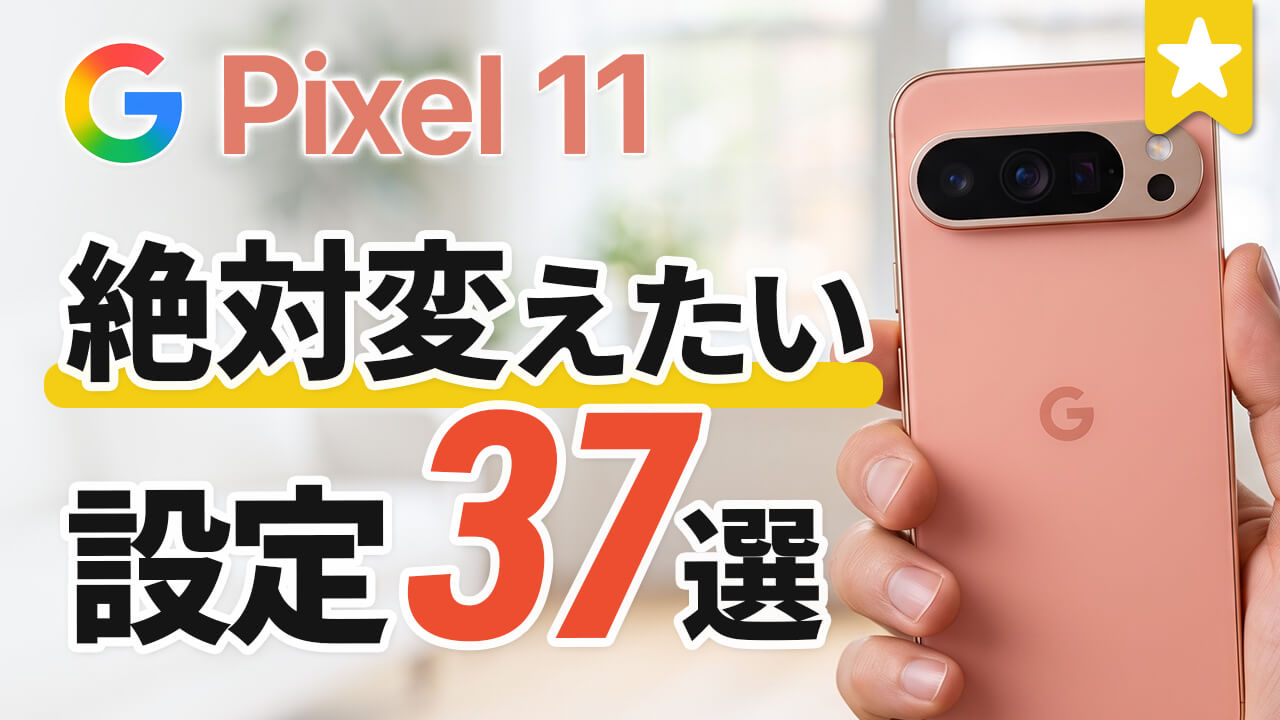

Pixel 11 を手に入れて最初にチェックしておきたい、便利な機能とおすすめの初期設定を厳選してご紹介します。ご自身の利用スタイルに合わせて、気になった設定から試してみてください。なお、動画でも分かりやすく解説しています。
🛠️ 最初にやるべきこと
システムアップデート
Pixel 11 を使い始める際、最初に行っていただきたい重要な手順です。最新のセキュリティ更新や新機能の追加、動作の安定性を最適化するソフトウェアが配信されている場合があります。快適に使いこなすためにも、まずは最新の状態へアップデートしておきましょう。
Pixel 11 も発売から 7 年間の長期アップデートサポートに対応しているため、長い期間にわたって安心して安全かつ快適に使用できます。
- [設定]アプリを開く
- [システム]をタップする
- [ソフトウェア アップデート]をタップする
- [システム アップデート]を選択し、[アップデートを確認]をタップする
🔋 バッテリー
バッテリー残量をパーセントで表示する
初期状態のバッテリーアイコンに加えて具体的なパーセンテージ数値を表示させることで、電池残量を一目で把握できるようになります。 Pixel 11 はバッテリー性能に優れていますが、数値が見えることで充電のタイミングが掴みやすくなり、外出先でも安心して使用できます。
- [設定]アプリを開く
- [バッテリー]をタップする
- [バッテリー残量]のスイッチをオンにする
アダプティブ充電(バッテリーの寿命を延ばす)
AI が日々の就寝と起床のサイクルを学習し、夜間は負担をかけずに緩やかに充電を行って起床時間に合わせて 100% まで充電します。急激な充電によるバッテリーへの負担を抑え、 Pixel 11 を長期間にわたって良好な状態で使い続けるための必須機能です。端末を長く愛用したい方はオンにしておくのがおすすめです。
- [設定]アプリを開く
- [バッテリー]をタップする
- [バッテリーの状態]をタップする
- [充電の最適化]をタップする
- [充電の最適化を使用する]が有効になっているか確認し、[アダプティブ充電を使用]か[充電の上限:80%]を選択してください。
Google マップの省電力モード
現時点で Pixel 10 以降(aシリーズ除く)にしか利用できない Google マップの機能があるのをご存知ですか?
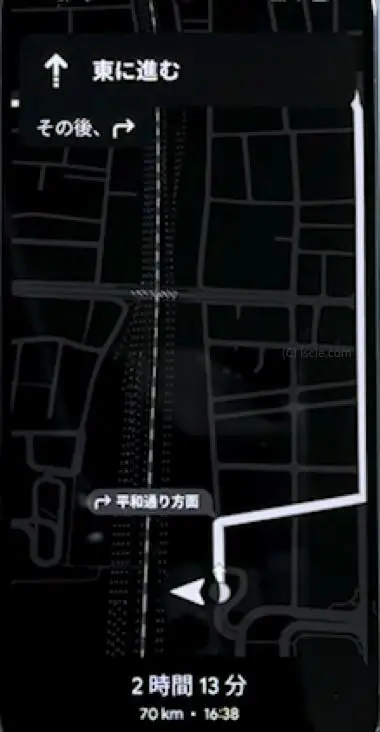
長時間の徒歩や車移動でナビゲーションを利用する際、バッテリー消費を大幅に抑えられる機能です。ナビ案内中の画面描画やGPSの測位頻度を最適化することで、外出先や旅行中でも Pixel 11 のバッテリーを長持ちさせられます。ナビを頻繁に利用する方はぜひ設定しておきましょう。
- [Google マップ]アプリを開く
- 右上のプロフィールアイコンをタップし、[設定]を選択する
- [ナビの設定]をタップする
- [省電力モード]のスイッチをオンにする
- ナビ中に画面をオフにすると省電力モードで表示される。
🏞️ ホーム画面・ロック画面
ホーム画面の壁紙をカスタマイズする
Pixel 11 の美しいディスプレイを一層引き立てるために、壁紙を自分好みのデザインにカスタマイズしましょう。 Google 公式の洗練されたアートワークやお気に入りの写真などから自由に設定できます。毎日目にする画面だからこそ、お気に入りの一枚をセットして Pixel 11 への愛着を高めましょう。
- ホーム画面の空いている場所を長押しする
- [壁紙とスタイル]を選択する
- [壁紙の変更]をタップする
- 好みのカテゴリーを選び、画像を選択して[壁紙に設定]をタップする
アプリグリッドの変更
ホーム画面 1 ページに配置できるアプリの数を増やせる設定です。 Pixel 11 の画面領域をより効率的に活用できるよう、[5×5]などの高密度なレイアウトに変更することをおすすめします。一度に確認できるアプリが増え、目的のアプリを探す手間が減って快適になります。
- ホーム画面の空いている場所を長押しする
- [壁紙とスタイル]を選択する
- 画面下の[レイアウト]をタップする
- [5×5]などの好みのグリッドを選択して[適用]をタップする
テーマアイコンの設定
壁紙の配色に合わせて、対応するアプリアイコンの色合いを自動的に統一してくれる機能です。ホーム画面全体に心地よい一体感が生まれ、すっきりとした洗練された見た目に変わります。 Pixel 11 のスマートなボディデザインとも相性が良く、手軽におしゃれな画面を作れる人気のカスタマイズです。
- ホーム画面の空いている場所を長押しする
- [壁紙とスタイル]を選択する
- [アイコン]をタップ
- [ミニマル]を選択する
アイコンを AI で作成する
AI を活用してアプリアイコンを生成することができます。一風変わったアイコン、可愛いアイコンなど、いくつか選択肢があるので試してみてください。
- ホーム画面の空いている場所を長押しする
- [壁紙とスタイル]を選択する
- [アイコン]をタップする
- [作成]をタップし、好みのスタイルを選択するとアイコンが生成される
アプリ名の非表示
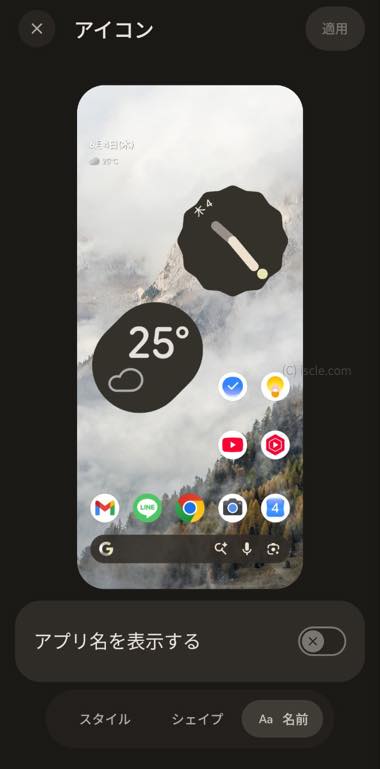
ホーム画面上のアプリアイコンの下に表示されるアプリ名を非表示にし、アイコンのみのミニマルで洗練された見た目にカスタマイズできます。ホーム画面全体がすっきりと美しく整い、壁紙のデザインを引き立たせたい方におすすめの設定です(※アプリ一覧画面では通常通り表示されます)。
- ホーム画面の空いている場所を長押しする
- [壁紙とスタイル]を選択する
- [アイコン]をタップする
- [名前](アプリ名)のスイッチをオフにする
ロック画面の時計カスタマイズ
ロック画面上の時計を長押しするか、[壁紙とスタイル]の設定から自由にデザインを変更できます。フォントスタイルやカラー、大きさを自分好みにアレンジ可能です。 Pixel 11 の高輝度ディスプレイによって時計が鮮やかに表示され、デザイン性と見やすさを兼ね備えたオリジナルのロック画面を楽しめます。
- ロック画面を表示し、時計部分を長押しする
- 画面下の[カスタマイズ]をタップする
- 左右にスワイプして好みの時計デザインを選ぶ
- [色とサイズ]をタップして細かく調整する
ロック画面のショートカット
ロック画面の左右下部に表示されるショートカットアイコンに、よく使う機能を割り当てられます。[QR コードスキャナ]や[ライト]、[お支払い( Google ウォレット)]などを登録しておけば、ロック解除の手間なく素早く機能を起動できます。日常のちょっとした操作を快適にしてくれる便利な設定です。
- ホーム画面を長押しし、[壁紙とスタイル]を選択する
- [ロック画面]タブに切り替える
- [ショートカット]をタップする
- [左ショートカット]と[右ショートカット]にそれぞれ好みの機能を割り当てる
Now Playing(音楽認識)
以前まで「この曲なに」という名称だった機能です。カフェや街中で流れている音楽を Pixel 11 が自動で検知し、ロック画面上に曲名とアーティスト名を表示してくれる機能です。アプリを立ち上げて検索する手間がなく、後から履歴を確認して聴き直したり、YouTube Music などで再生したりすることも可能です。
- [Now Playing]アプリを開く(インストールされていない場合は Google Play からインストールする)
- [設定]をタップする
- [Now Playing を使用する]をオンにする
📱 ディスプレイ
モーション アシスト(乗り物酔い軽減)
車や電車、バスなどの乗り物に乗っているときにスマホを操作しても酔いにくくするアシスト機能です。端末の揺れや動きに合わせて画面の端に動く図形が表示され、視覚と身体感覚のズレを緩和して乗り物酔いを防ぎます。乗車を検知して自動で起動させたり、クイック設定タイルから手動で切り替えたりできるほか、図形の色や形状・不透明度のカスタマイズも可能です。
- [設定]アプリを開く
- プロフィールアイコンが表示されている[Google サービスと設定]をタップする
- [モーション アシスト]をタップする
- [走行中の車内で開始する]をオンにする
スクリーンアテンション
フロントカメラがユーザーの視線を認識し、画面を見つめている間は設定時間を過ぎても消灯しないように保持してくれる賢い機能です。長文の記事を読んでいる際やレシピを見ながら調理している最中に、画面が勝手に暗くなる煩わしさから解放されます。
- [設定]アプリを開く
- [ディスプレイとタップ]をタップする
- [画面自動消灯]をタップする
- [スクリーンアテンション]をオンにする
スムーズディスプレイ(120Hz)
Pixel 11 は最大 120Hz の高リフレッシュレート表示に対応しています。[スムーズディスプレイ]を有効にすると、画面のスクロールや各種アニメーションが非常に滑らかになり、吸い付くような快適な操作感を実感いただけます。滑らかな画面描画を体感したい方は必ずオンにしておきましょう。
- [設定]アプリを開く
- [ディスプレイとタップ]をタップする
- [スムーズディスプレイ]のスイッチをオンにする
表示サイズとテキスト
文字の大きさや画面全体の表示倍率を好みに合わせて調整できる機能です。視認性を高めたい場合は文字を大きく、一画面で多くの情報を読み取りたい場合は小さく設定できます。また、テキストの太字化を活用することで文字の輪郭がクッキリし、明るい場所でも読みやすくなります。
- [設定]アプリを開く
- [ディスプレイとタップ]をタップする
- [表示サイズとテキスト]をタップする
- スライダーを左右に動かして[フォントサイズ]や[表示サイズ]を調整する
夜間モードとアダプティブトーン
アダプティブトーンは周囲の明かりに合わせて画面の色温度を自動調整する機能です。特に[夜間モード]は、就寝前に気になるブルーライトをカットし、目に優しい暖かい色合いへ切り替えてくれます。スケジュール設定を活用して自動点滅させれば、夜間のスマホ利用による目の負担軽減に役立ちます。
- [設定]アプリを開く
- [ディスプレイとタップ]をタップする
- [アダプティブトーン]を有効にする
- [コンフォートフィルタ]をタップする
- [夜間モード]をタップする
👆 操作性・ナビゲーション
ナビゲーションモードの選択
現代のスマホ操作はジェスチャーが標準となっていますが、従来の 3 ボタン操作の方が直感的で使いやすいと感じる方も少なくありません。 Pixel 11 は手に馴染むサイズ感ですので、ご自身の操作スタイルに合わせて使いやすい方式を選ぶことで日々の操作が一段とスムーズになります。
- [設定]アプリを開く
- [システム]をタップする
- [ナビゲーションモード]をタップする
- [ジェスチャーナビゲーション]か[3ボタンナビゲーション]を選択する
電源ボタン長押しの挙動
電源ボタンを長押しした際のアクションとして、 AI アシスタント(Gemini)の呼び出し、または電源切り替えメニューの表示のいずれかを選択できます。 AI 機能を素早く活用したい方は Gemini に、手軽に再起動や電源オフを行いたい方は電源メニューに設定するなど、目的に応じて選んでみてください。
- [設定]アプリを開く
- [システム]>[ジェスチャー]をタップする
- [電源ボタンを長押し]をタップする
- [電源メニュー]または[デジタルアシスタント]のどちらかを選択する
クイックタップ(背面タップ)※ Fold 除く
Pixel 11 の背面をトントンと 2 回タップするだけで、指定した機能を即座に呼び出せる便利なショートカット機能です。スクリーンショット撮影やライトの点灯などを割り当てておくことで、画面操作をすることなく一瞬でアクションを実行できます。片手操作時の利便性を大幅に引き上げてくれるおすすめの設定です。
- [設定]アプリを開く
- [システム]>[ジェスチャー]をタップする
- [クイックタップでアクションを開始]をタップする
- 機能をオンにし、下の一覧から実行したいアクション(例:スクリーンショットを撮る)を選択する
バブル機能(マルチタスク)
アプリを画面最前面に小さくフローティング表示させて、いつでも素早く呼び出せる便利なマルチタスク機能です。ホーム画面でアプリを長押しして「バブル」を選択するだけで、最大 5 つまでのアプリを同時にバブル化して効率的に切り替えながら作業できます。
- ホーム画面でバブル化したいアプリアイコンを長押しする
- メニューから[バブル]をタップする
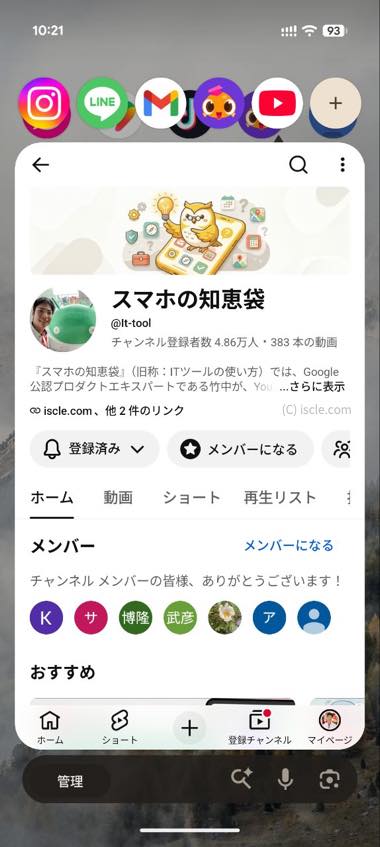
- 画面端に表示されるバブルアイコンをタップしてフローティングウィンドウを開く
- 閉じたい場合は、バブルアイコンを画面下部の[✕]へドラッグする
クイック設定パネルの編集
画面上部からスワイプして表示するクイック設定のボタン配置を自分好みにカスタマイズできます。タイルのサイズ調整を活用することで、限られたスペースによく使う機能をコンパクトに配置可能です。 Wi-Fi や Bluetooth 、おやすみモードなど、日常的にアクセスする項目を上部に集めて自分だけのコントロールセンターを作成しましょう。
- 画面上部から 2 回下にスワイプしてクイック設定を表示する
- 鉛筆アイコン(編集ボタン)をタップする
- アイコンを長押しして移動させ、よく使うものを上に配置する
- アイコンの端をドラッグしてサイズを調整し、[完了]をタップする
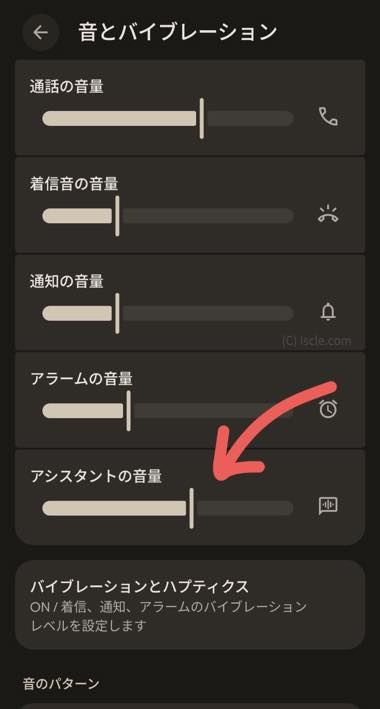
アシスタント音量の独立
AI アシスタント(Gemini)専用の独立した音量スライダーが追加され、メディアの音量とは個別に音量レベルを調整できるようになりました。音楽や動画の再生音量に影響を与えることなく、アシスタントの応答音声をちょうど良い聞き取りやすい音量に設定できます。
- 端末側面の音量ボタン(上げる/下げる)を押す
- 音量スライダー下部の[…](詳細メニュー)をタップする
- [設定]をタップする
- [アシスタント]のスライダーを動かして好みの音量に調整する
操作時の振動・音の調整
文字入力時の打鍵感(バイブレーションフィードバック)の強さを細かく調整できます。不要な場合は音や振動をオフにし、入力操作を自分に最適な触感へカスタマイズできます。
- [設定]アプリを開く
- [システム]>[音とバイブレーション]をタップする
- [バイブレーションとハプティクス]をタップする
新 AI 音声入力(Gboard)
Gemini と Tensor G6 の連携により、従来の単なる文字起こしから「意図を汲み取る音声入力」へと進化しました。「えーと」などの無駄な言葉(フィラー)が自動削除されるほか、「今の文章を箇条書きにして」「もっと丁寧な言葉遣いにして」といった編集指示を音声でそのまま行えます。
- メッセージアプリやメモ帳を開き、入力欄をタップして Gboard を表示する
- キーボード右上にある Gemini マーク付きの[マイク]アイコンをタップする
- 伝えたい内容や編集指示(例:「明日の予定を箇条書きで入力して」)を話す
- 話し終えたら波形部分に表示される[✓](チェックマーク)をタップしてテキストを確定する
アニメーションの無効化
[開発者向けオプション]の設定変更により、画面移動やアプリ切り替え時のアニメーション速度を早めたり無効化したりできます。元々スムーズに動作する Pixel 11 ですが、この設定を適用することで画面切り替えの体感スピードがよりキビキビとした軽快な打鍵感へ変わります。
- [設定]>[デバイス情報]を表示し、一番下の[ビルド番号]を 7 回連続でタップして開発者向けオプションを有効にする
- [設定]>[システム]>[開発者向けオプション]を開く
- [ウィンドウアニメスケール]などの 3 つの項目を[0.5x]または[アニメーションオフ]に変更する
📹 カメラ
カメラのプロ設定(Pro のみ)
シャッタースピードや ISO 感度、ホワイトバランス、フォーカスなどを手動で細かくコントロールできる本格的な撮影設定です。さらに 50MP の超高解像度撮影や RAW 形式での保存にも対応しており、こだわりの写真を撮影したい場面で威力を発揮します。
- [カメラ]アプリを起動する
- 右下の[プロ設定]アイコン(スライダーマーク)をタップする
- 解像度(12MP / 50MP)やレンズ選択、RAW保存、マニュアルフォーカスなどの設定を調整する
動画ブーストと夜景モード動画(Pro のみ)
撮影した動画を Google のクラウド AI サーバーで高度に処理し、暗所でのノイズ低減やダイナミックレンジの拡張、手ブレ補正を劇的に向上させる機能です。夜景や薄暗い室内でも、まるで映画のような極めて美しい動画を残すことができます。
- [カメラ]アプリを起動し、[動画]モードに切り替える
- 動画設定メニューから[動画ブースト]をオンにする
- 撮影後、Google フォト経由で自動的にクラウド処理が実行されます
カメラスタイルの設定
撮影時に「デジカメ」「ミニマル」「ベルベット」など、独特の色合いや風合いを選択できる新機能です。レトロなデジカメ風やシックなモノクロなど、サードパーティ製アプリを使わずにカメラアプリ内で好みの世界観をリアルタイムに適用して撮影できます。
- [カメラ]アプリを起動する
- 画面上の[設定]アイコン(歯車マーク)をタップする
- [カメラスタイル]を選択する
- 画面を横にスワイプして表示されるスタイル(デジカメ、ミニマル、ベルベットなど)から好みのトーンを選択する
- 色合いや微調整を行い、通常通りシャッターを押して撮影する
マジック キャプチャー
動画を撮影しておくだけで、AI が最高の瞬間を自動判別し、高精細な 12MP 静止画として切り出してくれる機能です。動き回る子供やペット、スポーツシーンなど、静止画ではシャッターチャンスを逃しやすい場面でも確実にベストショットを残せます。
- [カメラ]アプリを起動する
- 撮影モードから[マジック キャプチャー]を選択する
- シャッターボタンを押して動画を撮影する
- AI が自動抽出・ブレ補正を行ったベストショットの静止画を確認・保存する
カメラコーチ
写真を撮影する際、 AI がリアルタイムでアングルや撮影設定のアドバイスを提供してくれる利便性の高い機能です。「少し引きで撮影すると全体の収まりが良くなります」といったアシストを画面上に表示してくれるため、難しい知識がなくてもプロのような構図で綺麗な写真が撮影できます。
- [カメラ]アプリを起動する
- 左下の設定アイコンをタップし、[詳細設定]に進む
- [カメラコーチ]をオンにする
電源ボタン 2 回押しでカメラ起動
ロック画面やアプリ起動中を問わず、電源ボタンを素早く 2 回連続で押すだけで即座にカメラを呼び出せるショートカットです。一瞬のシャッターチャンスを逃したくない場面で威力を発揮します。ポケットから取り出しながら素早く撮影姿勢に入れる、必須の機能設定です。
- [設定]アプリを開く
- [システム]>[ジェスチャー]をタップする
- [カメラをすばやく起動]をオンにする
位置情報の保存オフ
撮影した写真データに位置情報(GPSデータ)を記録するか否かを切り替える設定です。 SNS 等へ写真を公開する際に自宅や特定の場所が特定されるのを回避したい場合は、オフに設定しておくと安心です。旅行の思い出をマップ上で振り返りたい場面など、用途に応じて切り替えるのがおすすめです。
- [カメラ]アプリを起動する
- 左下の設定アイコンをタップし、[その他の設定]を選択する
- [位置情報の保存]のスイッチをオフにする
🔐 セキュリティ・プライバシー
Pause Point(ポーズポイント)
気を散らすアプリを起動しようとした際に待機画面を挟み、無意識なアプリの起動や使いすぎを抑制してくれる Digital Wellbeing の新機能です。現時点で Pixel 11 シリーズ(Android 17)で利用でき、ついつい SNS やゲームを開いてしまいがちな習慣を見直し、集中力を保ちたい方におすすめです。
- [設定]アプリを開く
- [Digital Wellbeing]をタップする
- [ポーズポイント]をタップする
- [ポーズポイントを使用]をオンにし、対象にしたいアプリを設定する
顔認証後のロック画面スキップ
顔認証の照合が完了した後、画面のスワイプ操作を挟むことなくダイレクトにホーム画面を表示させる設定です。 Pixel 11 の顔認証は高度なセキュリティ規格に対応しており、スピーディーかつ正確に認識します。この機能を有効にすることで、画面に目を向けるだけで即座に操作を開始できるスムーズな体験が得られます。
- [設定]アプリを開く
- [セキュリティとプライバシー]をタップする
- [デバイスのロック解除]>[顔認証]を選択する
- [ロック画面をスキップ]をオンにする
通知履歴の保存
誤ってスワイプ消去してしまった通知や、過去に届いたメッセージの内容を 24 時間前まで遡って見返せるバックアップ機能です。重要な案内を見落としてしまった際にも後から落ち着いて確認できるため、有効にしておくと日々の利用で非常に役立つ設定です。
- [設定]アプリを開く
- [通知]をタップする
- [通知履歴]をタップする
- [通知履歴を使用]をオンにする
🆘 その他
HiLight(通知ライト)(Pro のみ)
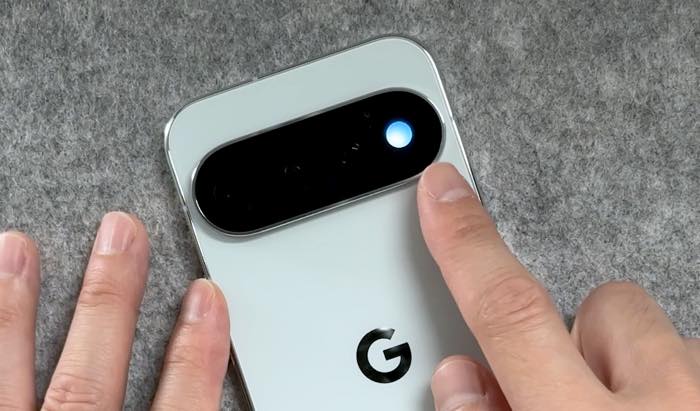
端末を伏せて置いてある状態でも、カメラバー周辺のライトが指定した色に光り、誰からの着信や通知かを知らせてくれる機能です。会議中や作業中など、画面を表に向けられない場所でも、大切な人からの通知や着信を一目で判断できます。
- [連絡先](Google コンタクト)アプリを開く
- 通知色を設定したい連絡先を選び、[お気に入り]に登録する
- 連絡先の詳細画面にある[ハイライト]をタップする
- 5 色(白・黄色・緑・ピンク・紫)の中から割り当てたいカラーを選択する
緊急 SOS と衝突事故検出
万が一の事態に備え、電源ボタンを 5 回連続で押すことで緊急連絡先へ迅速に通報したり、万一の車の衝突事故を検知した際に自動で救助要請を行ったりするセーフティ機能です。ご自身の身の安全を守るための大切な設定ですので、事前の連絡先登録や情報確認と合わせてオンにしておくことを強く推奨します。
- [設定]アプリを開き、[安全と緊急情報]を選択する
- [緊急 SOS]をタップし、設定を有効にする
- [衝突事故検出]をタップし、オンにする