![生活に役立つネタを!iscle[イズクル]](https://www.iscle.com/image/logo2026.svg)
Pixel 10aを自分好みにする34個のおすすめ設定&便利機能
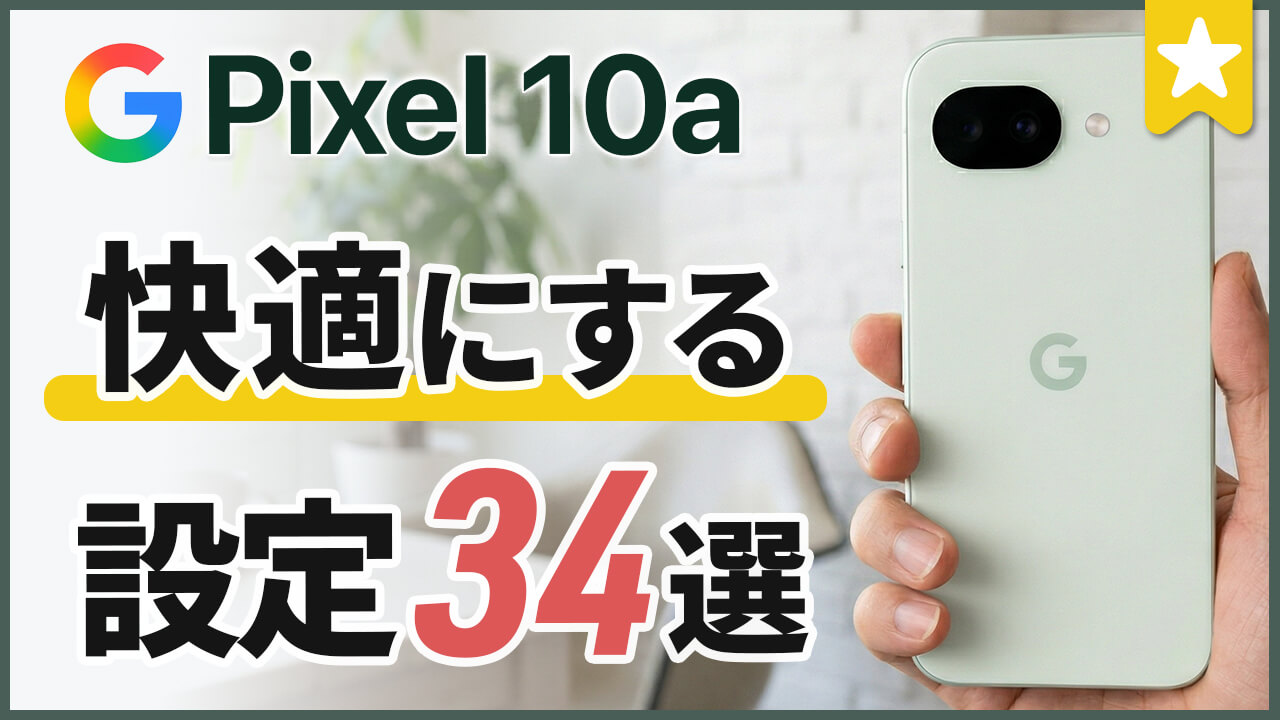

Pixel 10a を購入したら絶対に知っておきたい便利な機能と設定を厳選してご紹介いたします。ご自身の使い方に合わせて、気になるものから設定を変更してみてください。なお、動画でも分かりやすくご紹介しております。
🛠️ 最初にやるべきこと
システムアップデート
新しい Pixel を手に入れたら、まず最初に行うべき項目です。最新のセキュリティパッチや新機能、動作の安定性を高める修正が配信されている可能性があります。新機能を使用するためにもアップデートは行ってくださいね。
Pixel 10a は発売から 7 年間の長期アップデートが保証されているため、常に最新の状態に保つことで、長期間にわたって安全かつ快適に使用し続けることができます。
- [設定]アプリを開く
- [システム]をタップする
- [ソフトウェア アップデート]をタップする
- [システム アップデート]を選択し、[アップデートを確認]をタップする
🔋 バッテリー
バッテリー残量をパーセントで表示する
初期状態ではアイコンの図形のみですが、具体的な数値を表示することで、あとどれくらい使えるかを正確に把握できるようになります。 Pixel 10a はバッテリー持ちが良いモデルですが、数値が見えることで充電のタイミングを逃さず、外出先でも安心して使用できるようになります。
- [設定]アプリを開く
- [バッテリー]をタップする
- [バッテリー残量]のスイッチをオンにする
アダプティブ充電(バッテリーの寿命を延ばす)
AI がユーザーの就寝と起床のパターンを学習し、夜間はゆっくりと充電して、起きる直前に 100% になるよう調整します。急激な充電によるバッテリーへの負荷を軽減し、 10a を数年間にわたって長く使い続けるための重要な機能です。長く愛用したい方は必ずオンにしておきましょう。
- [設定]アプリを開く
- [バッテリー]をタップする
- [バッテリーの状態]をタップする
- [充電の最適化]をタップする
- [充電の最適化を使用する]が有効になっているか確認し、[アダプティブ充電を使用]か[充電の上限:80%]を選択してください。
🏞️ ホーム画面・ロック画面
ホーム画面の壁紙をカスタマイズする
Pixel 10a の美しいディスプレイを最大限に活かすために、まずは壁紙を自分好みのものに変更しましょう。 Google オリジナルの多彩なデザインやお気に入りの写真などから自由に選べます。毎日手にするスマホだからこそ、一目で気持ちが上がるような画像を設定することで、10a への愛着がより一層深まります。
- ホーム画面の空いている場所を長押しする
- [壁紙とスタイル]を選択する
- [壁紙の変更]をタップする
- 好みのカテゴリーを選び、画像を選択して[壁紙に設定]をタップする
アプリグリッドの変更
初期設定よりも多くのアプリを 1 画面に配置できるようになります。 6.1 インチという絶妙なサイズの Pixel 10a の画面を有効活用するために、 5×5 などの高密度な配置に変更するのがおすすめです。一度に確認できる情報量が増え、アプリを探す手間が大幅に減ります。
- ホーム画面の空いている場所を長押しする
- [壁紙とスタイル]を選択する
- 画面下の[レイアウト]をタップする
- [5×5]などの好みのグリッドを選択して[適用]をタップする
テーマアイコンの設定
壁紙の色調に合わせて、対応するアプリアイコンの色を自動的に統一してくれます。ホーム画面全体に一体感が生まれ、非常に洗練された印象になります。 10a のミニマルなデザインと相性が良く、自分だけの特別なホーム画面を手軽に演出できるため、見た目にこだわりたいユーザーに人気の機能です。
- ホーム画面の空いている場所を長押しする
- [壁紙とスタイル]を選択する
- [アイコン]のスイッチをオンにする
ロック画面の時計カスタマイズ
ロック画面で時計部分を長押し、または[壁紙とスタイル]から変更可能です。多彩なフォントや色、サイズから自分好みのスタイルを選べます。 10a は画面の輝度が向上しているため、カスタマイズした時計がより鮮明に、美しく表示されます。通知の邪魔にならないようサイズを調整するなど、実用性とデザインを両立させることが可能です。
- ロック画面を表示し、時計部分を長押しする
- 画面下の[カスタマイズ]をタップする
- 左右にスワイプして好みの時計デザインを選ぶ
- [色とサイズ]をタップして細かく調整する
ロック画面のショートカット
ロック画面下部にある、左右のアイコンに割り当てる機能を選べます。[QR コードスキャナ]や[ライト]、[お支払い( Google ウォレット)]などを配置すれば、ロックを解除せずに一瞬で目的の動作に移れます。日常生活での「あと少し速く使いたい」という願いを叶えてくれる、非常に利便性の高いカスタマイズ項目です。
- ホーム画面を長押しし、[壁紙とスタイル]を選択する
- [ロック画面]タブに切り替える
- [ショートカット]をタップする
- [左ショートカット]と[右ショートカット]にそれぞれ好みの機能を割り当てる
この曲なに?(音楽認識)
カフェや街中で流れている音楽を、 Pixel 10a が自動で認識してロック画面に曲名を表示してくれます。アプリを起動して検索する手間がなく、後から履歴を確認してプレイリストに追加することも可能です。
- [設定]アプリを開く
- [ディスプレイとタップ]をタップする
- [ロック画面]をタップ
- [この曲なに?]をタップして有効にする
- ウィジェットをホーム画面に置いておくとアクセスしやすくなります
📱 ディスプレイ
明るさの最大化(3000 nits 対応)
10a の最大の進化点の一つが、 Pro モデルに匹敵する 3000 nits の最大輝度です。[明るさの自動調節]をオンにしておくことで、直射日光の下などの非常に明るい屋外でも、画面が白飛びせず鮮明に見えるようになります。夏のレジャーや屋外での写真撮影時でも、画面が見えづらくて困ることはもうありません。 10a の性能を最も実感できるポイントです。
- [設定]アプリを開く
- [ディスプレイとタップ]をタップする
- [明るさの自動調節]をオンにする
スクリーンアテンション
インカメラがユーザーの視線を検知し、画面を見ている間は設定時間を過ぎても消灯しないようにしてくれます。長い記事を読んでいる時や、レシピを見ながら料理をしている時に、勝手に画面が暗くなるストレスから解放されます。プライバシーに配慮しつつ、ユーザーの動作を察してくれる賢い機能です。
- [設定]アプリを開く
- [ディスプレイとタップ]をタップする
- [画面自動消灯]をタップする
- [スクリーンアテンション]をオンにする
スムーズディスプレイ(120Hz)
Pixel 10a では 120 Hz の高リフレッシュレートに対応していますが、初期設定ではオフになっている場合があります。これをオンにすると、画面のスクロールやアニメーションが驚くほど滑らかになります。指に吸い付くような操作感は、一度体験すると元には戻れないほどの心地よさです。 Tensor G4 のパワーを最も視覚的に感じられる設定なので、必ず有効にしましょう。
- [設定]アプリを開く
- [ディスプレイとタップ]をタップする
- [スムーズディスプレイ]のスイッチをオンにする
表示サイズとテキスト
文字の大きさや全体の表示倍率を調整できます。視力が気になる方は文字を大きく、より多くの情報を一度に見たい方は表示サイズを小さくするなど、自分の目に最適な環境を整えられます。また、テキストを太字に設定することで、視認性が大幅に向上し、屋外などの明るい場所でも文字が読みやすくなります。
- [設定]アプリを開く
- [ディスプレイとタップ]をタップする
- [表示サイズとテキスト]をタップする
- スライダーを左右に動かして[フォントサイズ]や[表示サイズ]を調整する
夜間モードとアダプティブトーン
周囲の光に合わせて画面の色温度を自動調整する機能です。特に[夜間モード]は、就寝前のブルーライトをカットし、目に優しい暖色系の色味に変更してくれます。スケジュールに合わせて自動で切り替えるよう設定すれば、夜のスマホ利用による睡眠への影響を抑えられます。 10a をより快適に、健康的に使いこなすための大切な配慮です。
- [設定]アプリを開く
- [ディスプレイとタップ]をタップする
- [夜間モード]をタップし、[夜間モードを使用]をオンにする
- [スケジュール]をタップして、開始時間をカスタマイズする
顔検出による画面回転
横になってスマホを使っている時に、意図せず画面が回転してしまうのを防ぐ機能です。例えば、ベッドの上で動画を見たりブラウジングをしたりする際、自動回転をオフにする手間が省けます。普段、自動回転を有効にしている人はオンにしておくことをお勧めします。
- [設定]アプリを開く
- [ディスプレイとタップ]をタップする
- [画面の自動回転]をタップする
- [自動回転を使用]と[顔検出]の両方をオンにする
タッチ感度の向上(アダプティブタッチ)
保護フィルムを貼った際に、タッチの反応が悪くなるのを防ぐための設定です。 10a ではさらに進化し、周囲の環境やフィルムの状態に合わせて感度を自動調整する[アダプティブタッチ]が搭載されています。ガラスフィルムを貼っていても、素手と変わらないスムーズな操作や指紋認証が可能になります。フィルムを使用する方は忘れずに確認しておきましょう。
- [設定]アプリを開く
- [ディスプレイとタップ]をタップする
- [タッチ感度]をタップする
- [アダプティブタッチ]をオンにする
👆 操作性・ナビゲーション
ナビゲーションモードの選択
最近のスマホはジェスチャーが主流ですが、慣れ親しんだボタン操作の方が確実という方が多いはずです。 10a は片手で扱いやすいサイズ感なので、自分のスタイルに合わせて最適な操作方法を選択することで、日々のストレスが大幅に軽減されます。
- [設定]アプリを開く
- [システム]をタップする
- [ナビゲーションモード]をタップする
- [ジェスチャーナビゲーション]か[3ボタンナビゲーション]を選択する
電源ボタン長押しの挙動
電源ボタンを長押しした際、 Gemini を起動するか、電源を切るメニューを表示するかを選択できます。 AI を頻繁に活用したい方は Gemini に、従来のようにスムーズに再起動などを行いたい方は電源メニューに設定しましょう。自分のスマホ利用スタイルにおいて、どちらの機能に素早くアクセスしたいかを基準に選ぶのがおすすめです。
- [設定]アプリを開く
- [システム]>[ジェスチャー]をタップする
- [電源ボタンを長押し]をタップする
- [電源メニュー]または[デジタルアシスタント]のどちらかを選択する
クイックタップ(背面タップ)
10a の背面を 2 回トントンと叩くだけで、特定の機能を呼び出せます。 10a は背面がフラットで指が届きやすいため、この機能が非常に使いやすくなっています。スクリーンショットの撮影やフラッシュライトの点灯を割り当てれば、画面を操作することなく瞬時にアクションを起こせます。片手操作を劇的に便利にする、 10a ユーザー必見の設定です。
- [設定]アプリを開く
- [システム]>[ジェスチャー]をタップする
- [クイックタップでアクションを開始]をタップする
- 機能をオンにし、下の一覧から実行したいアクション(例:スクリーンショットを撮る)を選択する
クイック設定パネルの編集
画面上部からスワイプして出すパネルのボタンを並べ替えます。 Android 16 ではタイルのサイズをハーフサイズに変更できる新機能が加わり、より多くの機能を 1 画面に詰め込めるようになりました。 Wi-Fi や Bluetooth 、おやすみモードなど、自分が毎日使う機能に最速でアクセスできるよう、自分専用のコントロールセンターを作り上げましょう。
- 画面上部から 2 回下にスワイプしてクイック設定を表示する
- 鉛筆アイコン(編集ボタン)をタップする
- アイコンを長押しして移動させ、よく使うものを上に配置する
- アイコンの端をドラッグしてサイズを調整し、[完了]をタップする
キーボードの振動・音の調整
文字入力時に振動するフィードバックを自分好みに細かく調整します。 Pixel 10a の振動モーターは質感が良く、適切な強さに設定することで、まるで物理的なキーを押しているような心地よい打鍵感を得られます。音が不要な場合はオフにし、振動の強さを微調整することで、長文の入力も疲れにくく、スムーズに行えるようになります。
- [設定]アプリを開く
- [システム]>[音とバイブレーション]をタップする
- [バイブレーションとハプティクス]をタップする
アニメーションの無効化
[開発者向けオプション]から、画面切り替え時のアニメーション速度を速める、またはオフにできます。 Tensor G4 搭載で元々快適な 10a ですが、この設定を行うことで、アプリの起動や画面移動がさらにキビキビとした体感速度に生まれ変わります。
- [設定]>[デバイス情報]を表示し、一番下の[ビルド番号]を 7 回連続でタップして開発者向けオプションを有効にする
- [設定]>[システム]>[開発者向けオプション]を開く
- [ウィンドウアニメスケール]などの 3 つの項目を[0.5x]または[アニメーションオフ]に変更する
📹 カメラ(10a 特化)
カメラコーチ
写真を撮る際、 Gemini がリアルタイムで構図や設定のアドバイスをくれる新機能です。「もう少し引いて撮ると綺麗だよ」といった提案を画面上に表示してくれるため、カメラの知識がなくてもプロのような写真が簡単に撮れるようになります。 10a の強力な AI が、あなたの専属カメラマンとして撮影技術をサポートしてくれる画期的な機能です。
- [カメラ]アプリを起動する
- 左下の設定アイコンをタップし、[詳細設定]に進む
- [カメラコーチ]をオンにする
オートベストテイク
集合写真を撮る際、全員が目をつぶっていない最高の表情を AI が自動的に選び出し、合成してくれる機能です。 10a ではさらに進化し、複数のショットから最も良い瞬間を自動で提案してくれます。
- [カメラ]アプリを起動する
- 左下の設定アイコンをタップし、[詳細設定]に進む
- [オートベストテイク]をオンにする
電源ボタン 2 回押しでカメラ起動
どの画面からでも、あるいは画面が消えていても、電源ボタンを素早く 2 回押すだけでカメラが即座に起動します。決定的なシャッターチャンスを逃さないための必須設定です。 10a のカメラは起動が非常に高速なので、この設定と組み合わせることで、ポケットから出しながら撮影準備を整えるといったスムーズな撮影体験が可能になります。
- [設定]アプリを開く
- [システム]>[ジェスチャー]をタップする
- [カメラをすばやく起動]をオンにする
手のひらタイマー
自撮りや集合写真の際、カメラに向かって手のひらをかざすだけでタイマーをスタートさせることができます。スマホのシャッターボタンを押す必要がないため、ポーズをとる余裕が生まれ、手ブレも防げます。 10a の広角なインカメラを活かし、背景までしっかりと入れた自撮りを楽しみたい時に非常に重宝する、スマートな撮影機能です。
- [カメラ]アプリを起動し、インカメラ(自撮りモード)にする
- 設定から[…]アイコンをタップし、[手のひらタイマー]をオンにする
位置情報の保存オフ
写真に撮影場所のデータを記録するかどうかを設定します。 SNS に投稿する際、自宅などの場所が特定されるのを防ぎたい場合はオフにしておくのが安心です。一方で、旅行の思い出を地図上で振り返りたい場合はオンにするなど、用途に合わせて使い分けましょう。プライバシーと利便性のバランスを自分でコントロールするための大切な項目です。
- [カメラ]アプリを起動する
- 左下の設定アイコンをタップし、[その他の設定]を選択する
- [位置情報の保存]のスイッチをオフにする
🔐 セキュリティ・プライバシー
顔認証後のロック画面スキップ
顔認証が成功した後、スワイプ操作をせずに直接ホーム画面を表示する設定です。 10a の顔認証は高いセキュリティ基準である Class 3 に対応しており、非常に高速で正確です。この設定をオンにすれば、スマホを見た瞬間に使い始められるという、驚くほどスムーズな体験が手に入ります。ロック解除の手間を最小限にしたい方に最適です。
- [設定]アプリを開く
- [セキュリティとプライバシー]をタップする
- [デバイスのロック解除]>[顔認証]を選択する
- [ロック画面をスキップ]をオンにする
通知履歴の保存
間違えてスワイプして消してしまった通知や、後から確認したくなった重要な情報を、 24 時間分遡って確認できるセーフティネットのような機能です。アプリからの通知を見逃して後悔することを防いでくれるため、一度使い始めると手放せなくなる、非常に実用的で安心感のある設定です。
- [設定]アプリを開く
- [通知]をタップする
- [通知履歴]をタップする
- [通知履歴を使用]をオンにする
🚀 AI・連携
かこって検索
画面下のナビゲーションバーを長押しし、調べたいものを丸で囲むだけで、アプリを切り替えずに検索できる強力な AI 機能です。 Instagram で見かけた服や、 YouTube 動画の中の気になる場所など、画面に映っているものすべてが検索対象になります。 Pixel 10a の直感的な操作と高度な AI 検索を融合させた、最も「 Pixel らしい」便利な機能の一つです。
- 調べたいものが画面に映っている状態で、画面最下部の横棒(ナビゲーションバー)を長押しする
- 画面が少し暗くなったら、調べたい部分を指で丸く囲む
AirDrop over Quick Share
iPhone や Mac ユーザーとのデータ共有が劇的にスムーズになる新機能です。専用のアプリを使わずに、写真や動画を隣にいる相手に爆速で送信できます。これまで Android と iPhone の間にあった共有の壁を、 10a の新しい通信技術が取り払いました。スマホの機種を問わず、友人や家族と思い出を共有するストレスをゼロにしてくれる、待望の機能です。
- [設定]アプリを開き、[接続済みのデバイス]>[クイック共有]を選択する
- [誰でも]または[連絡先]に対して共有を有効にする
- 相手のデバイスを選択して送信する
Gemini ライブと画面内解析
Gemini を呼び出し、今見ている画面について質問したり、音声で自然に会話をしたりできます。 10a に搭載された最新の Gemini は、画面上の情報を読み取って内容を要約したり、複雑な予定を整理したりするのが得意です。単なる音声操作を超えた、まさに「相棒」のような AI 体験を日常に取り入れることで、スマホの可能性が大きく広がります。
- 電源ボタンを長押しする
- Gemini が起動したら、「この画面について教えて」と話しかけるか、右下の Gemini ライブアイコンをタップして対話を開始する
🆘 その他
緊急 SOS と衝突事故検出
もしもの時のために、電源ボタンの 5 回連打で緊急連絡先に通報したり、激しい車の衝突を検知して自動で助けを呼んだりする設定です。 10a はあなたの安全を常に見守るデバイスでもあります。使う機会がないのが一番ですが、設定しておくだけで自分や家族の安心に繋がります。初期設定の段階で、自身の連絡先や血液型などの情報と合わせて確認しておきましょう。
- [設定]アプリを開き、[安全と緊急情報]を選択する
- [緊急 SOS]をタップし、設定を有効にする
- [衝突事故検出]をタップし、オンにする
アプリごとの言語設定
システム全体は日本語のままでも、特定のアプリだけを英語や別の言語に変更できます。海外製のアプリを元の言語で使いたい場合や、語学学習のために特定のツールだけ英語にするなど、自分のライフスタイルに合わせて柔軟に調整可能です。 Pixel 10a の多機能さを活かし、よりパーソナルな使い勝手を追求できる設定です。
- [設定]アプリを開く
- [システム]>[言語と地域]をタップする
- [アプリ言語]を選択する
- 言語を変更したいアプリを選び、設定したい言語を選択する