![生活に役立つネタを!iscle[イズクル]](https://www.iscle.com/image/toplogo.svg)
Googleフォトの写真・動画をパソコンやスマホに保存する方法【完全版】

今回は、Google フォトに保存してある写真や動画を、パソコンやスマホにダウンロードして保存する方法を分かりやすくご紹介いたします。
大切な写真や動画、Google フォトに預けっぱなしにしていませんか?『クラウドにあるから安心』。そう思っているなら、注意が必要です。例えば、Google アカウントが何らかの理由で一時的に停止されたり、パスワードを忘れてログインできなくなったりすると、すべての写真や動画にアクセスできなくなってしまいます。
※動画でも分かりやすくご紹介しています。
目次
「写真が消える」本当のリスク
さらに、Google フォトの無料容量(15GB)は、Gmail や Google ドライブと共有されています。容量がいっぱいになると、新しい写真が保存されないだけでなく、メールの送受信すらできなくなります。
『いつか整理しよう』と思っているうちに、大切な瞬間の記録が止まってしまったり、Google 側の仕様変更で、昔のように自由に使えなくなる可能性もゼロではありません。手元にデータがないということは、主導権を自分ではなくサービス側に預けている状態です。
「手元に保存」することで思い出の主導権を取り戻す
不安な状態を解決する方法は「手元に保存する」ことです。つまり、パソコンやスマホ本体にデータを保存(ダウンロードする)ことです。手元に保存しておけば、万が一 Google アカウントにトラブルがあっても、あなたの大切な写真や動画は守られます。
今回ご紹介するのは、Google が公式に推奨しているツールや機能を使った手順です。非公式なアプリや複雑なソフトは一切使いません。Windows、Mac、iPhone、Android、どの端末をお使いの方でも再現できる、最も標準的で安全な方法をお伝えします。
写真・動画をパソコンに保存する手順
パソコンへの保存は、大画面での整理や、外付け HDD・SSD へのバックアップに最適です。
1枚〜数枚だけ保存したい場合(個別選択)
- ブラウザで Google フォト にアクセスし、ログインします。「Google フォト」と検索して表示させても構いません。
- 保存したい写真の左上にあるチェックマークをクリックして選択します。
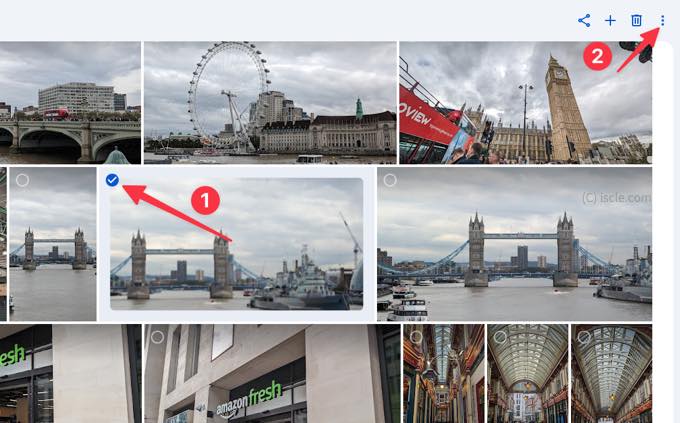
- 画面右上の[︙]をクリックし、ダウンロードを選択します。
- これで PC のダウンロードフォルダに保存されます。
複数枚ダウンロードしたい場合は、任意の写真や動画にチェックを入れて[︙]からダウンロードしてください。複数枚ダウンロードした場合は圧縮されたフォルダに含まれています。
日別にまとめて保存したい場合
- 写真一覧にある日付(例:2023年10月1日)の横にあるチェックマークを押すと、その日の写真が全選択されます。
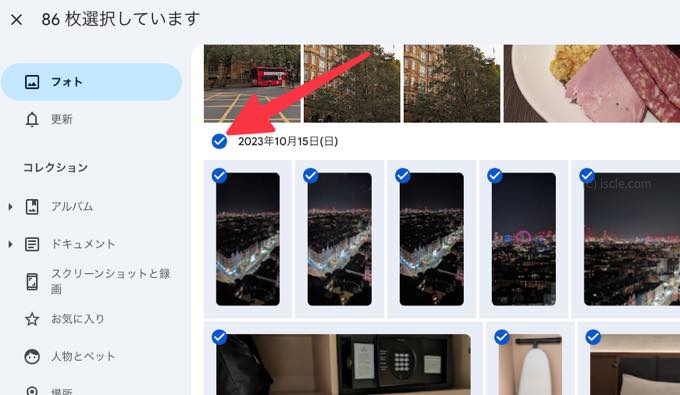
- 同様に右上の[︙]からダウンロードします。複数枚の場合は、自動的に ZIP 形式で圧縮されて保存されます。
【重要】すべての写真・動画を一括で保存したい場合(Google Takeout)
- Google データ エクスポート にアクセスします。
- 「選択をすべて解除」を押し、Google フォトだけにチェックを入れます。
- 次のステップへ進み[ダウンロードリンクをメールで送信]を選択。
- [新しいエクスポートのスケジュールを設定]を押すと、Google がデータの準備を始めます。
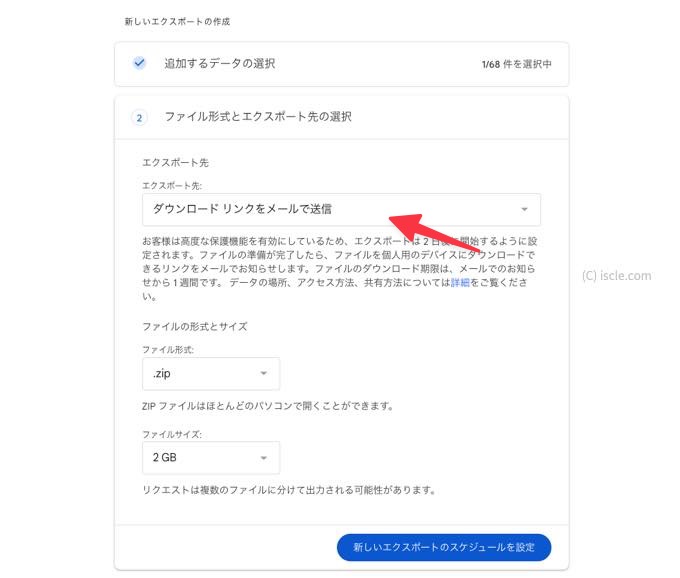
※枚数が多いと数時間〜数日かかる場合がありますが、準備ができたらメールで通知が届くので、届いたリンクから一括ダウンロードするだけです。
写真・動画をスマホ本体に保存する方法
Google フォトで見られるのに、スマホ本体には入っていないという状態を解消します。
- Google フォトアプリを開き、保存したい写真を1枚表示します。
- 写真を上にスワイプするか、右上の[︙]をタップします。
- メニューの中にある[デバイスに保存]または[ダウンロード]をタップします。
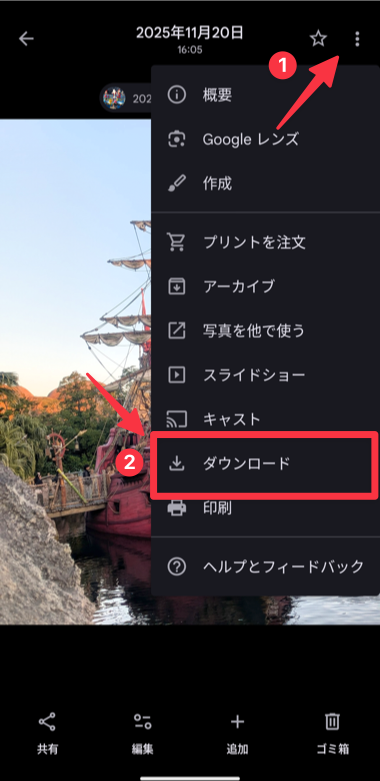
※この項目が表示されない場合は、すでにスマホ本体(ギャラリーや写真アプリ)にその写真が存在している証拠ですので、安心してください。 - 複数の場合は、写真を長押しして選択し、画面下部にあるダウンロードアイコンをタップすることでダウンロードできます。