![生活に役立つネタを!iscle[イズクル]](https://www.iscle.com/image/toplogo.svg)
画像高画質化 AI で低画質の写真も鮮明になる!HitPaw FotorPea レビュー
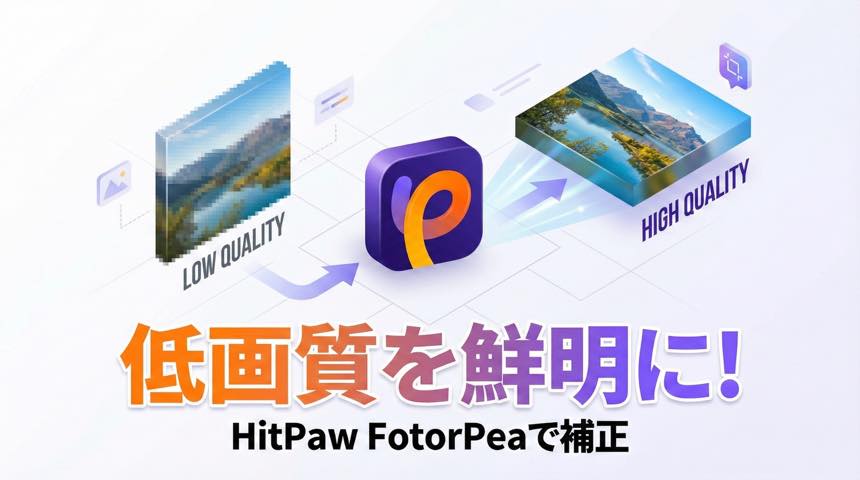

みなさんは、こんな経験はありませんか?
- 「昔撮った大切な家族写真がボケていて、表情がよく見えない……」
- 「ネットで見つけた素敵なイラストを保存したけれど、解像度が低くてガサガサしている」
- 「SNS にアップしたい自撮り写真。もう少し肌を綺麗に、ピントをはっきりさせたい」
- 「仕事で使う画像素材が小さすぎて、引き伸ばすと使い物にならない」
こうした低画質な状態を放置すると、将来大きなモニターで見返した際に「あの時もっと鮮明に残しておけばよかった」と後悔したり、ビジネスや SNS で「プロ意識が低い」という印象を与えて信頼を損なう原因にもなりかねません。
せっかくの思い出や素晴らしい素材も、「低画質」というだけでその価値が半減してしまいます。従来のソフトでは困難だった「元より綺麗にする」という作業も、最新の AI 技術を使えば一瞬で解決できます。
目次
画像高画質化 AI「HitPaw FotorPea」
その悩みを一気に解消するのが、最新の「画像高画質化 AI」を搭載したオールインワン写真編集ツール『HitPaw FotorPea』です。
単に「画質を良くする」だけでなく、最先端のディープラーニング技術を用いて、画像に欠けている情報を AI が予測して補完します。
HitPaw FotorPea の主な機能

例えば次のようなことができます。
- AI 高画質化
低解像度やボケた写真を最新 AI モデルで劇的に鮮明化( 4K/8K 対応)。 - AI 画像生成
テキストや画像から高品質なアートを生成。画像生成で話題の Nano Banana Pro を使用することも可能です。 - AI 商品写真
商品をアップロードするだけで、プロのスタジオのような背景に自動変更。 EC サイトに最適。 - 画像補正・加工
AI が光や色合いを自動で最適化。ワンクリックで写真の見栄えを向上。 - 背景削除・変更
AI が被写体を自動認識し、ワンクリックで背景を正確に切り抜き。 - オブジェクト削除
写り込んでしまった不要な人物や物を魔法のように自然に消去。 - 顔の入れ替え
別の写真の顔を自然に合成するフェイススワップ機能。 - 証明写真作成
パスポートや免許証用の規定サイズ画像を自宅で簡単に作成。
これ一つあれば、専門的な知識不要で、直感的な UI により誰でも簡単にプロ級の仕上がりが手に入ります。また、複数の画像もまとめて処理させることも可能なので、時間と労力を大幅に削減することが可能です。
初心者でも簡単に画像を高画質化
HitPaw FotorPea がなぜ「最強の AI 写真編集」ツールと言えるのか、具体的な使い方を見ていきましょう。
AI 画像高画質化の手順
今回は画像の高画質化を行っていきたいと思います。
- ツールを開いたら[画像処理の開始]をクリックします。
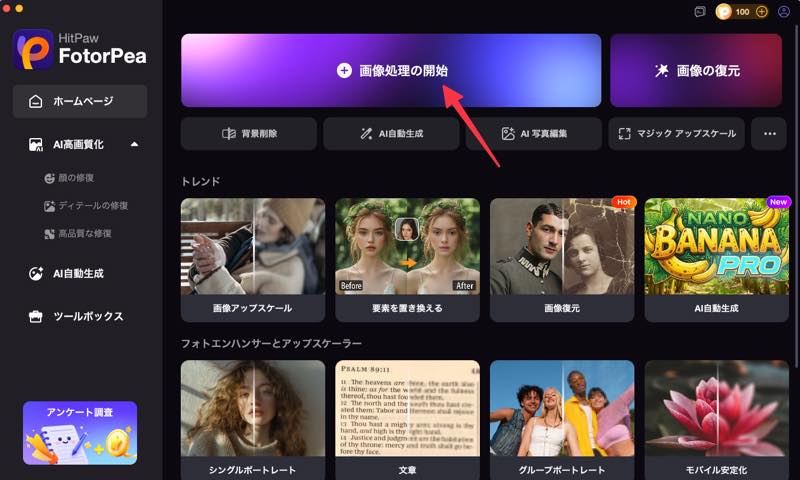
- 補正したい画像をドラッグ&ドロップしてください。
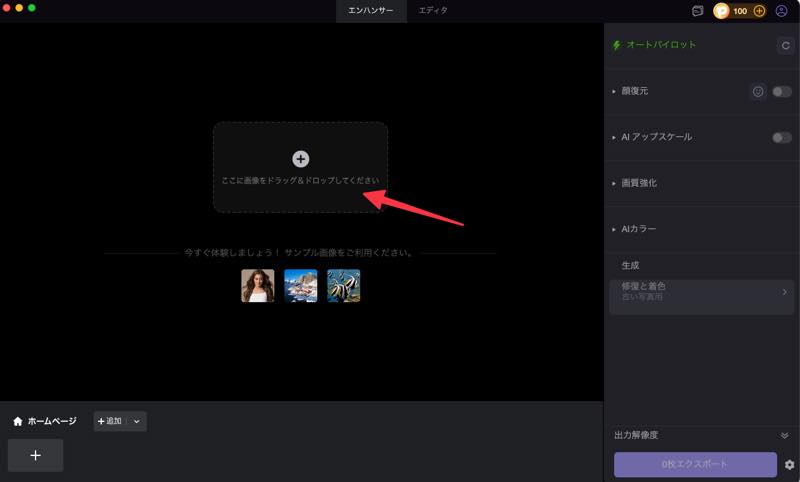
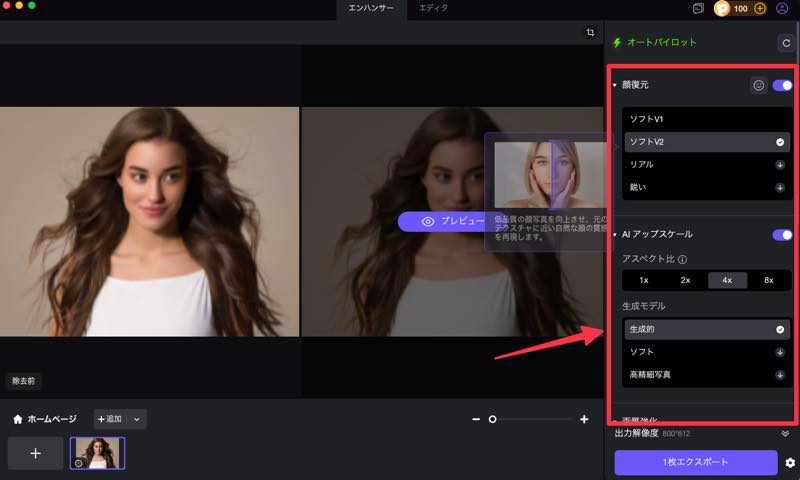
- 次に AI モデルを選択します。今回は、ぼやけた顔写真を補正したいので「ソフトV2」を選択してみました。ご使用の画像に合わせて「顔復元」「アニメ」「ノイズ除去」「AIカラー」などのモデルを選択してください。
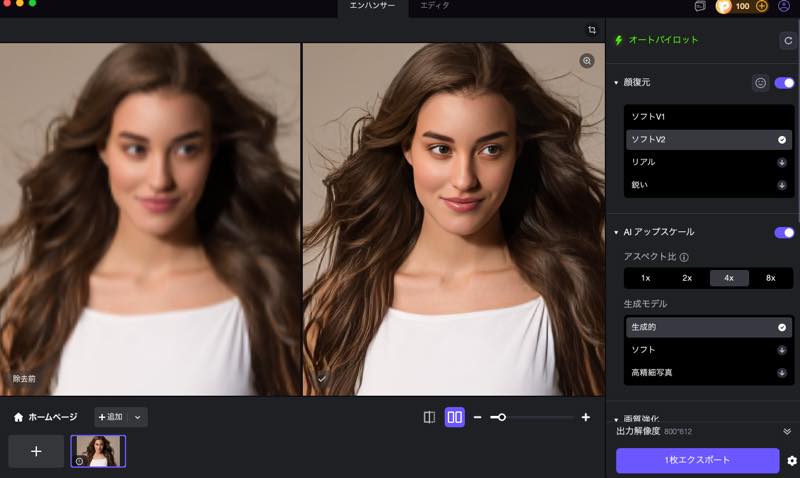
- [プレビュー]を選択すると、処理後のイメージが表示されます。ぼやけた顔写真も、かなり綺麗に処理されていますね!
- 効果を確認し、良ければ[エクスポート]をクリックして保存します。これだけ簡単な操作で写真の画質が良くなるのは驚きです。
AI 画像生成 プロンプトのコツ
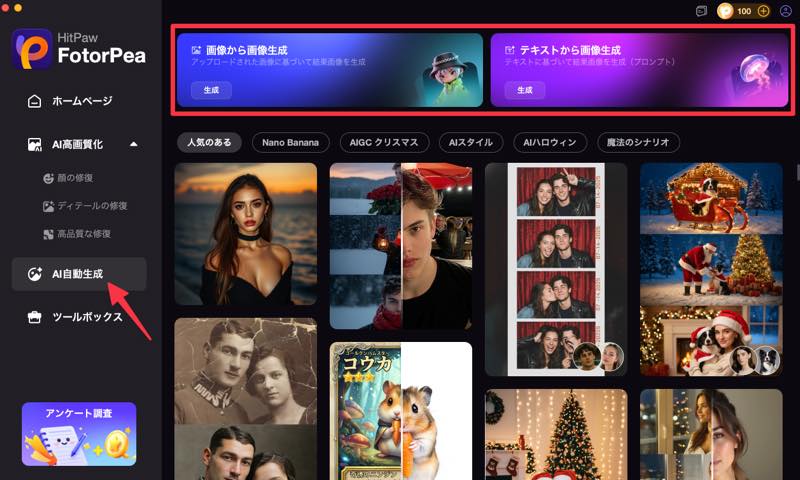
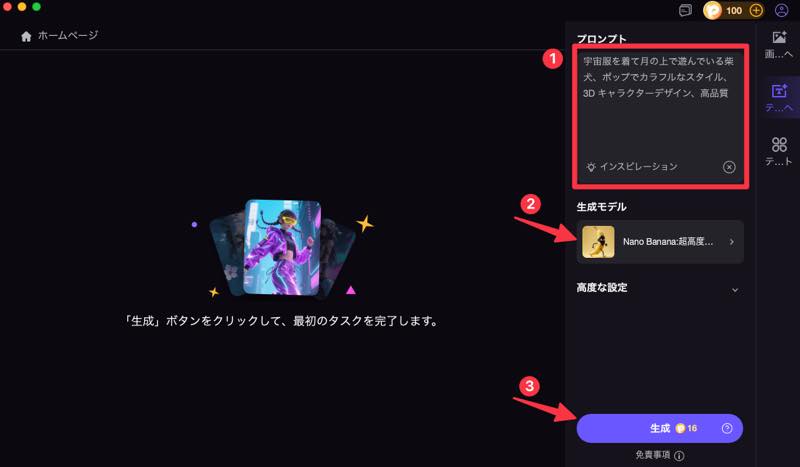
HitPaw FotorPea では画像から画像を生成したり、テキストから画像を生成する「AI 自動生成」機能があります。これはプロンプト(説明文)の書き方ひとつでクオリティが劇的に変わりますので、理想の画像を生成するための3つのコツをご紹介します。
💡5つの要素を盛り込む
「猫」だけではなく、以下の要素を組み合わせると精度が上がります。
- 主体:どんなキャラクターや物か(例:白い長毛の猫)
- 動作・状況:何をしているか(例:窓辺で丸まって寝ている)
- 背景・環境:どこにいるか(例:木漏れ日が差し込むアンティークな部屋)
- スタイル・質感:どんなタッチか(例:水彩画風、リアルな写真、 3D レンダリング)
- ライティング・色:どんな光か(例:暖かな午後の光、パステルカラー)
💡具体的な形容詞を使う
「綺麗」よりも「クリスタルのように輝く」、「かっこいい」よりも「シネマティックで重厚な」といった具体的な言葉を使うと、 AI に意図が伝わりやすくなります。できるだけ、思い描いている詳細なイメージを伝えるようにしてみてください。
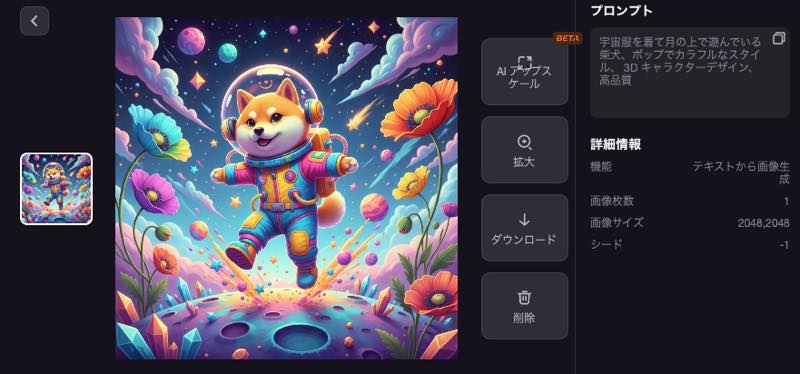
プロンプト入力欄に生成したい画像のイメージを入力していただき、生成モデルを選択します。モデルによって生成される画像の雰囲気や特徴、出来栄えが変わりますお気に入りのモデルを見つけましょう!※モデルによって消費するクレジット量が変わります。
プロンプト例(コピーして試してみてください)
例1:幻想的な風景画
例2:リアルな人物ポートレート
例3:かわいい動物イラスト
例4:ビジネス・インテリア
よくある質問(Q&A)で疑問を解消!
導入前に気になるポイントをまとめました。
今すぐ高画質化を無料体験!
低画質な画像を見てため息をつく必要はありません。あなたの手元にある「ぼやけた思い出」や「納得のいかない写真」を、最新の AI 技術で鮮明に蘇らせてみませんか?
HitPaw FotorPea は、直感的な UI で誰でも迷わず操作できます。専門知識不要で作業効率もスムーズ!自由度の高い出力設定で、あなたの用途にぴったりの画像が手に入ります。
まずは無料でその圧倒的な効果を体感してみてください。公式サイトから体験版をダウンロードして、お気に入りの写真をより高画質&自分好みに仕上げましょう!