![生活に役立つネタを!iscle[イズクル]](https://www.iscle.com/image/toplogo.svg)
低画質の動画を 4K に! HitPaw VikPea の AI 動画高画質化が凄い
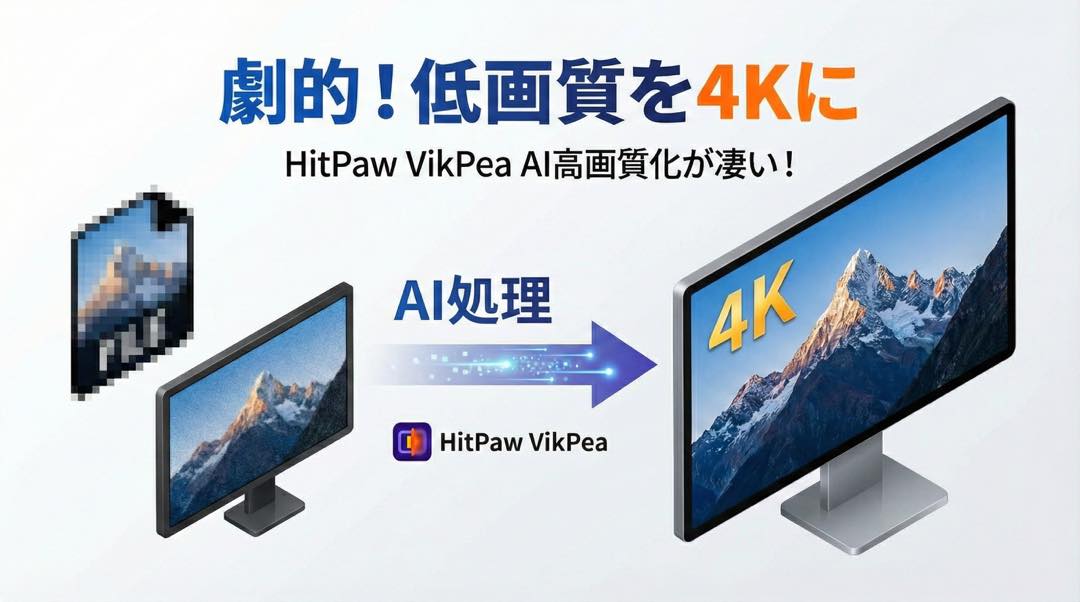

数年前に撮った大切な動画を最新の 4K モニターで見返したとき、映像のボヤけやノイズにガッカリしたことはありませんか?
家族の成長記録などの古い動画、さらには再生できない破損ファイルの「動画修復」を含め、「もっと動画高画質化して、画質を良くする方法はないか?」という悩みをお持ちではありませんか?
しかし、編集ソフトで解像度を無理やり上げるだけでは、ノイズが強調されるだけで「動画の画質を良くする方法」としては不十分です。以前まで、映像の修復には専門的な技術や高額な費用が必要であり、個人が映像修復を行うことは非常に難しかったですよね。
目次
動画高画質化 AI と 動画背景透過 で映像は蘇る
この状況を何とかして、誰でも手軽にプロクオリティの映像修復を実現するのが「HitPaw VikPea」です。
これは単なる映像を拡大するだけのアップスケールソフトではありません。非常に多くの高品質映像を学習した最新のアルゴリズムを搭載した、「動画高画質化 AI」の決定版とも言えるツールです。
1. マルチモデル対応!用途に合わせた最適化
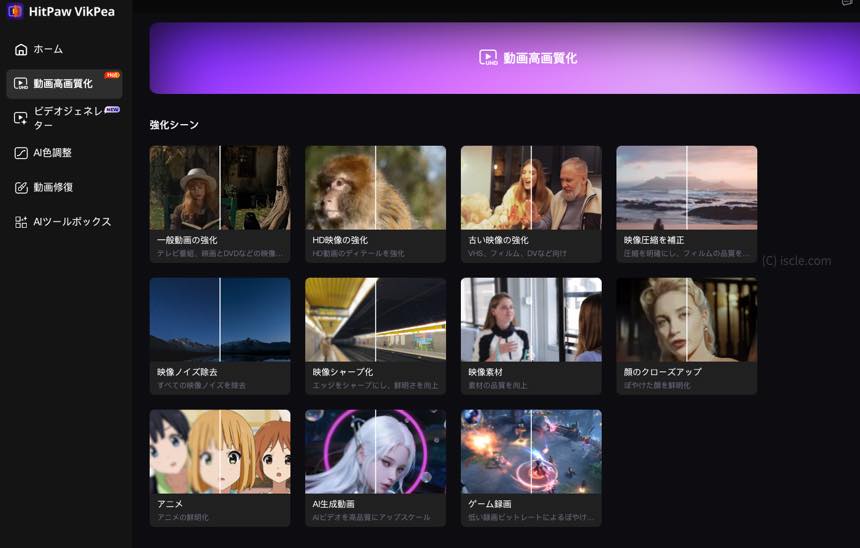
HitPaw VikPea は、対象に合わせて AI モデルを使い分けることで、不自然さが少ない、高品質な動画に蘇ります。例えば次のようなモデルがあります。
究極の復元力を誇る「フェースモデル」
人物の顔認識に特化したこのモデルは、最新の AI が目、鼻、口といった顔のパーツを正確に認識します。ただ拡大するだけでは失われてしまう肌のきめ細かさや、瞳の輝き、さらには髪の毛一本一本の質感までを鮮明に描き出します。
特に、ピントが合っていなかったり、手ブレで表情がボヤけてしまった古いホームビデオでも、まるで当時の記憶が鮮明に蘇るような驚きの修復力を発揮。
万能な描写力を備えた「ジェネラルモデル」
風景、動物、街並み、料理など、人物以外のあらゆる実写映像に対応する万能モデルです。画面全体を覆うザラザラとしたデジタルノイズや、圧縮によって発生したブロックノイズを徹底的に除去。
同時に、被写体の輪郭(エッジ)を AI がスマートに判別してシャープに強調します。低画質な動画でも、まるで最新の 4K カメラで撮影し直したかのような、奥行きと透明感のあるクリアな映像へと導きます。
アニメモデル
古いセル画アニメから、低解像度のデジタルアニメまで、アニメ作品の修復に特化したモデルです。アニメ特有の「線のボヤけ」や「色のくすみ」を完璧に解消し、現代のフル HD や 4K 制作のようなクリーンなラインと鮮やかな色彩を再構築します。
SD 画質の古い名作も、エッジのジャギを抑え、大画面モニターでも違和感なく視聴できる圧倒的なクオリティに仕上げることが可能です。
2. 進化した AI 動画編集機能
単なる高画質化に留まらず、クリエイティブな機能も充実しています。
AI 色調整
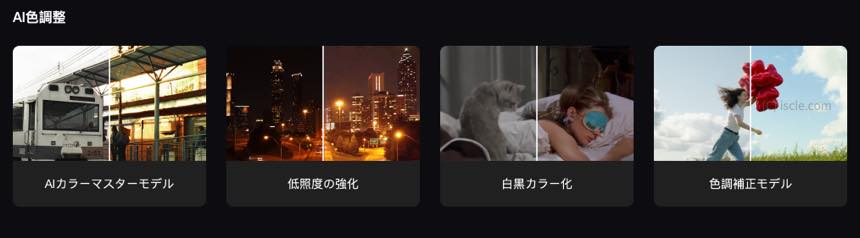
「白黒カラー化」の技術を探している方には、このモデルが最適です。単に色を塗るのではなく、 AI が映像内のテクスチャや光の当たり方を高度に分析し、肌の色や植物の緑、空の青さを驚くほど自然に補完します。当時の空気感や季節感まで再現することで、モノクロの歴史的資料や古い家族の記録に新しい命を吹き込みます。
その他、色調補正などの機能もあります。
AI ポートレート動画背景透過
人物を AI が自動認識し、複雑な設定なしで、ワンクリックで背景を切り抜くことができます。高価なグリーンバック(クロマキー)を用意しなくても、人物だけを綺麗に抽出して新しい背景と合成できるため、 YouTube のショート動画や SNS 向けのクリエイティブな編集が劇的に楽になります。
フレーム補完・手ブレ補正
カクカクした低フレームレートの動画に中間フレームを生成し、滑らかな映像へ変換。さらに、撮影時の気になる揺れを強力に抑える手ブレ補正も搭載。映像の解像度だけでなく「動きの質」まで改善します。
実践!動画高画質化 と 動画修復 の劇的ビフォーアフター
ここでは、実際に「HitPaw VikPea」を使って、どのように映像が蘇るのか、その具体的な手順をご紹介します。
動画の画質を良くする方法(高画質化手順)
低品質な動画を高画質化するツールの使い方を見ていきましょう!手順はすごく簡単です。
- ソフトを起動し[動画高画質化]を選択します。
![[動画高画質化]を選択](https://www.iscle.com/wp-content/uploads/2026/01/hitpaw-vikpea-2.jpg)
- 高画質化したい動画をドラッグ&ドロップします。画面左側に動画のプレビューが表示されます。
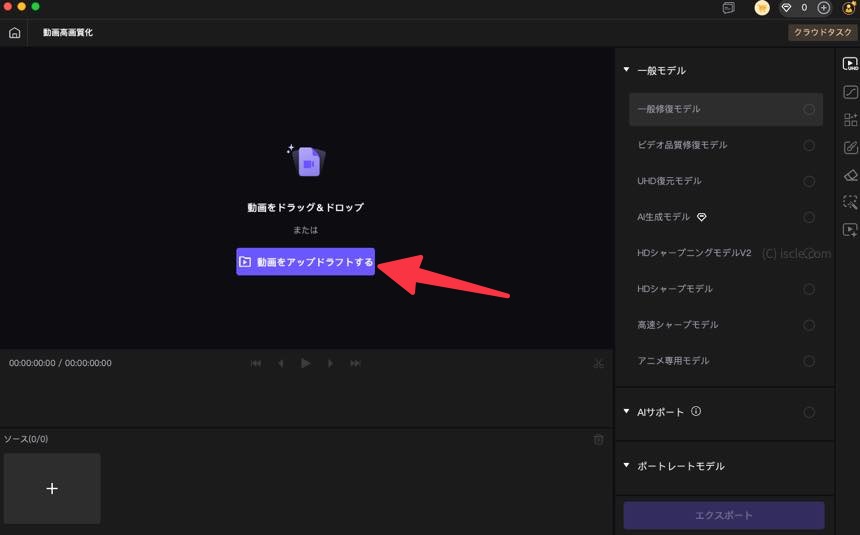
- 画面右側のメニューから、映像に合ったモデル(例:フェースモデル、アニメモデルなど)を選択します。
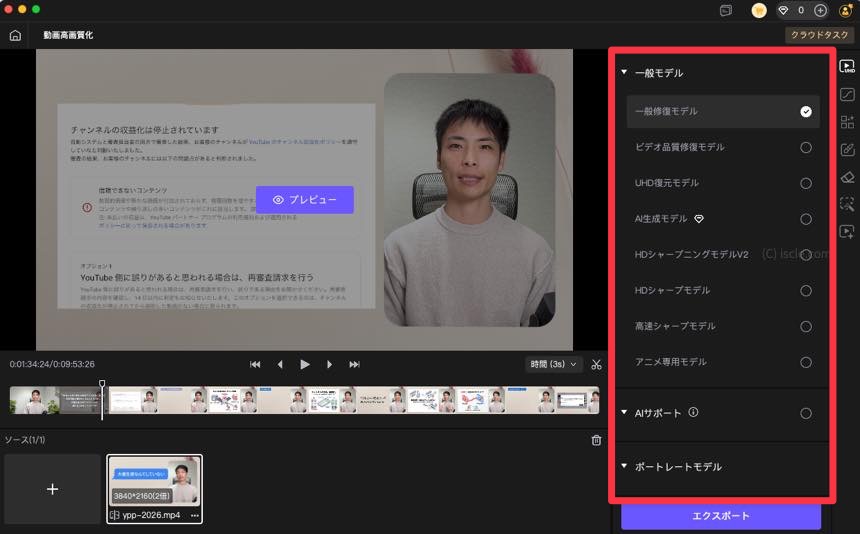
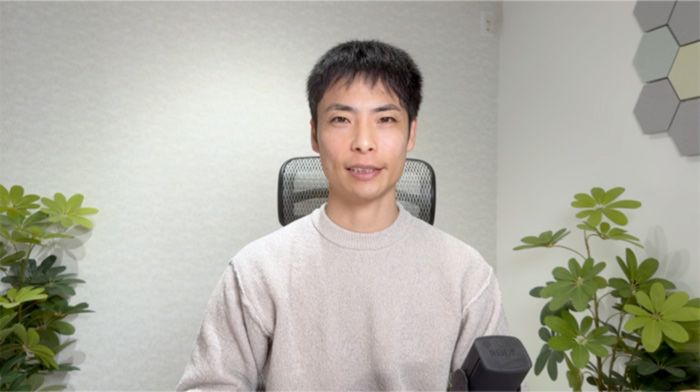
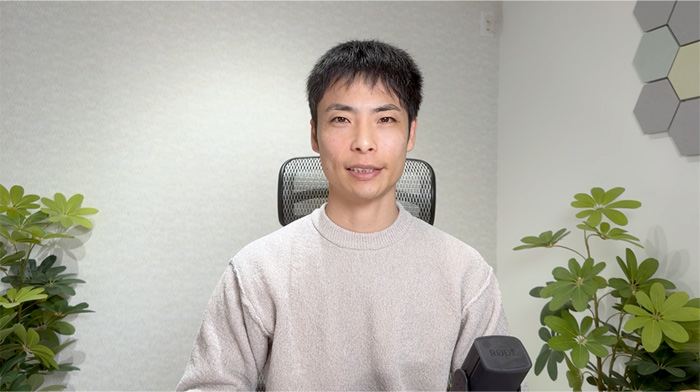
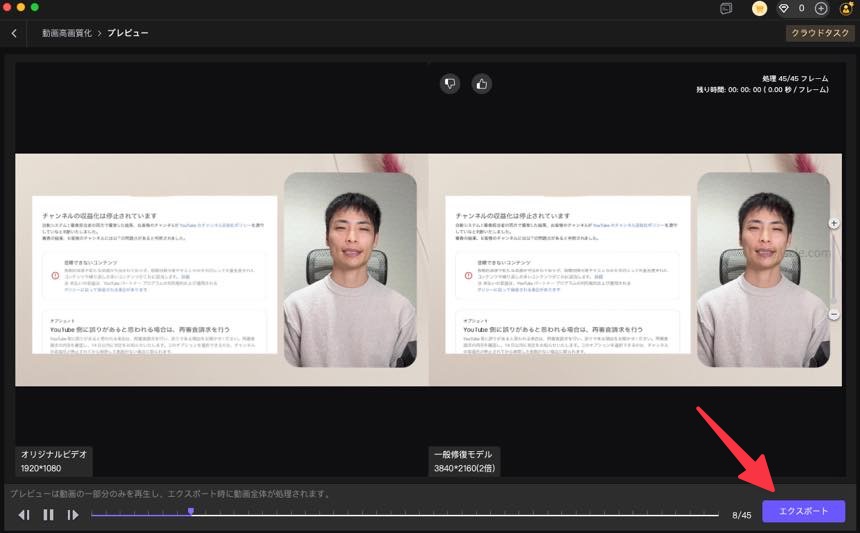
- 「プレビュー」ボタンを押すと、画面左右で Before/After がリアルタイムに表示されます。
🔹Before(全体的に少しぼけています)
🔸After(高画質化により、ぼけが減少しました)
- 納得できれば[エクスポート]をクリック。これだけで完了です。
私自身、 YouTube で使用する動画素材を撮影する機会が多くありますが、どうしてもブレてしまい素材として使うのが難しいものや、光量が足りず画質が悪くなってしまうことがあります。 HitPaw VikPea は、そんな「ボツになりかけた動画」をきれいにしてくれるツールとして非常に重宝しています。
そして、実際に使ってみて驚いたのは「不自然さのなさ」です。 AI による補完は時として不自然な「絵画感」が出ることがありますが、 VikPea は素材の質感を残したまま、解像度だけが上がったような自然な仕上がりになります。特に「白黒動画カラー化」は圧巻で、当時の空気感までを発信することができました。
また、動画背景透過の精度も高く、グリーンバックなしでここまで綺麗に切り抜けるのは、まさに「AI 動画生成」時代の恩恵だと感じます。
無料で試せる!動画高画質化 AI で最高の AI 動画生成 を
「自分の動画でも本当に効果があるのか?高画質化できるのか?」
そう思うのは当然です。だからこそ、まずは HitPaw VikPea の実力を、あなた自身の動画で試していただきたいのです。
HitPaw VikPea は、すべての機能を事前に確認できる無料トライアルを提供しています。プレビュー機能を使えば、一円も払うことなく「どれだけ綺麗になるか」を確認可能です。
もし気に入ったら、ライセンスを購入するだけで、AI モデルが使い放題になり、最新のアップデートも受け取ることができます。Windows と Mac、どちらの環境にも対応していて、最新の AI をフルに活用可能です。
動画高画質化でライブラリを最適化!今すぐ導入の検討を
映像データは、時間の経過とともに、今のきれいな映像基準に慣れた目で見ると、どうしても古く「見劣り」して感じられるようになります。画質が低いまま放っておくことは、将来その動画を楽しく見返すチャンスを逃してしまうことにも繋がります。
HitPaw VikPea を使うことは、手元にある動画を今の高画質な基準に作り直すための、とても賢い選択です。過去の記録を最新の技術でアップデートすれば、何年先でも色あせないクオリティで、大切なシーンを楽しみ続けることができます。
ボヤけた映像やノイズ、あるいは再生できない破損ファイルといった悩みを解決し、これからは 4K という最高にきれいな状態で保存しておきましょう。まずは公式サイトで詳細を確認し、無料トライアルでその実力を試してみてください。